Синхронизация чрез BitTorrent Sync
Наложи ми се да синхронизирам компютри с различни операционни системи, ползващи различни Интернет доставчици. Имаше решение да се ползва някаква облачна услуга, но за да е безплатно има ограничение в размера на папките които ще се синхронизират. Има едно решение и то се нарича Resilio Sync. Resilio Sync (известен в миналото като BitTorrent Sync) е софтуер за автоматично синхронизиране и споделяне на файлове между устройства, който използва peer-to-peer (P2P) технология. За разлика от услуги като Google Drive или Dropbox, той не съхранява данните ви на централен облачен сървър, а ги прехвърля директно от едно ваше устройство на друго. Как работи софтуерът? Програмата използва BitTorrent протокола, за да свърже вашите компютри, телефони или NAS сървъри в частна мрежа. Когато промените файл на едно устройство, промените се отразяват мигновено на останалите, стига те да са включени и свързани с интернет. Основни предимства 🔹Без лимит на пространството: Ограничени сте единствено от капацитета на хард диска или паметта на вашите устройства, а не от абонаментни планове за облак. 🔹Максимална поверителност: Файловете ви не стоят в чужди сървъри. Всички данни се криптират по време на трансфера. 🔹Висока скорост: Тъй като трансферът е директен (особено в локална мрежа), скоростта не се ограничава от бавен облачен сървър. 🔹Мултиплатформеност: Работи на Windows, macOS, Linux, Android, iOS и различни NAS системи. Недостатъци 🔹Устройствата трябва да са онлайн: За да се синхронизират файловете, поне две от устройствата ви трябва да бъдат включени едновременно. 🔹Консумация на батерия: При мобилни устройства постоянната работа във фонов режим може да изтощи батерията по-бързо.
Windows клиент
Нека свържем два компютъра. Единия да работи под Windows операционна система, а другия под Linux. Започваме с Windows.
Инсталация на Resilio Sync
За целта от сайта https://www.resilio.com/sync/download/ смъкваме пакета който ще инсталираме. На текущия момент има за Windows 64 bit.
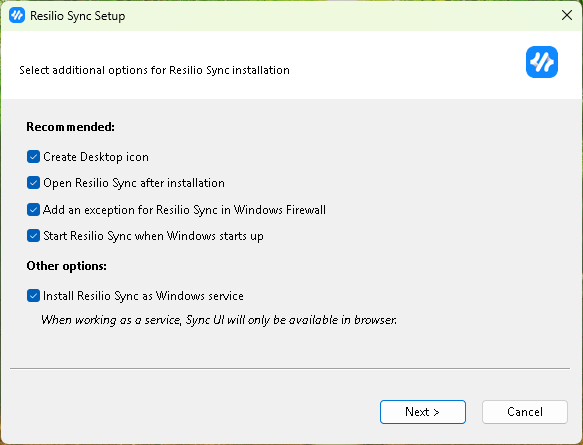
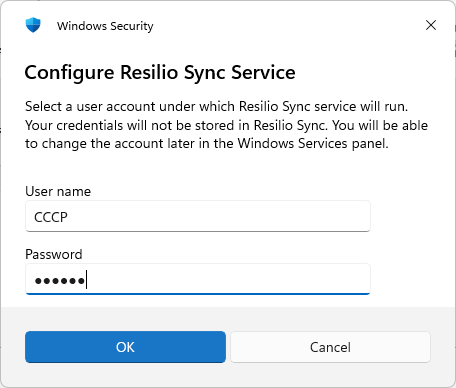
Името и паролата са тези с които влизате във Windows.
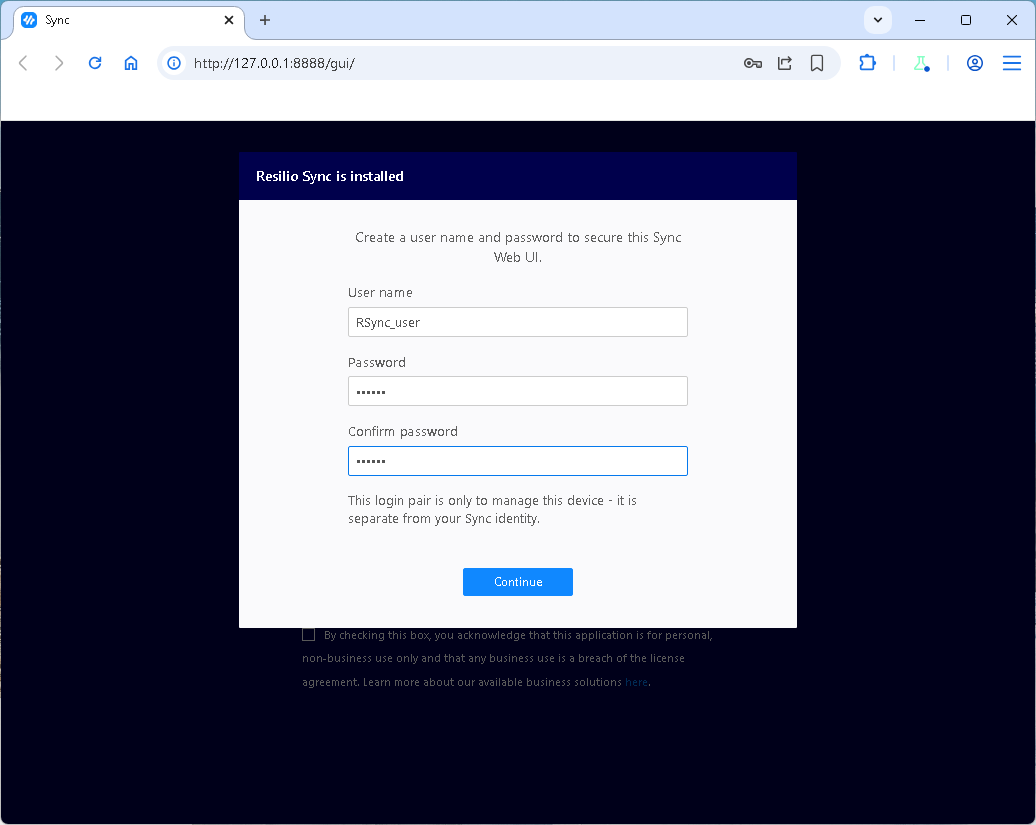
Създава се потребител с парола, който ще ползва RSync, те нямат нищо общо със тези на Windows.
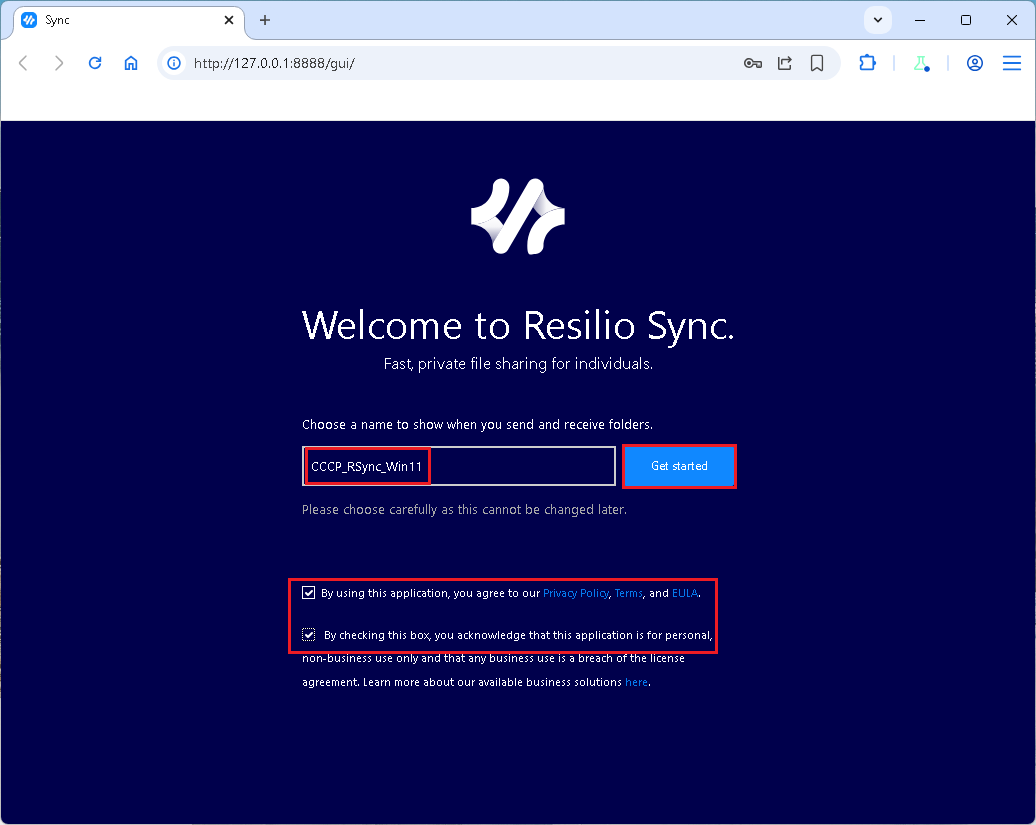
Това е пояснително име което ще се показва при размяната на файловете. С една дума удостоверява кой праща/получава файлове или папки.
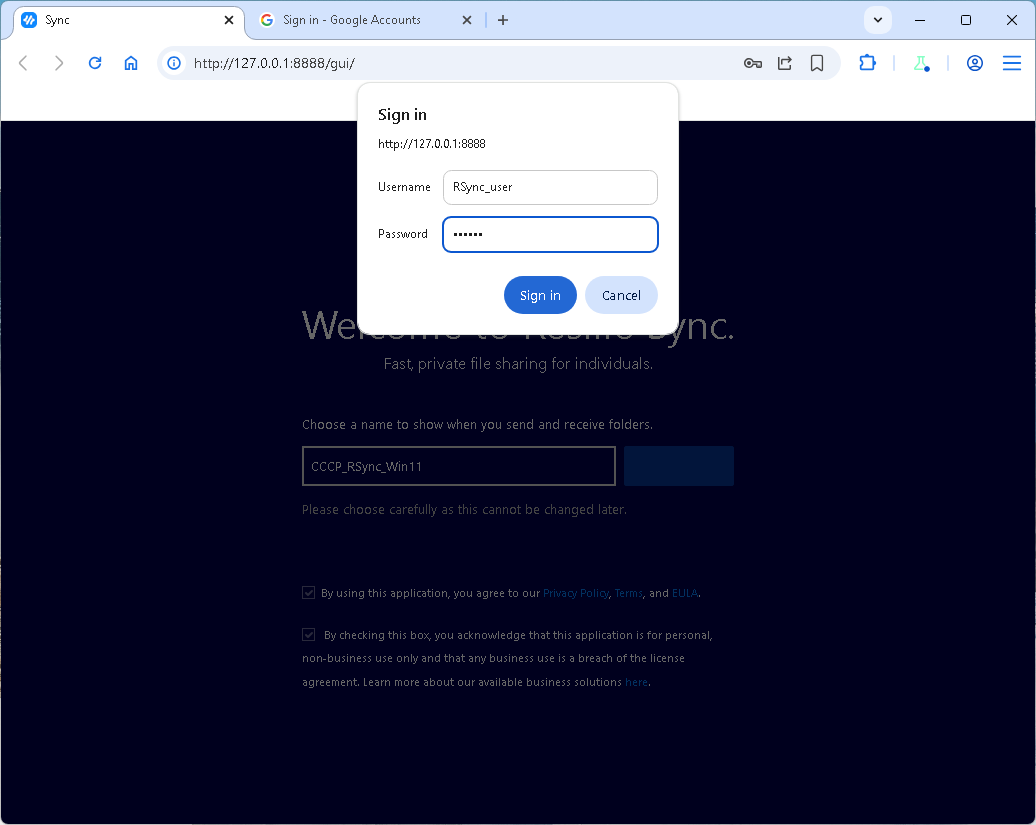
Влизаме в RSync с името и паролата която създадохме.
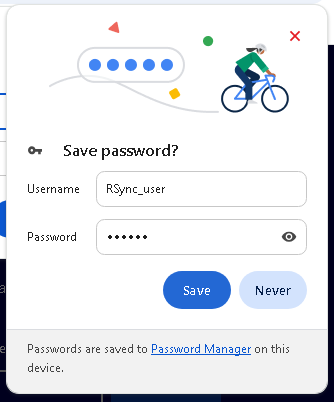
Можете да ги запомните в браузъра си, ако не се притеснявате, че ще ги откраднат.
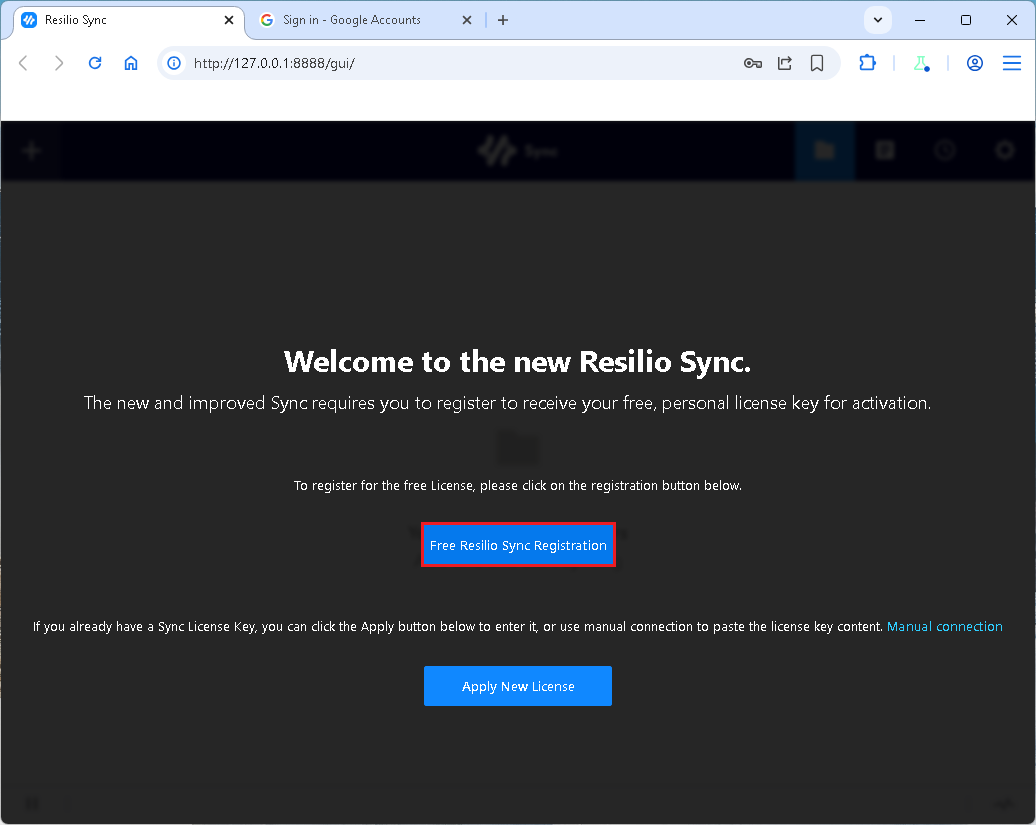
Преди не се искаше тази услуга но за да се ползва безплатно е необходимо безплатен лиценз. Няма да показвам как да се регистрирате, много е лесно. След регистрацията на пощата пристига лицензионен ключ. След това от бутона Apply New License вкарвате лицензи и сте готови за работа.
Споделяне на папки и файлове
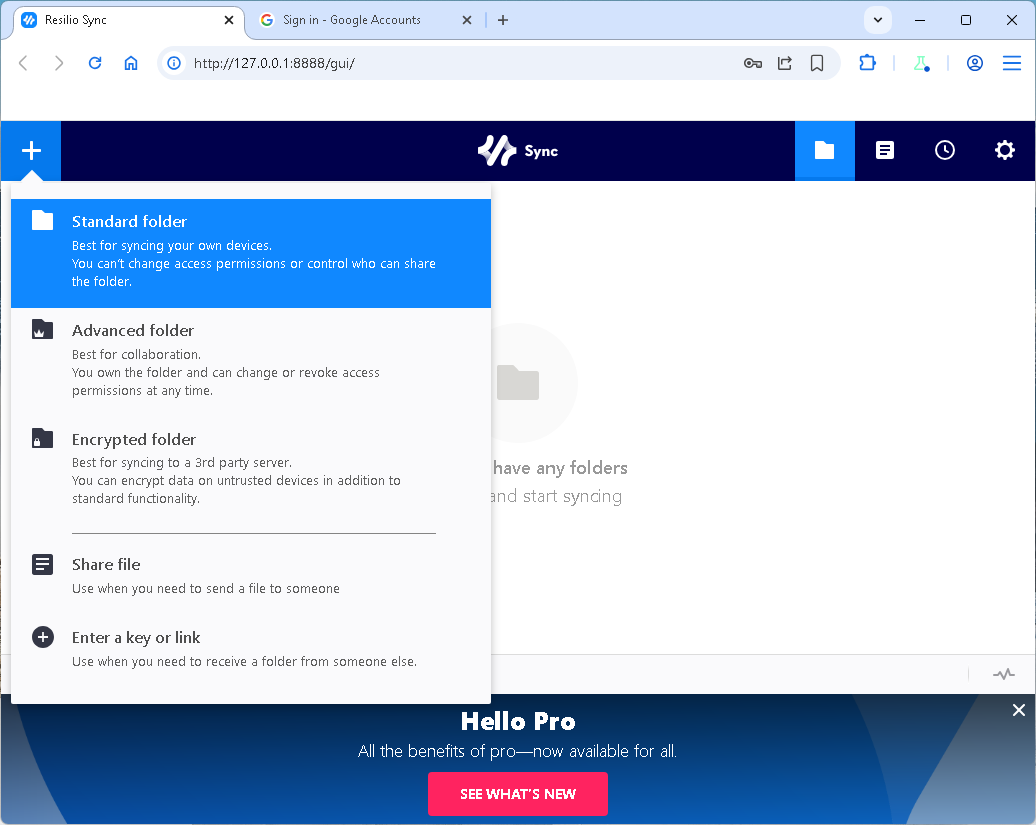
Така се създава папка за споделяне.
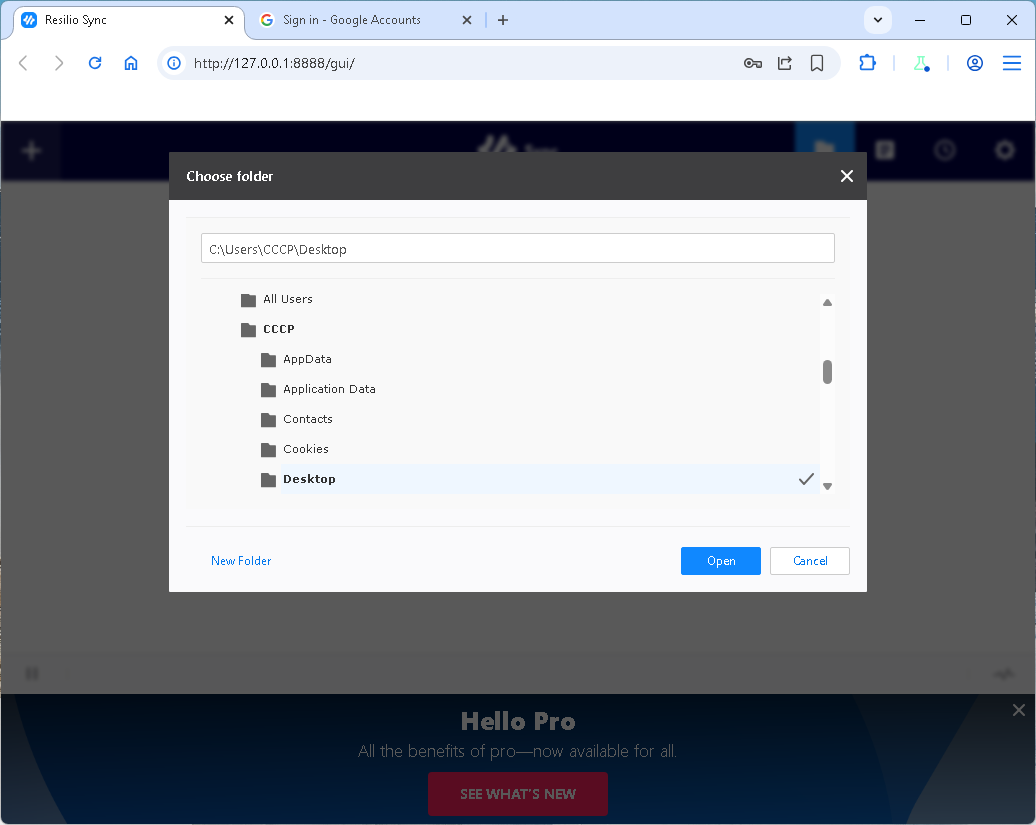
Избирате папката за споделяне.
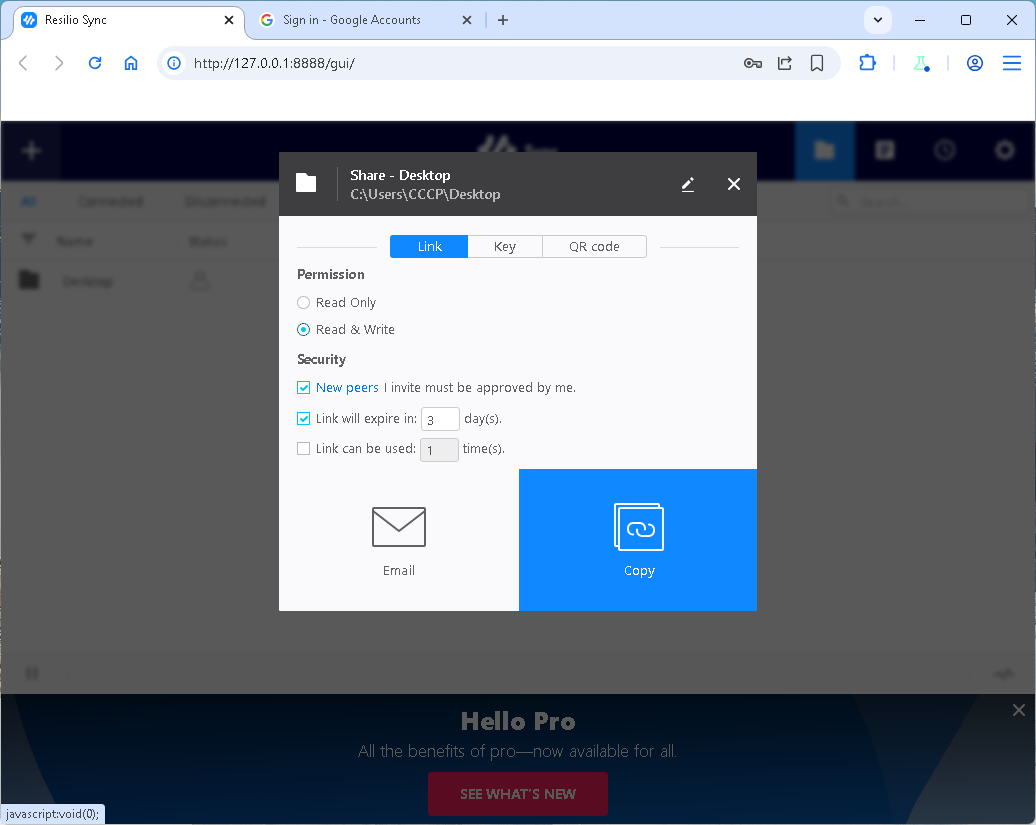
След като сте създали папката за споделяне натискате на бутона Copy за да копирате линка за споделяне. Той ще е необходим за другия компютър да направи синхронизацията. В случая
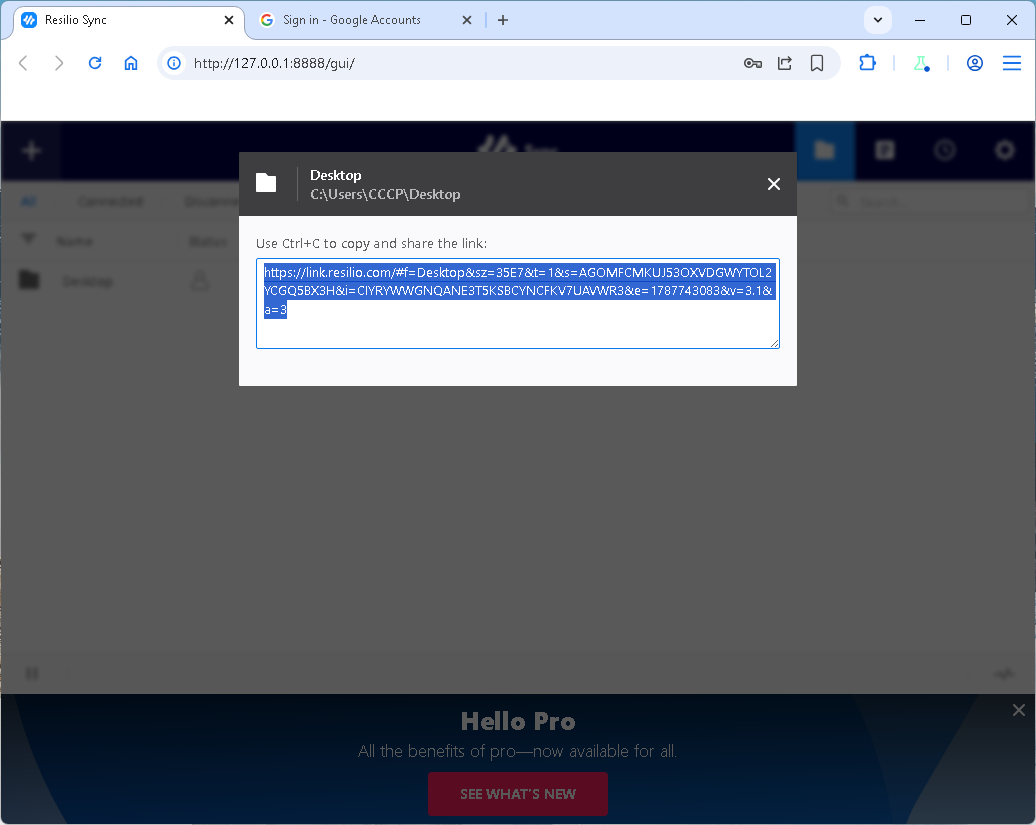
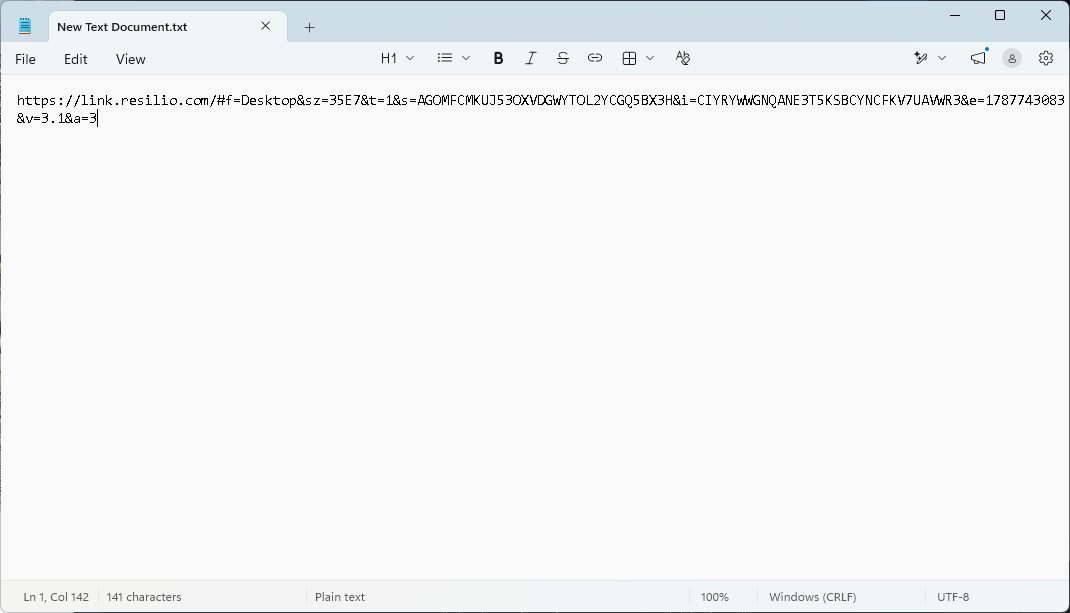
Ключа го записваме във отделен файл за по-нататъшна размяна.
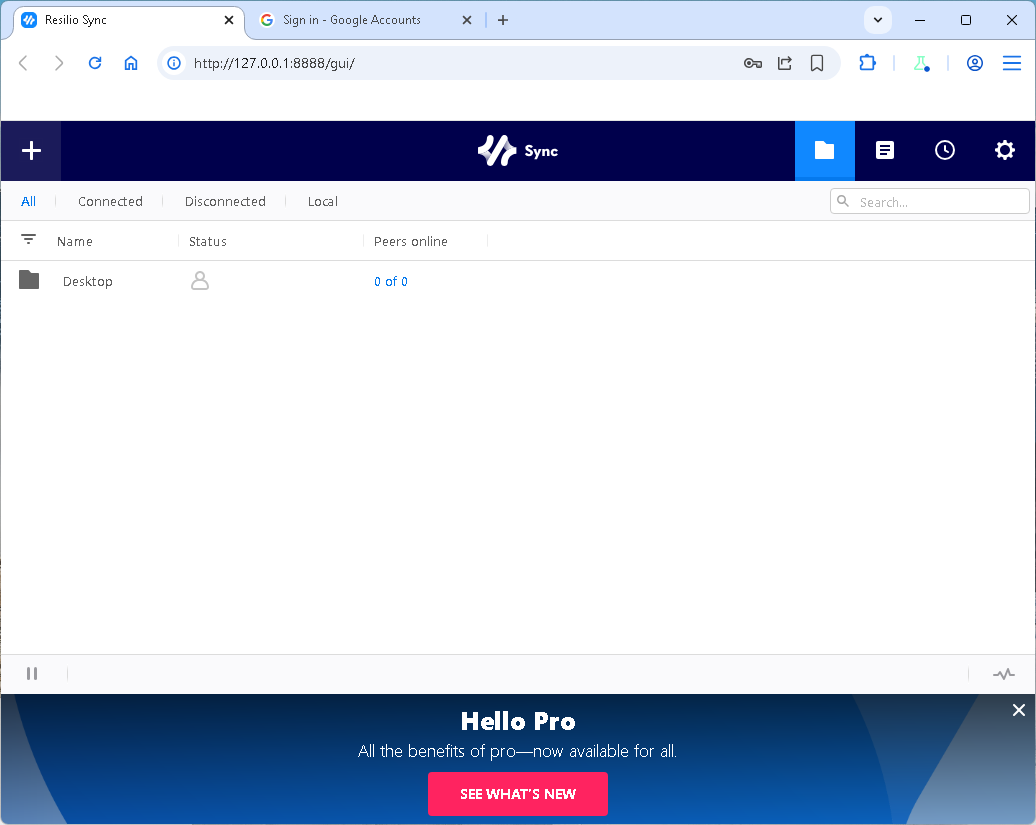
Готови сме за синхронизация с друг компютър. Има още една малка подробност. Трябва да се разреши синхронизацията на папката.
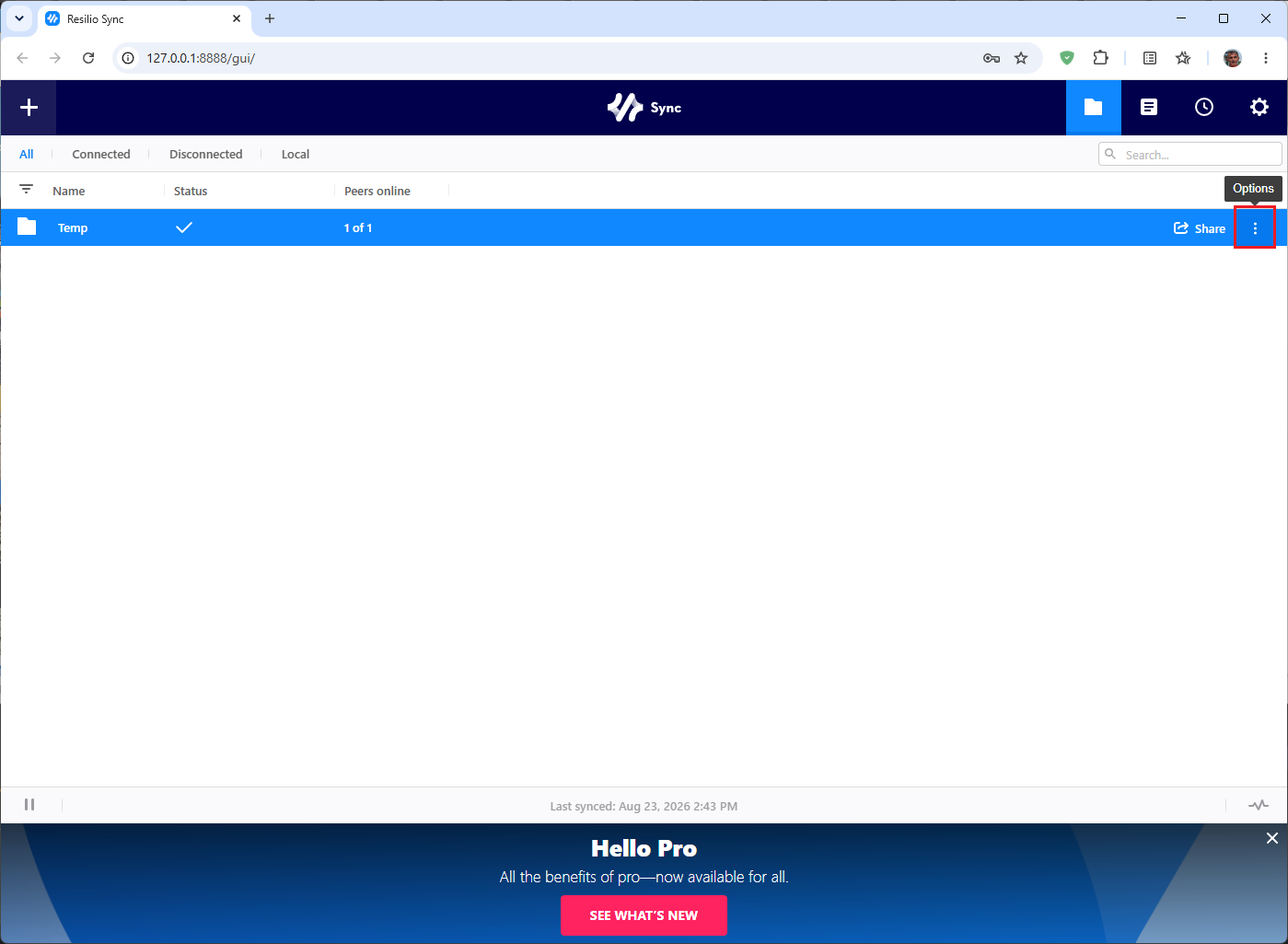
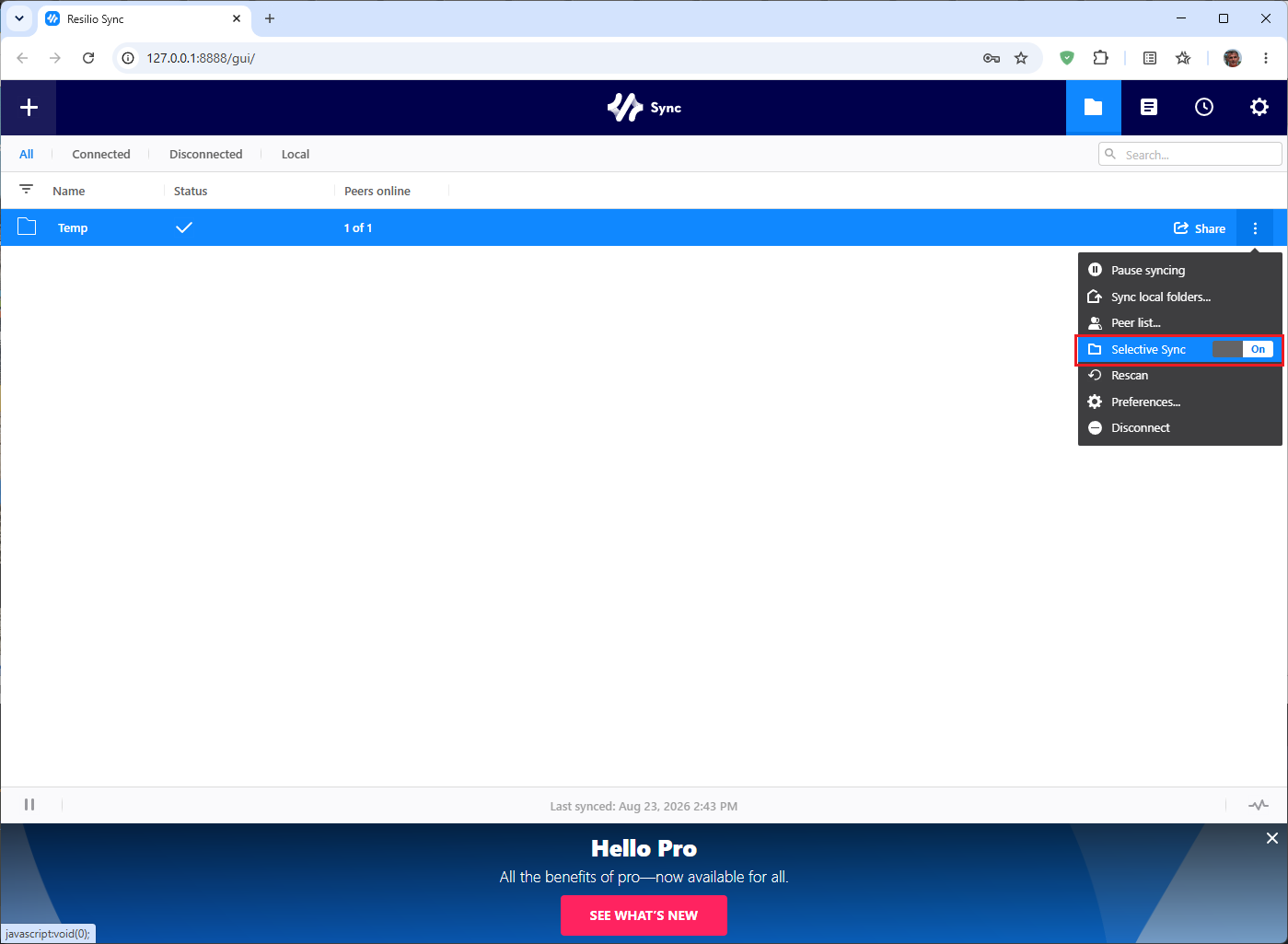
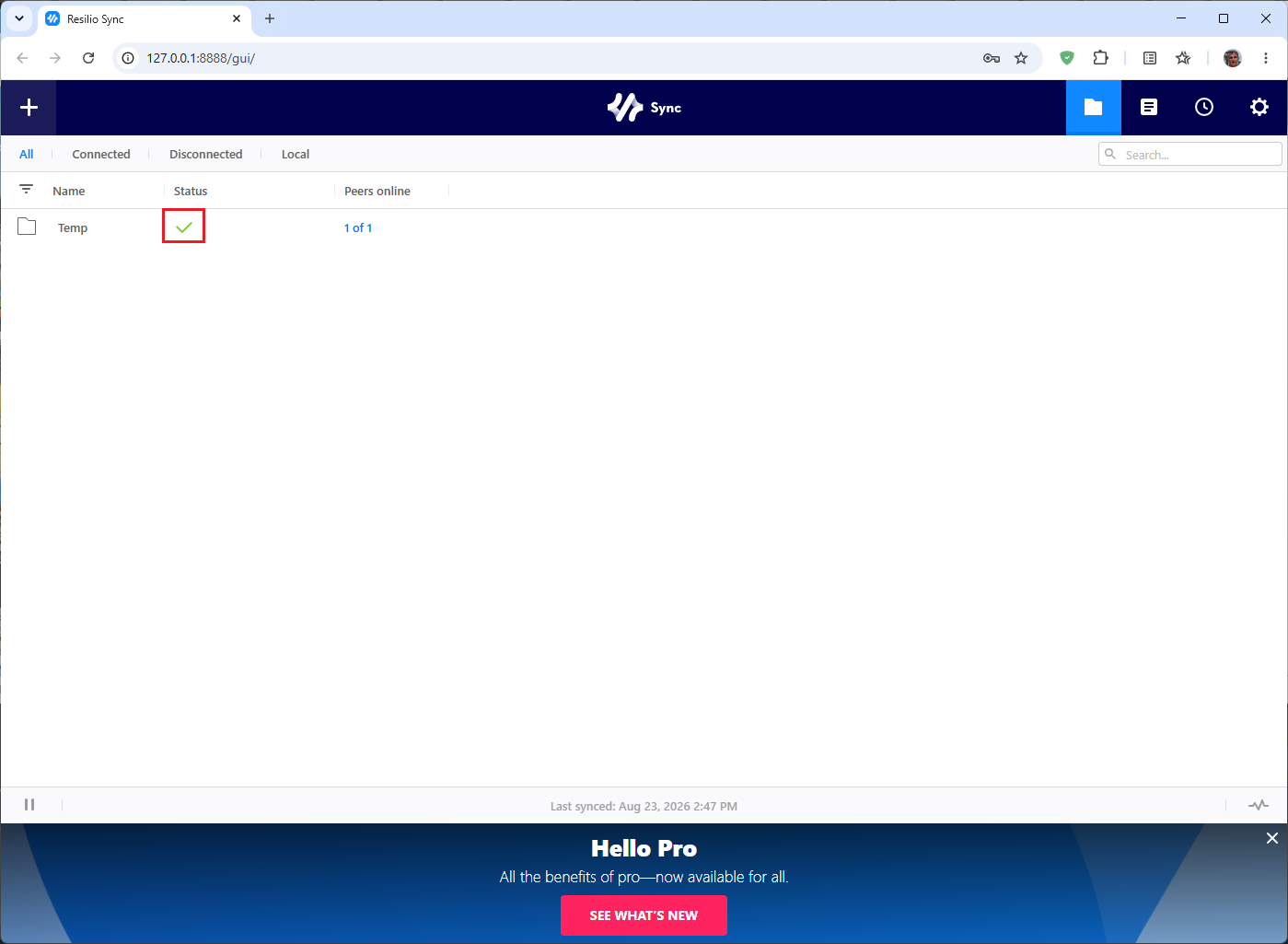
Синхронизация на папки и файлове
На другия компютър също със Resilio Sync ще направим синхронизацията на папките.
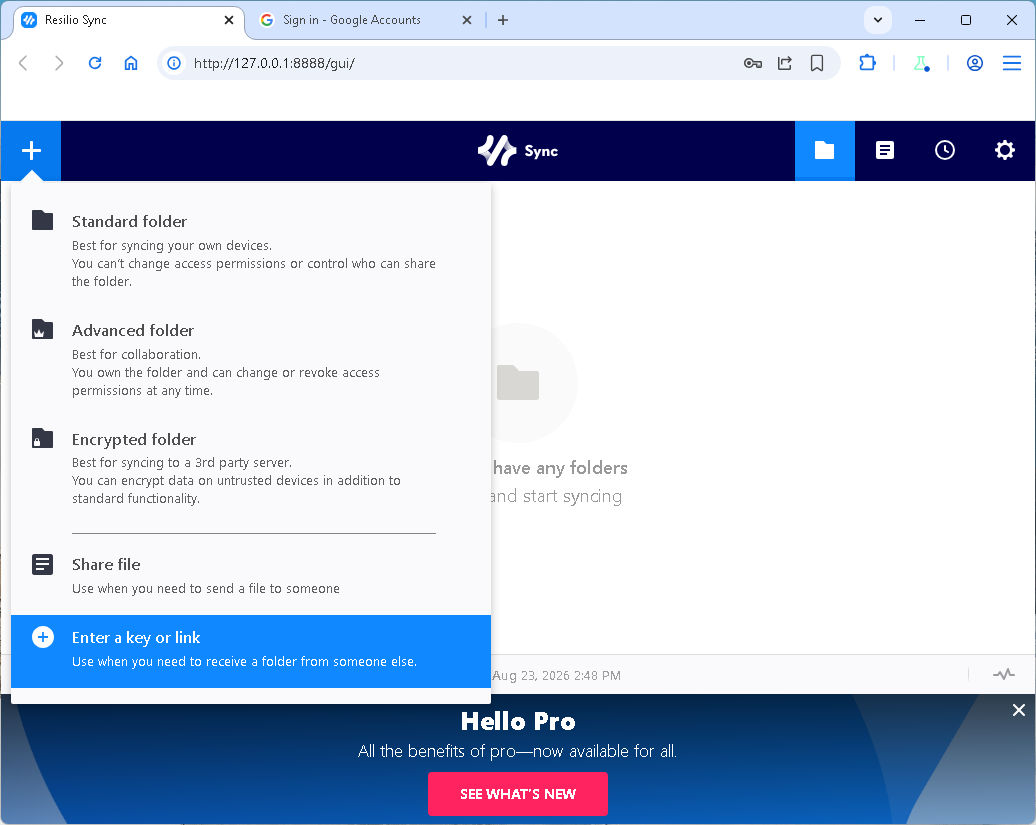
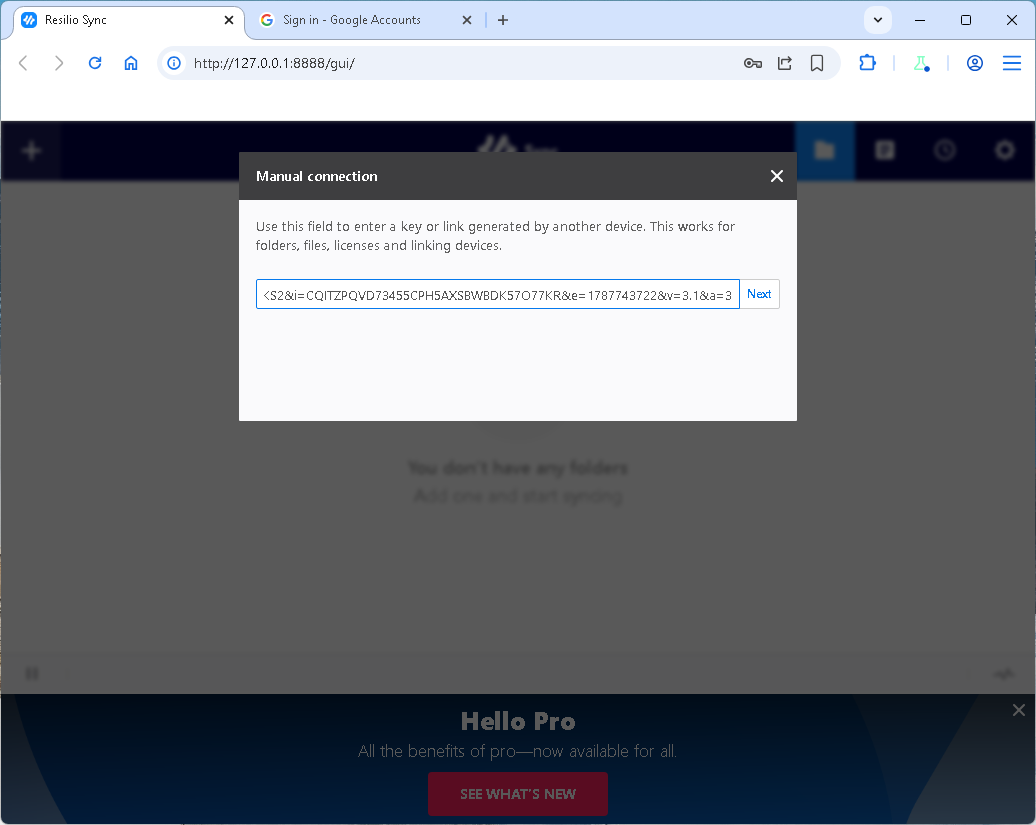
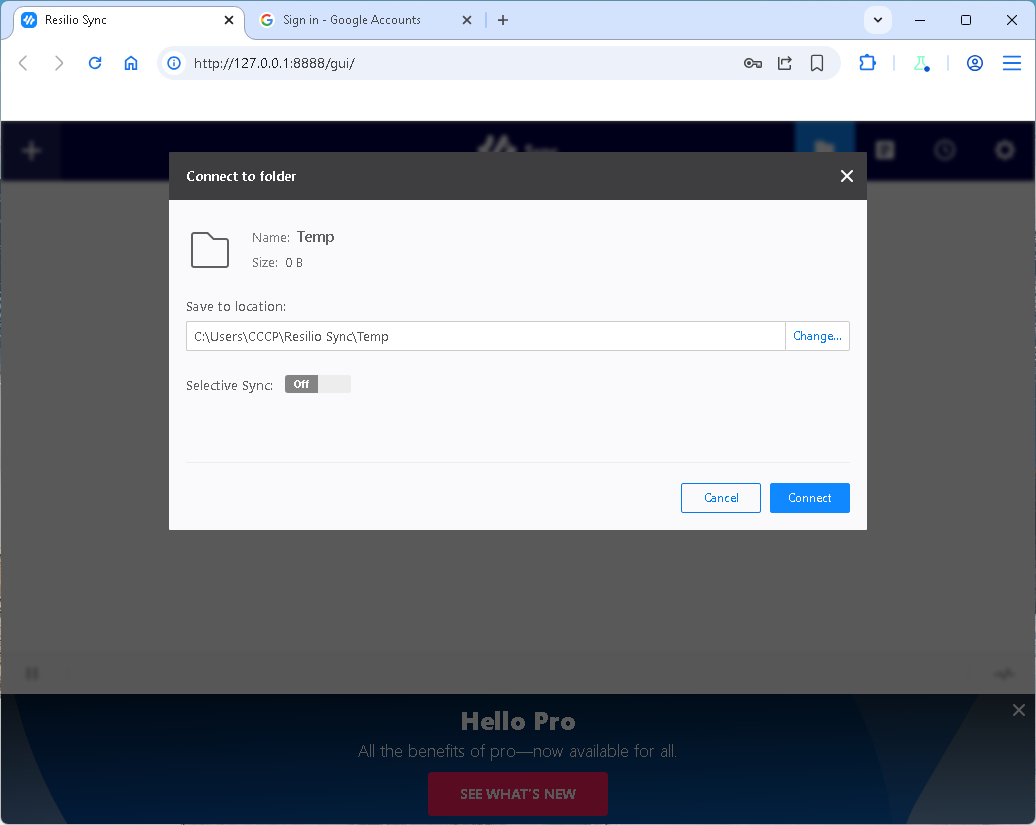
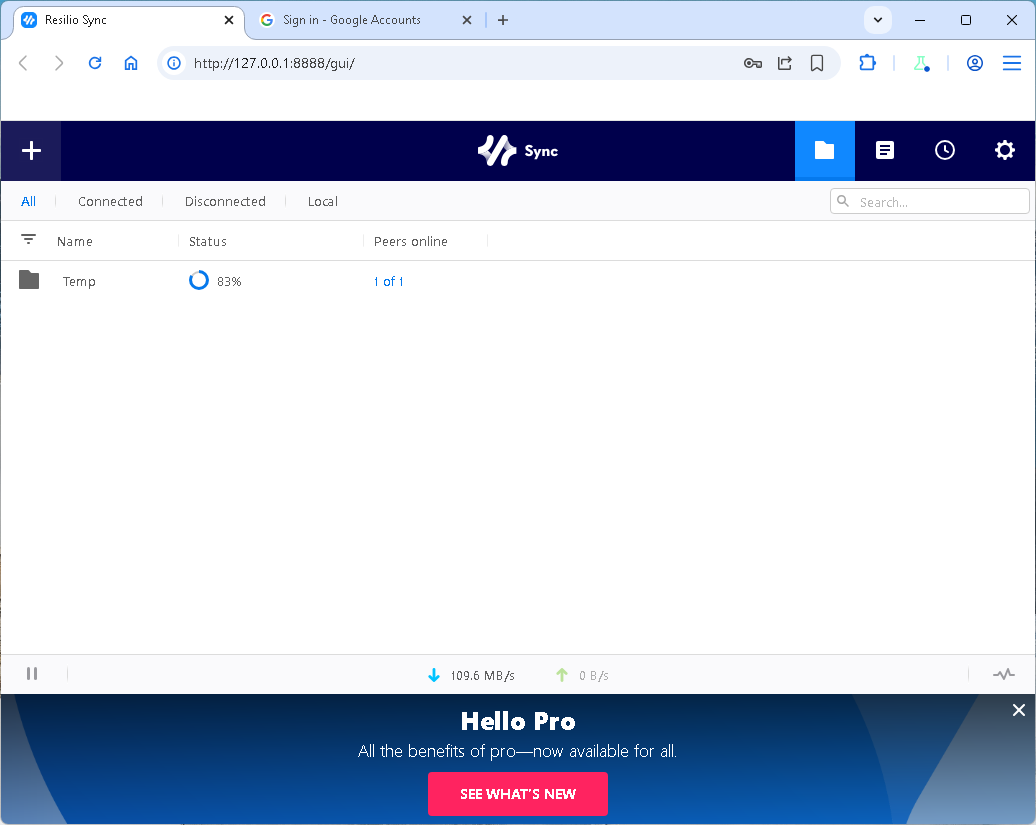
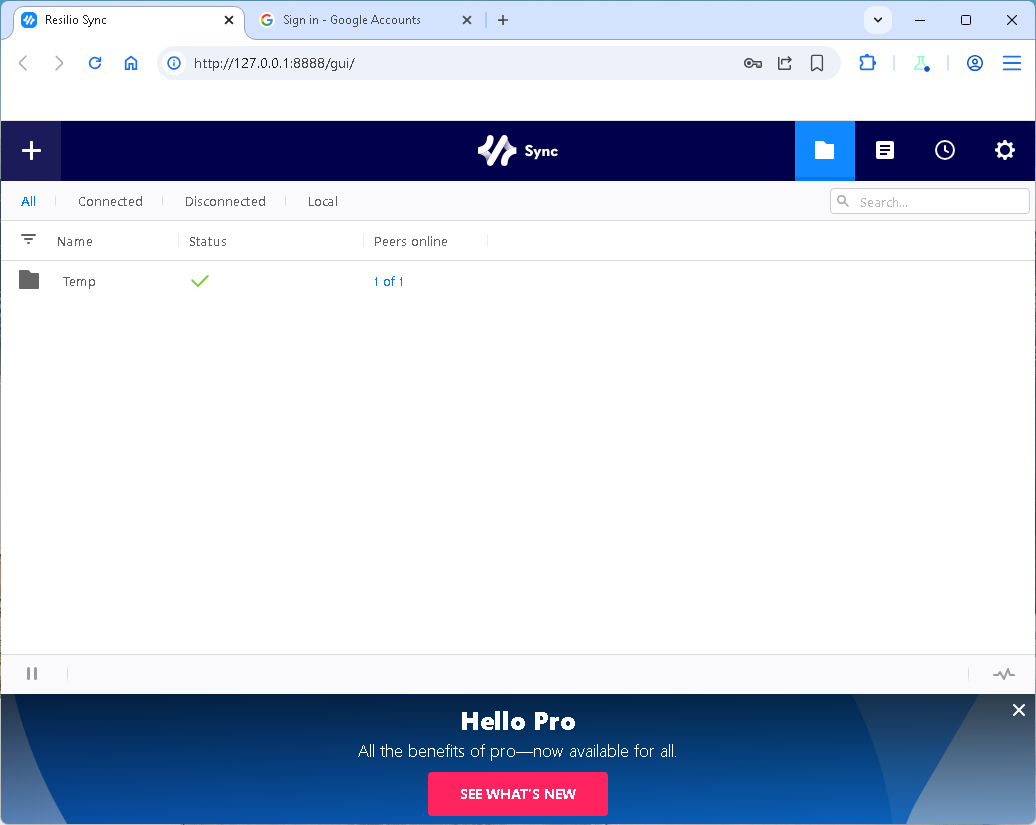
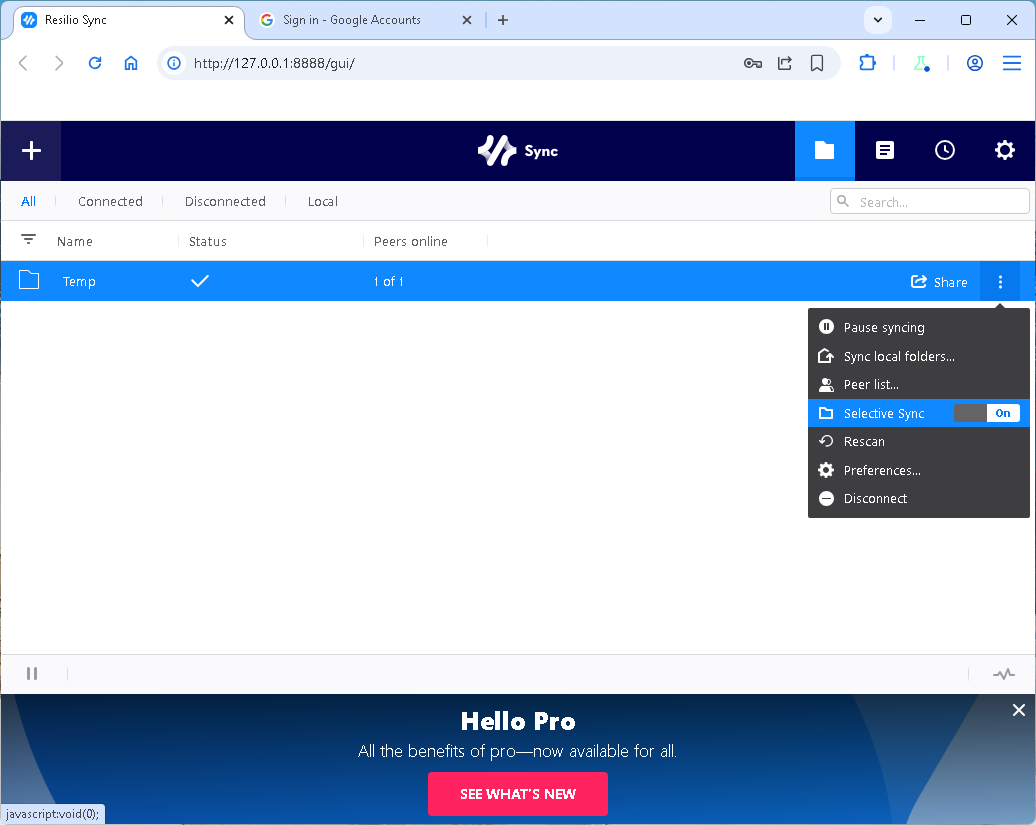
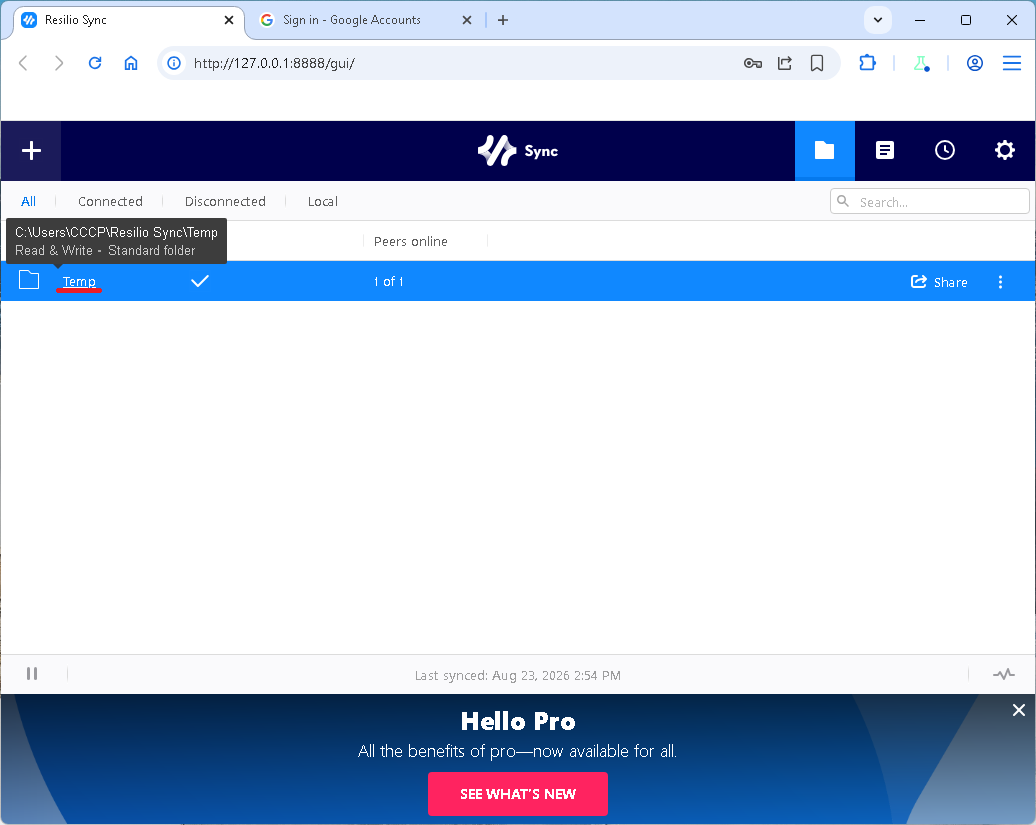
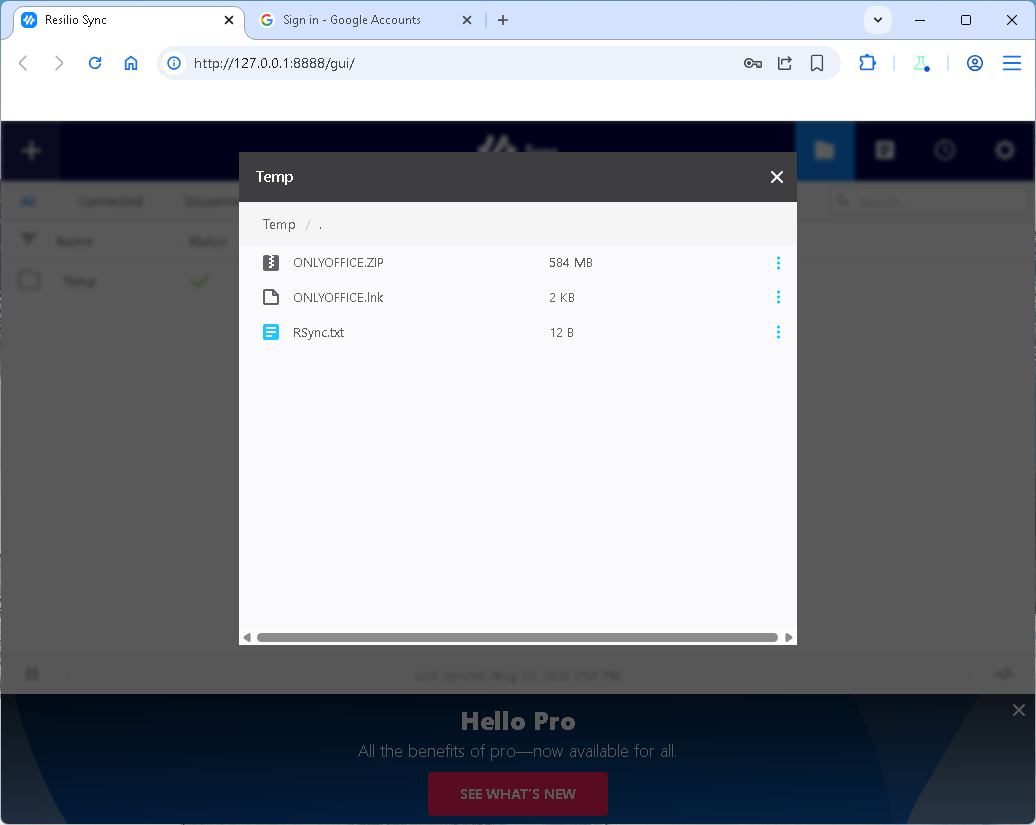
Синхронизацията е изпълнена между двата компютъра.
Linux клиент
За да се инсталира Resilio Sync на Debian подобни системи, трябва да се изтегли пакет с разширение deb От адреса: https://help.resilio.com/hc/en-us/articles/206178924-Installing-Sync-package-on-Linux смъкваме DEB x64 за Resilio Sync v3.x. За момента когато се прави статията това е актуалния пакет. Продължението с инсталацията е много лесно. Щтракате с мишката два пъти върху пакета и той се инсталира. След като свърши инсталацията отваряте с браузъра http://127.0.0.1:8888/gui/ и продължавате с настройката както на Windows. Ако искате услугата да е активна след рестарт на Linux то:
sudo systemctl enable resilio-sync sudo systemctl start resilio-sync sudo systemctl status resilio-sync