Networks
  • MIKROTIK
  •   Mikrotik ROUTER
  •     Първоначални настройки
  •     Mikrotik като рутер
  •     PPPoE сървър в Mikrotik
  •     MikroTik HotSpot Gateway
  •     MikroTik L2TP VPN
  •     MikroTik WEB Proxy
  •     Блокиране на IP, Domain, HTTP/S
  •     Резервиране на Интернет в Mikrotik (Failover)
  •     Балансиране на Интернет в Mikrotik (Load Balancing)
  •     Динамично рутиране (OSPF) в Mikrotik
  •     CAPsMAN в Mikrotik v.6
  •       CAPsMAN настройкa
  •       CAP клиент
  •     CAPsMAN в Mikrotik v.7
  •   Mikrotik SWITCH
  •     VLAN-ETHER
  •     VLAN-BRIDGE
  •   NetInstall
  • CISCO
  •   Cisco ROUTER
  •     Зануляване на рутера
  •     Отдалечен достъп до рутера - TELNET, SSH
  •     Първоначални настройки на рутера (ROUTING)
  •     Динамично рутиране (OSPF)
  •     Връзка към INTERNET (DHCP NAT)
  •     PPPoE
  •     Няколко PPPoE на един рутер
  •     PPPoE и Интернет
  •   Cisco SWITCH
  •     Зануляване на суича
  •     Отдалечен достъп до суича - TELNET, SSH
  •     Първоначални настройки - VLAN, access port
  •     Cisco switch trunk port конфигуриране
  •     Cisco switch - ACL, trunk port
  • ВИРТУАЛИЗАЦИЯ
  •   EVE-NG
  •     EVE-NG Инсталация
  •     EVE-NG Инсталация с VMware
  •       Обекти в EVE-NG
  •     EVE-NG Инсталация през Интернет
  •     Създаване на проект
  • CAPsMAN в MikroTik v.6

    Много се учудвах как става така, че в реномираните хотели където и да бъда WiFi мрежата е с едно име и като се закача един път навсякъде стоя свързан. Разхождам се между етажите, рутерите физически са различни, а мрежата една и връзката един път направена автоматично се превключва между рутерите. В зависимост от RouterOS на Микротик имаме различни настройки на CAPsMAN. В този случай ще разгледаме RouterOS версия 6.
    01

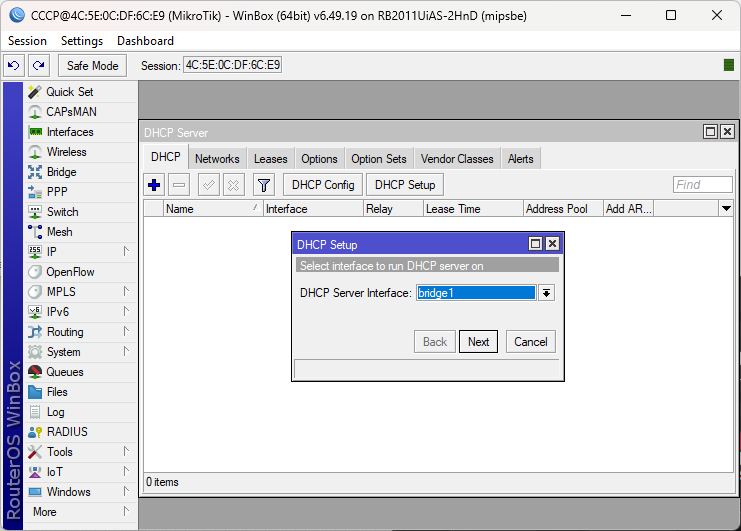
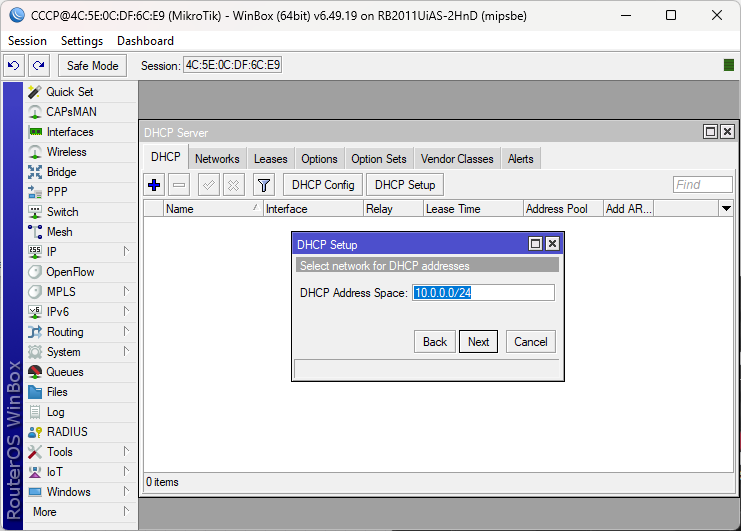
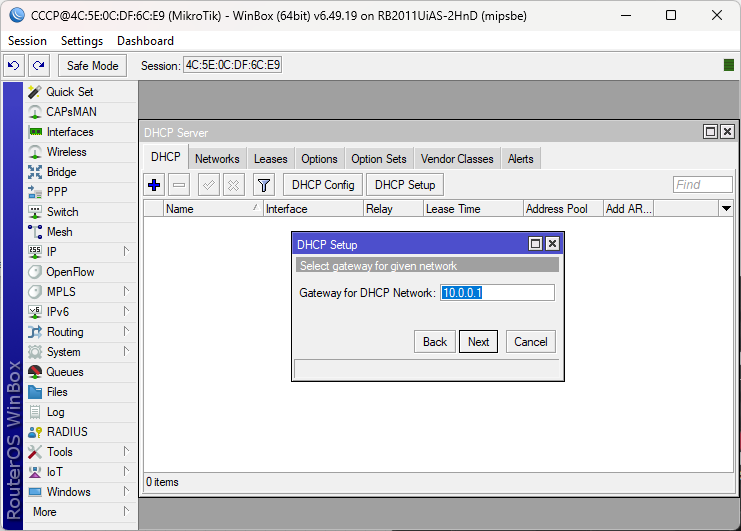
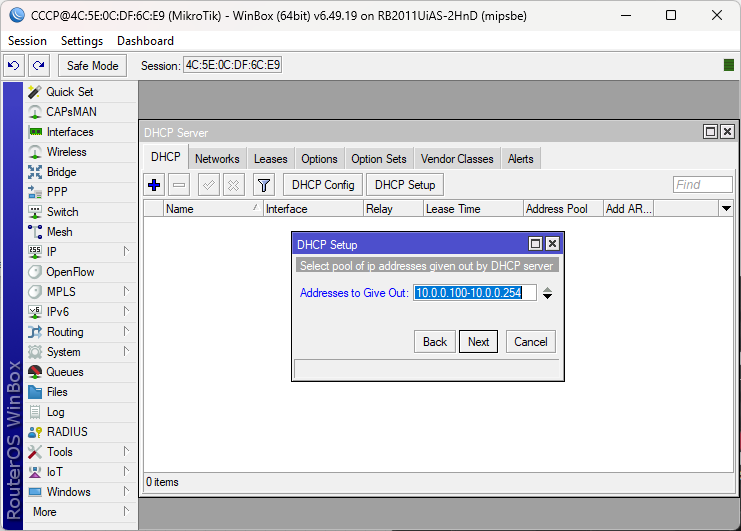
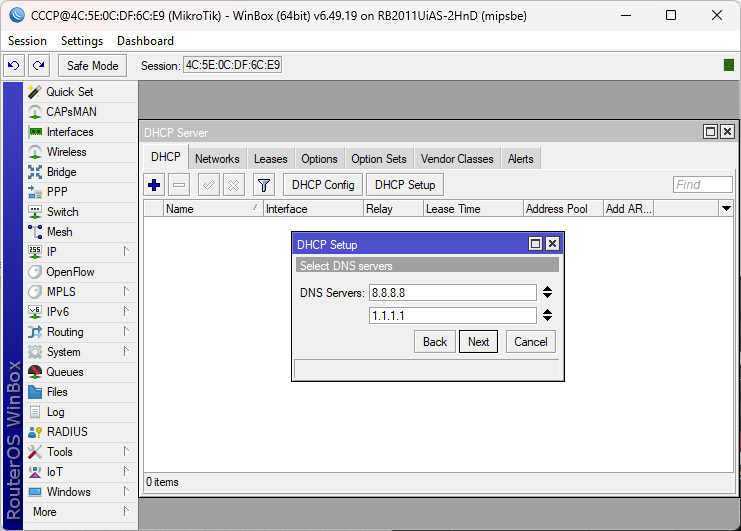
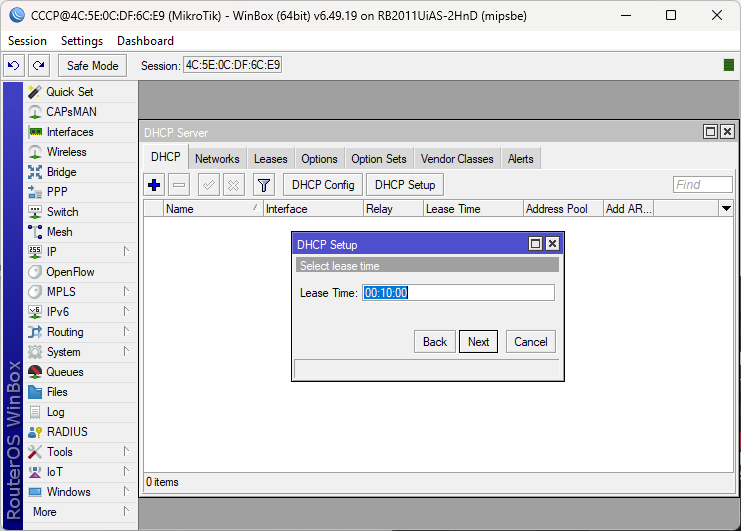
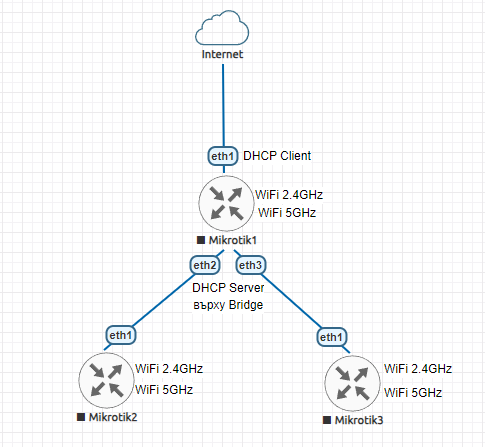
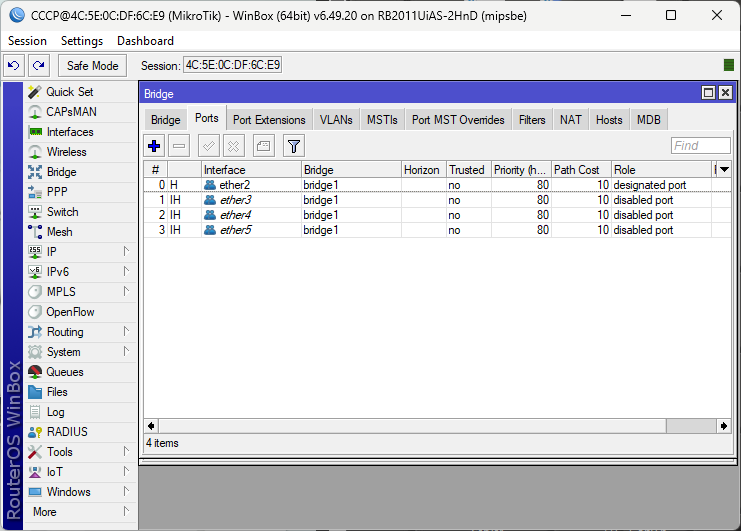
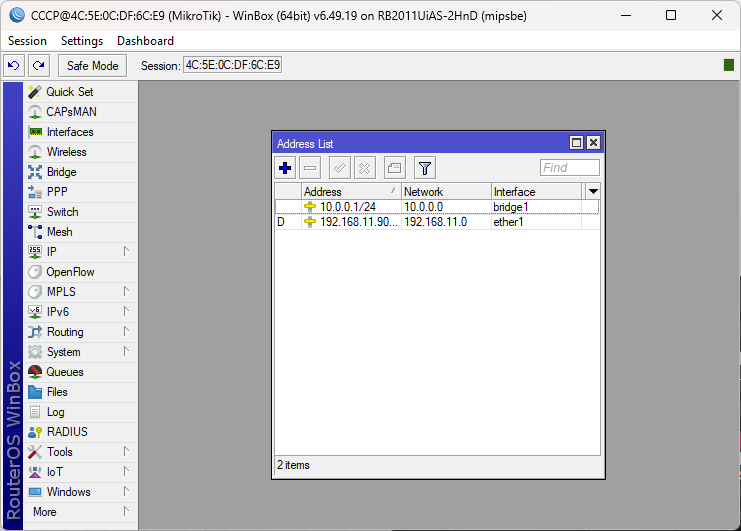
    Да разгледаме и самата постановка. Имаме 3 рутера. Mikrotik 1 ще играе ролята на CAPsMAN контролер, а Mikrotik 2 и Mikrotik 3 ще са CAPsMAN клиенти. Микротик 1: eth1 ще е свързан към Internet и ще получава стойности чрез DHCP клиент. eth2 и eth3 както и останалите портове ще са включени в бридж. WiFi интерфейсите, ако има такива няма да са включени в бриджа. bridge1 така ще се нарича бриджа. Върху него ще има и DHCP сървър. Самия интерфейс ще е със IP: 10.0.0.1/24 Да разгледаме и самите настройки на Mikrotik-a. Започваме с бриджа.
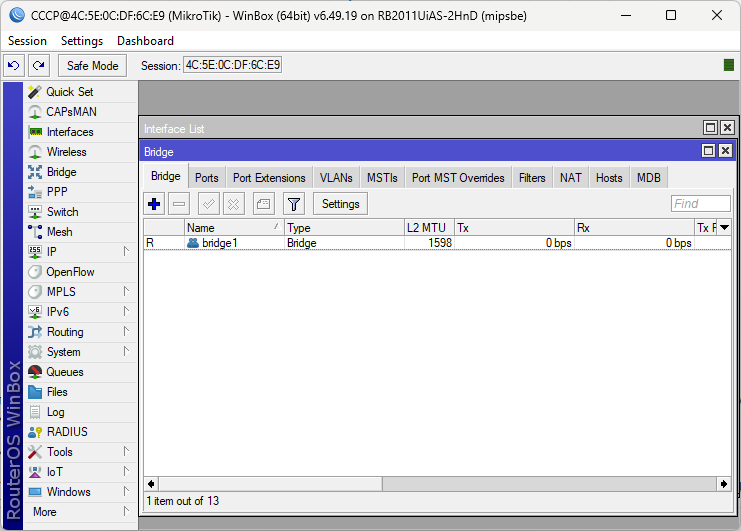
    02

    03

    Сега да видим какви IP адреси има рутера.
    04

    Да разгледаме DHCP съръвра.

    05

    06

    07

    08

    09

    10

    DHCP сървъра е дефиниран и настроен. На практика имаме работещ рутер който може да се свърже към Интернет. Не забравяйте да настроите защитната стена за да избегнете хакване.