VLAN в MikroTik върху ETHERNET интерфейс
Изграждането на виртуални мрежи в Mikrotik може да се направи по два начина. Изграждане на VLAN-и върху физически интерфейс или върху бридж (bridge). В тази статия ще покажем първия вариант. Имаме три рутера. Към всеки един от тях има свързани по два компютъра в различни VLAN-и. Рутерите имат връзка помежду си както е показано на долната снимка. Задачата е компютрите от един и същи VLAN да се виждат помежду си.
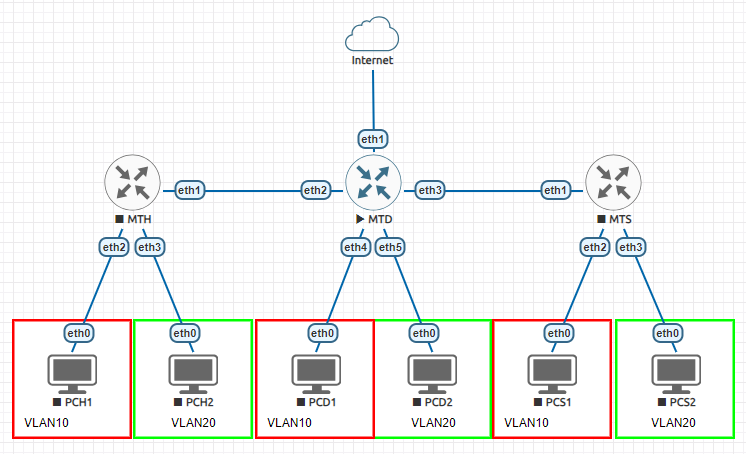
Настройка на MTD
Това е първия рутер който ще настройваме.
Изграждане на виртуални интерфейси
/interface vlan add interface=ether2 name=vlan2.10 vlan-id=10 /interface vlan add interface=ether2 name=vlan2.20 vlan-id=20 /interface vlan add interface=ether3 name=vlan3.10 vlan-id=10 /interface vlan add interface=ether3 name=vlan3.20 vlan-id=20
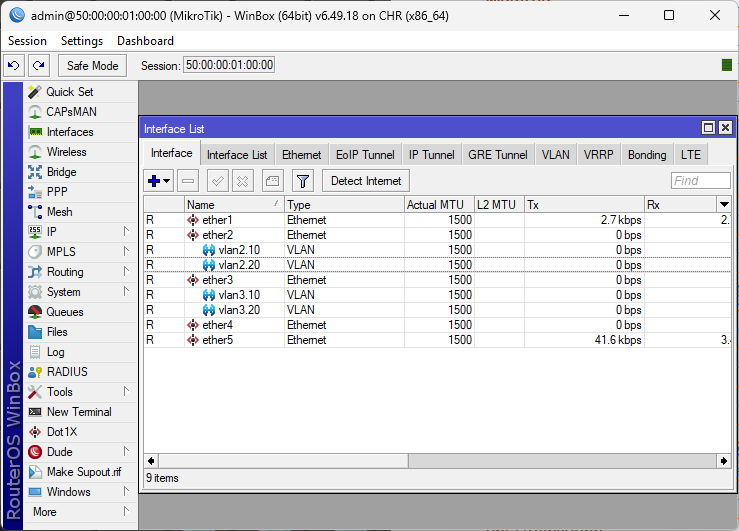
Крайния резултат е както на горната картинка. Сега и картинки ако ще ползвате WinBOX.
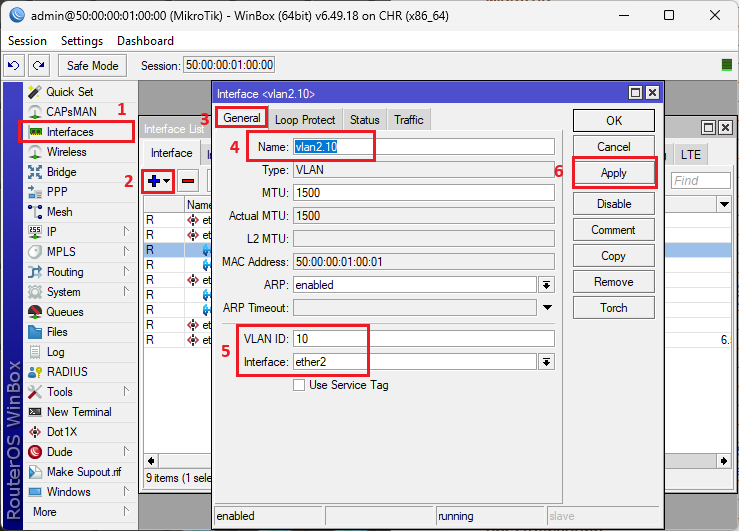
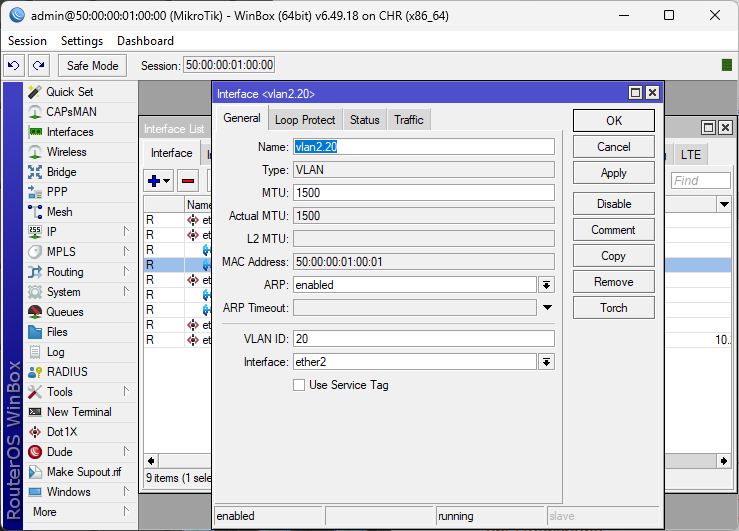
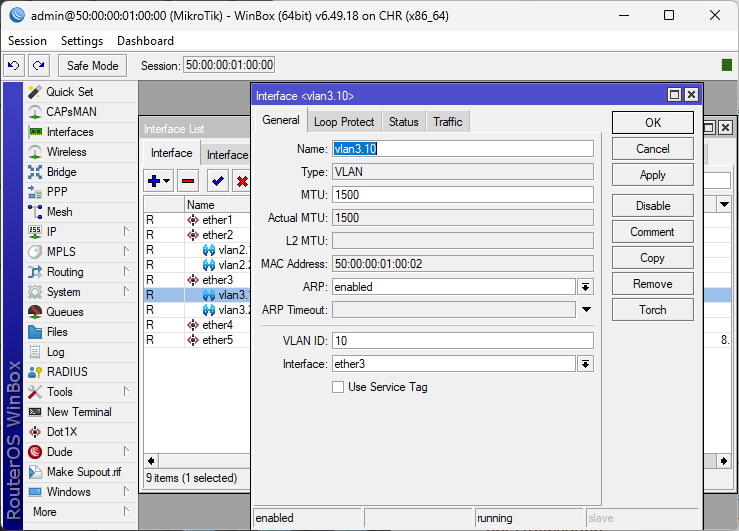
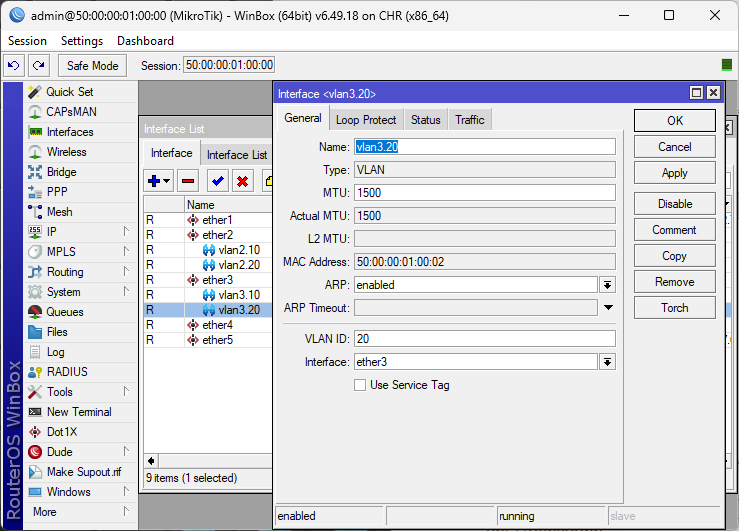
Имаме изградени четири виртуални интерфейса, по два на всеки физически.
Изграждане на бридж за връзка между интерфейсите и VLAN
Трябва да създадем два бриджа, за VLAN10 и VLAN20. Там ще укажем кои интерфейси ще участват и за кой VLAN.
/interface bridge add name=BR10_VL10 /interface bridge add name=BR20_VL20
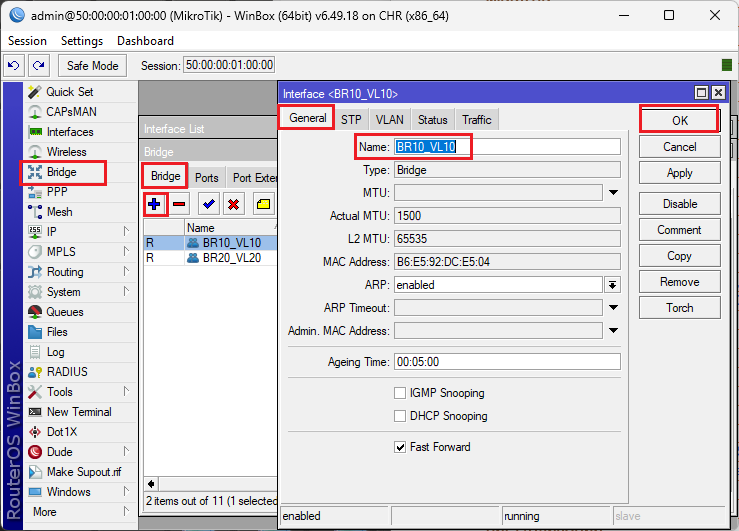
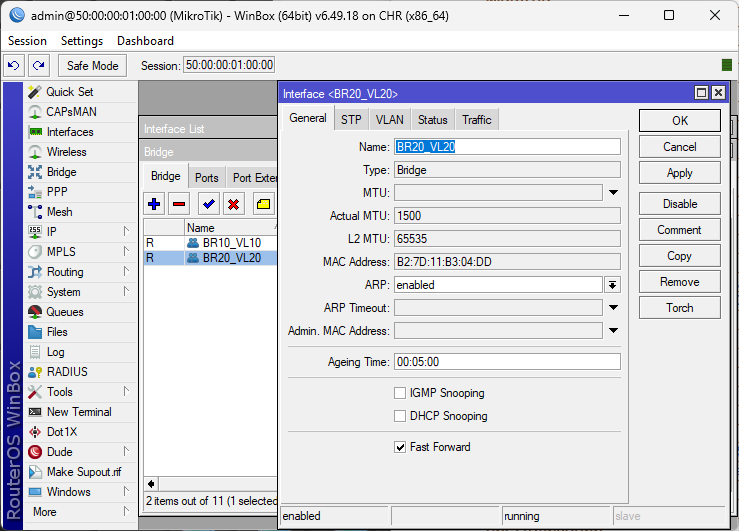
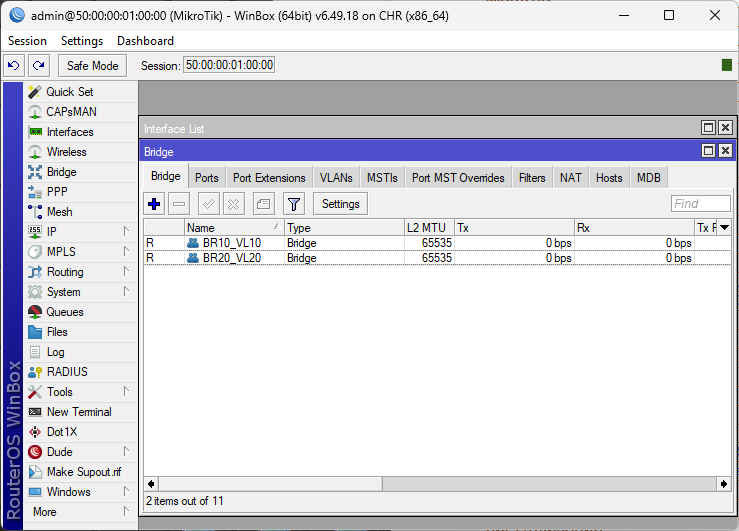
Имаме изградени два бриджа за VLAN10 и VLAN20
Присъединяване на портове към бриджа
Започваме с VLAN10
/interface bridge port add bridge=BR10_VL10 interface=vlan2.10 pvid=10 /interface bridge port add bridge=BR10_VL10 interface=vlan3.10 pvid=10 /interface bridge port add bridge=BR10_VL10 interface=ether4 pvid=10
Крайния резултат е:
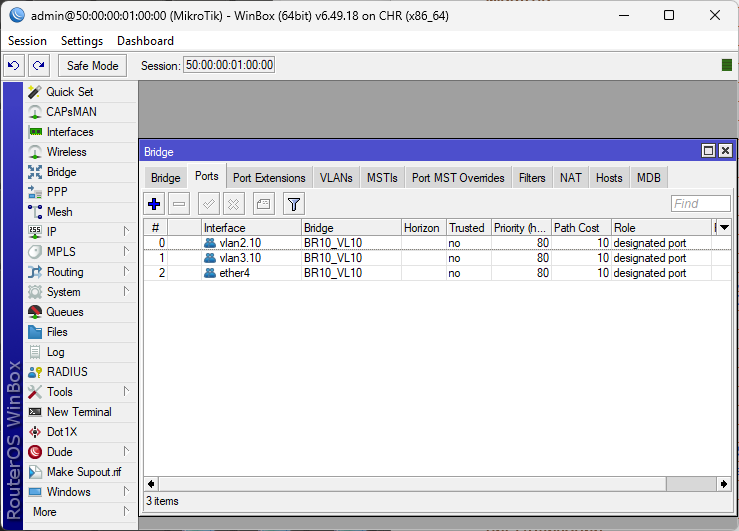
Ако пък ползвате WinBOX:
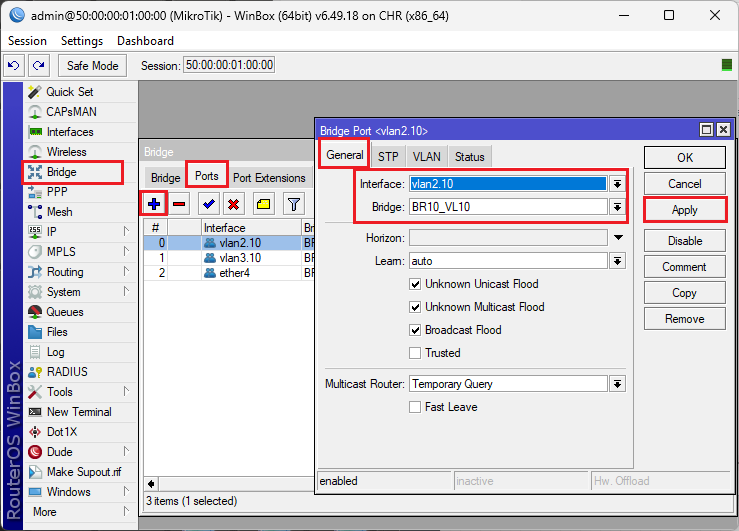
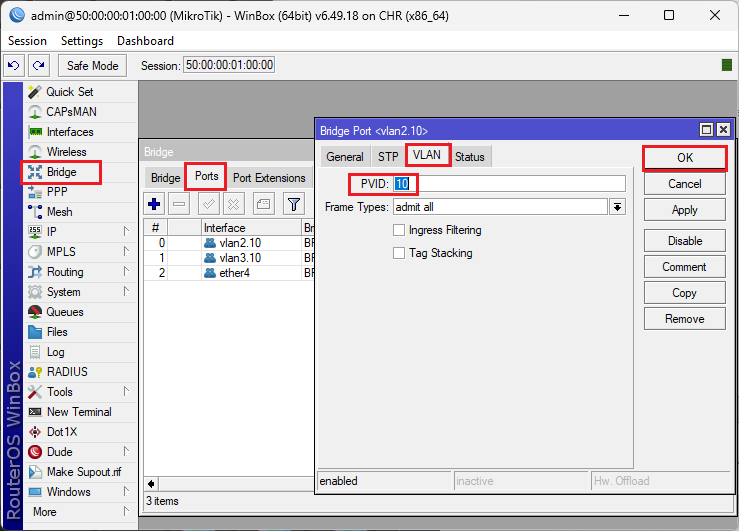
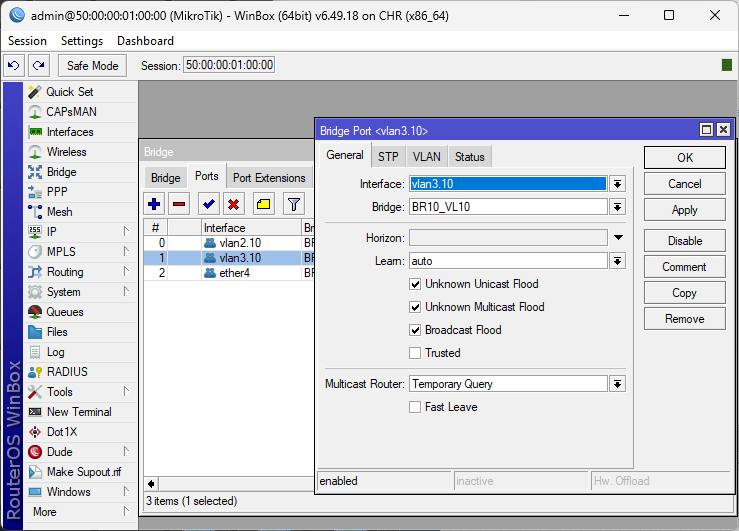
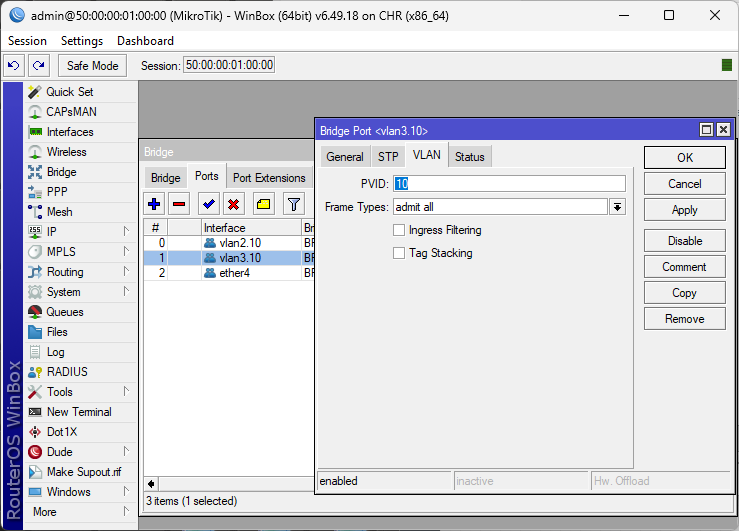
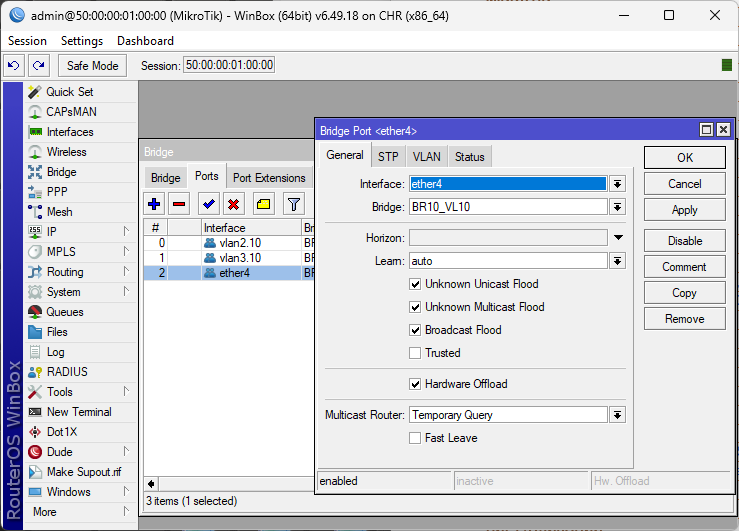
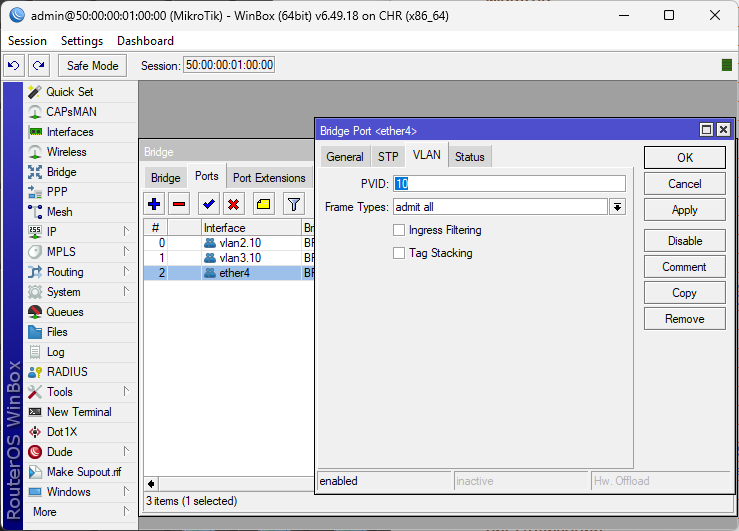
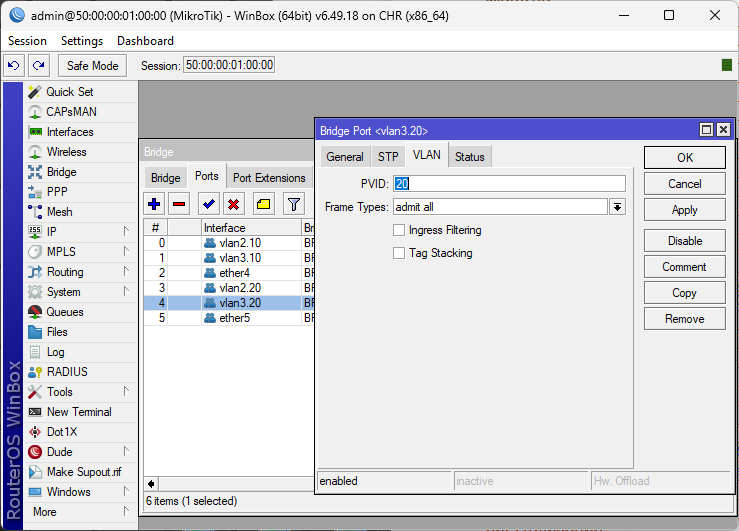
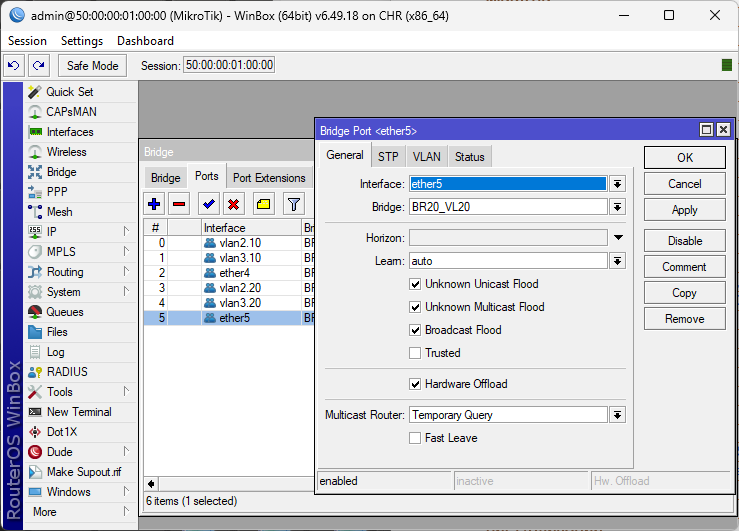
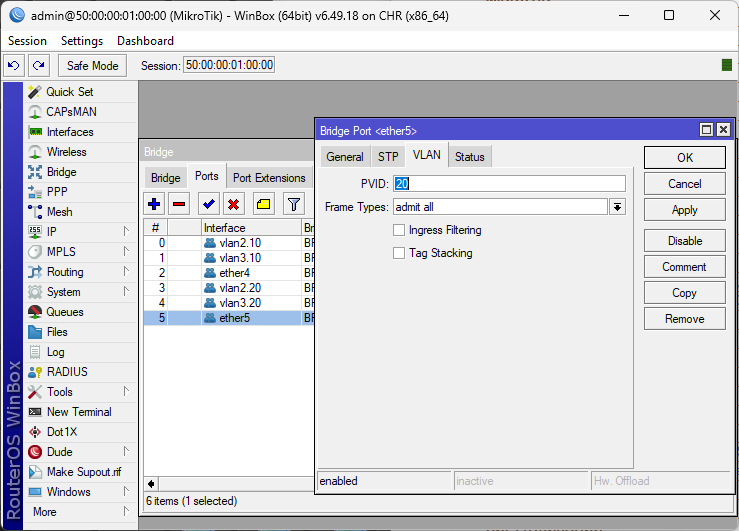
И за VLAN20
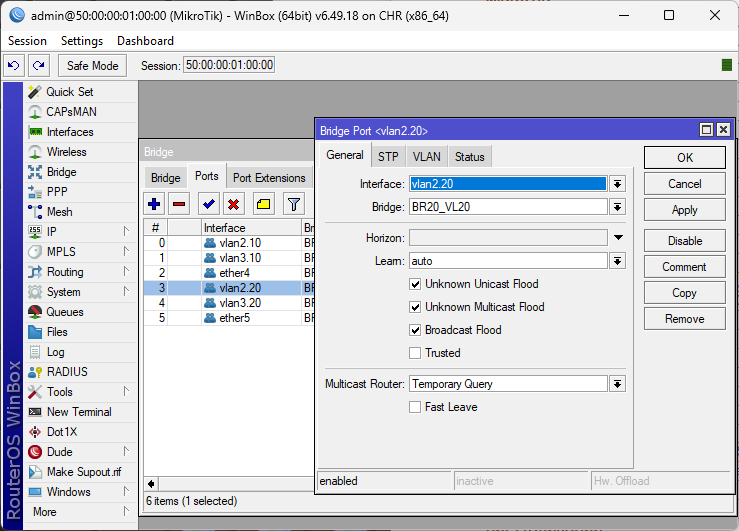
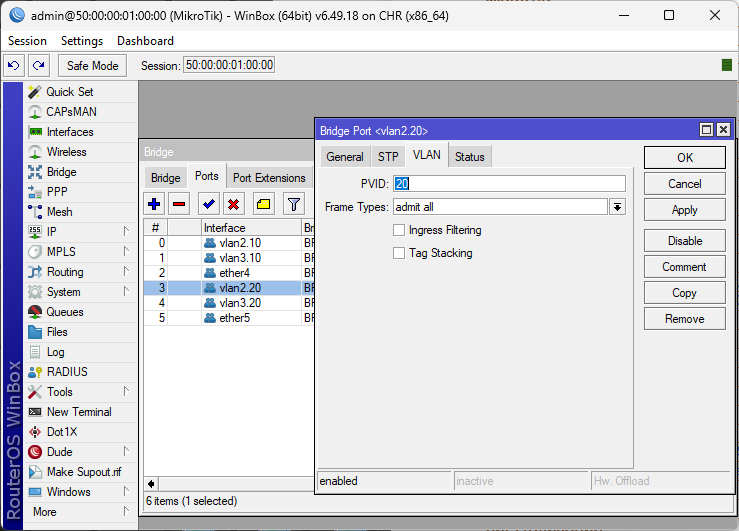
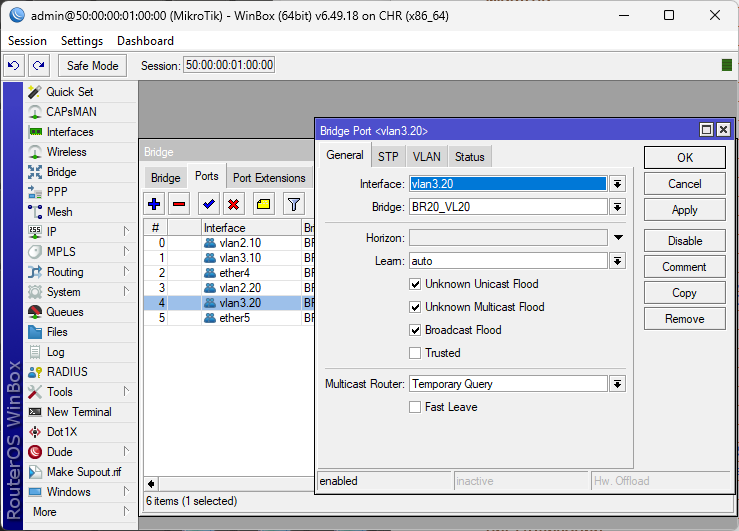
/interface bridge port add bridge=BR20_VL20 interface=vlan2.20 pvid=20 /interface bridge port add bridge=BR20_VL20 interface=vlan3.20 pvid=20 /interface bridge port add bridge=BR20_VL20 interface=ether5 pvid=20
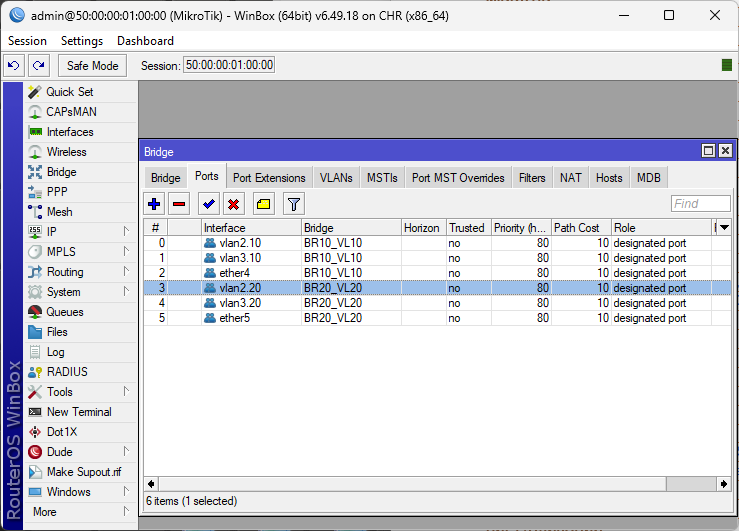
Крайния резултат от горната команда. Ако ползвахме WinBOX:
Преконфигуриране на бриджовете
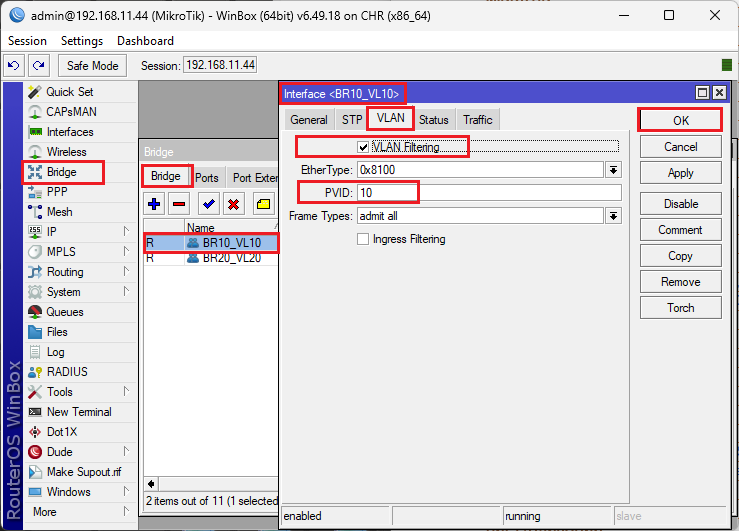
За да могат интерфейсите да се виждат в бриджа в съответния VLAN то трябва да му се включи опцията vlan-filtering. След това да се укаже съответния бридж в кой VLAN е.
/interface bridge set BR10_VL10 vlan-filtering=yes /interface bridge set BR10_VL10 pvid=10 /interface bridge set BR20_VL20 vlan-filtering=yes /interface bridge set BR20_VL20 pvid=20
И отново да покажем през WinBOX.
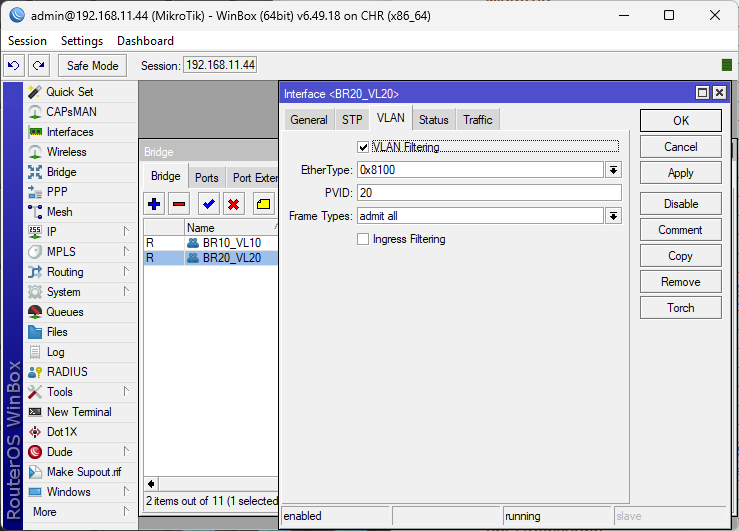
Тест на конфигурацията
За теста е необходимо да дадем IP на бриджовете BR10_VL10 и BR20_VL20. След това да пуснем два DHCP сървъра на съответните бриджове.
/ip address add address=10.0.0.1/24 interface=BR10_VL10 network=10.0.0.0 /ip address add address=172.16.0.1/24 interface=BR20_VL20 network=172.16.0.0 /ip pool add name=dhcp_pool10 ranges=10.0.0.12-10.0.0.21 /ip dhcp-server add address-pool=dhcp_pool10 disabled=no interface=BR10_VL10 name=dhcp10 /ip dhcp-server network add address=10.0.0.0/24 gateway=10.0.0.1 /ip pool add name=dhcp_pool20 ranges=172.16.0.12-172.16.0.21 /ip dhcp-server add address-pool=dhcp_pool20 disabled=no interface=BR20_VL20 name=dhcp20 /ip dhcp-server network add address=172.16.0.0/24 gateway=172.16.0.1
Проверка за получаване на IP от клиентите
За целта ще ползваме клиенти PCD1 и PCD2. Ще се пробваме да получим динамични IP адреси от съответните DHCP сървъри. Всичко е правилно и компютрите получават IP адреси от съответните VLAN-ове.
MTH
Да си поиграем с рутера MTH. Няма да показвам как се прави през WinBOX, защото темата ще стане много дълга. Настройките са аналогични както на рутера MTD.
Изграждане на виртуални интерфейси
/interface vlan add interface=ether1 name=vlan1.10 vlan-id=10 /interface vlan add interface=ether1 name=vlan1.20 vlan-id=20
Изграждане на бридж за връзка между интерфейсите и VLAN-a
/interface bridge add name=BR10_VL10 /interface bridge add name=BR20_VL20
Присъединяване на портове към бриджа
/interface bridge port add bridge=BR10_VL10 interface=vlan1.10 pvid=10 /interface bridge port add bridge=BR10_VL10 interface=ether2 pvid=10 /interface bridge port add bridge=BR20_VL20 interface=vlan1.20 pvid=20 /interface bridge port add bridge=BR20_VL20 interface=ether3 pvid=20
Преконфигуриране на бриджовете
/interface bridge set BR10_VL10 vlan-filtering=yes /interface bridge set BR10_VL10 pvid=10 /interface bridge set BR20_VL20 vlan-filtering=yes /interface bridge set BR20_VL20 pvid=20
Проверка за получаване на IP от клиентите
Сега може да се тества дали клиенти PCH1 и PCH2 ще получат настройките си от съответните DHCP сървъри върху MTD.
MTS
Да си поиграем с рутера MTS. Няма да показвам как се прави през WinBOX, защото темата ще стане много дълга. Настройките са аналогични както на рутера MTD.
Изграждане на виртуални интерфейси
/interface vlan add interface=ether1 name=vlan1.10 vlan-id=10 /interface vlan add interface=ether1 name=vlan1.20 vlan-id=20
Изграждане на бридж за връзка между интерфейсите и VLAN-a
/interface bridge add name=BR10_VL10 /interface bridge add name=BR20_VL20
Присъединяване на портове към бриджа
/interface bridge port add bridge=BR10_VL10 interface=vlan1.10 pvid=10 /interface bridge port add bridge=BR10_VL10 interface=ether2 pvid=10 /interface bridge port add bridge=BR20_VL20 interface=vlan1.20 pvid=20 /interface bridge port add bridge=BR20_VL20 interface=ether3 pvid=20
Преконфигуриране на бриджовете
/interface bridge set BR10_VL10 vlan-filtering=yes /interface bridge set BR10_VL10 pvid=10 /interface bridge set BR20_VL20 vlan-filtering=yes /interface bridge set BR20_VL20 pvid=20
Проверка за получаване на IP от клиентите
Сега може да се тества дали клиенти PCS1 и PCS2 ще получат настройките си от съответните DHCP сървъри върху MTD.
MTD
За накрая ще оставя решаването на един проблем. В момента както е изградена системата, VLAN-овете се виждат помежду си. На практика всеки клиент вижда всеки. За да решим задачата ще се наложи да изолираме помежду си VLAN-овете. Да редактираме защитната стена.


Интернет по VLAN-овете


С това завършваме темата.