Оптимизация на Windows 11 чрез ReviOS
Ще започна с това, че метода е много популярен но се иска знания. Преди да решите да оптимизирате каквото и да е трябва да се запознаете с идеята. За начало е добре оптимизацията да се извършва върху прясно инсталирана система. Не е добра практика върху работил Windows със много промени по него да се правят каквито и да е оптимизации. Много често ме питат как да си направим локален потребител, а не този който предлага Microsoft. Решението е много лесно. По време на инсталацията на въпроса за какво ще се ползва указваме за Училище и после създаваме локален потребител. А сега за самата оптимизация. Разглеждайки сайта https://revi.cc/docs/what-is-revi, установяваме някои ограничения. ● ReviOS Playbook е съвместим със следните версии на Windows - Windows 10 : 21H2 (19044)и 22H2 (19045)— само x64 - Windows 11 : 23H2 (22631), 24H2 (26100)и 25H2 (26200)— x64 и ARM64 Това включва всички издания, като Home, Pro, Enterprise, LTSC . ● За да заредите ReviOS Playbook е необходимо да се ползва AME Wizard Нека за начало да изтеглим AME Wizard, от https://amelabs.net/. Смъкваме от бутона Download AME последната версия и я слагаме на работния си плот. Не забравяме да разопаковаме архива. Сега да смъкнем и ReviOS Playbook от https://revi.cc/download. Натискаме върху бутона Download ReviOS Playbook. Отваря се нов прозорец там избираме Download from GitHub (No Ads). В GitHub най-отдолу изтегляме файла с разширение .apbx. На текущия момент файла е Revi-PB-26.04.apbx. Изтегления файл също го слагаме на работния плот. За да бъда максимално обективен ще кажа, че съществува и друг Playbook, а именно AtlasOS Playbook. Той върши същата работа като ReviOS Playbook, даже малко по-драстично реже. Линк към AtlasOS Playbook https://atlasos.net/ Трябва да получите нещо такова за ReviOS Playbook:
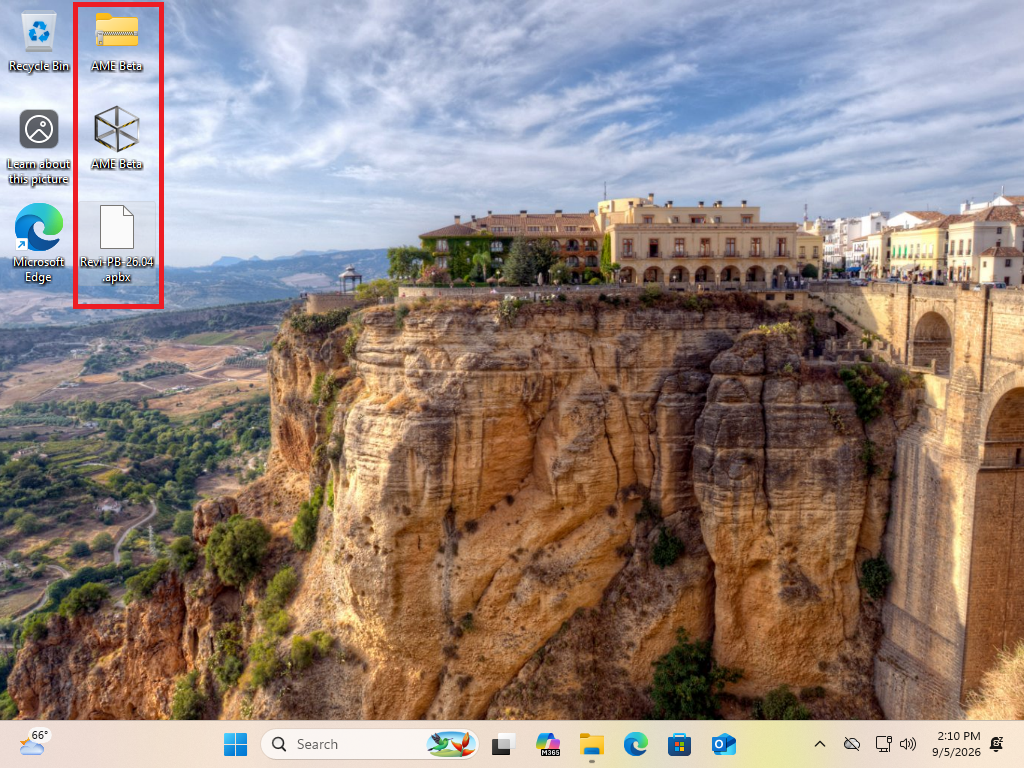
Стартираме AME Beta.
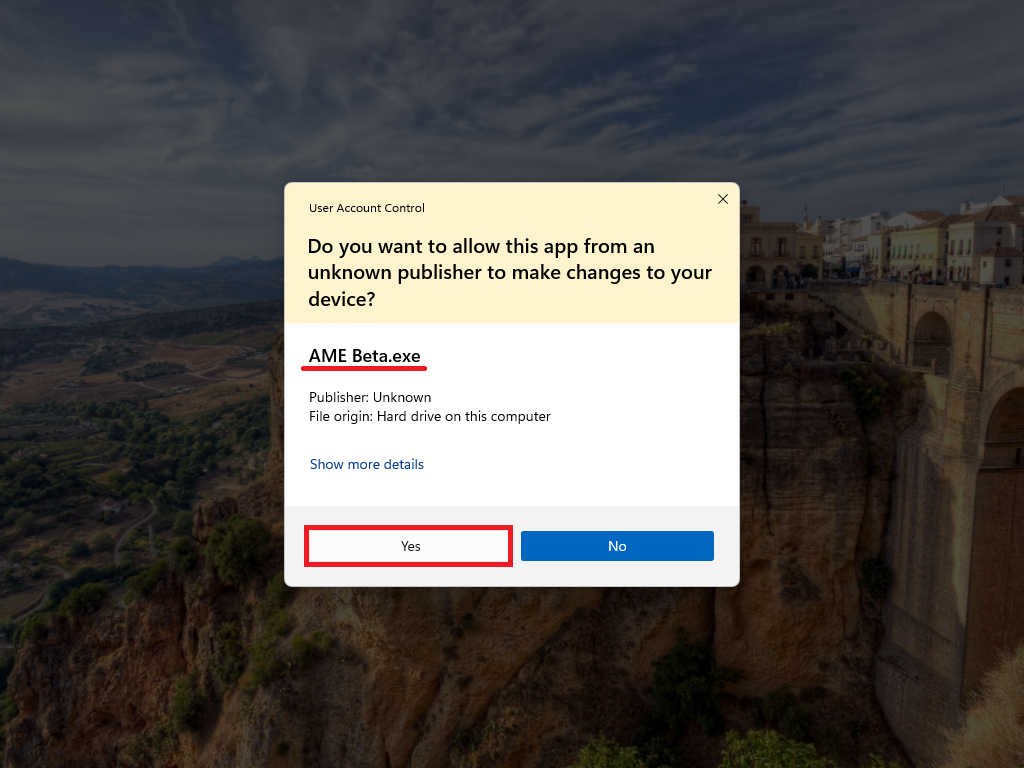
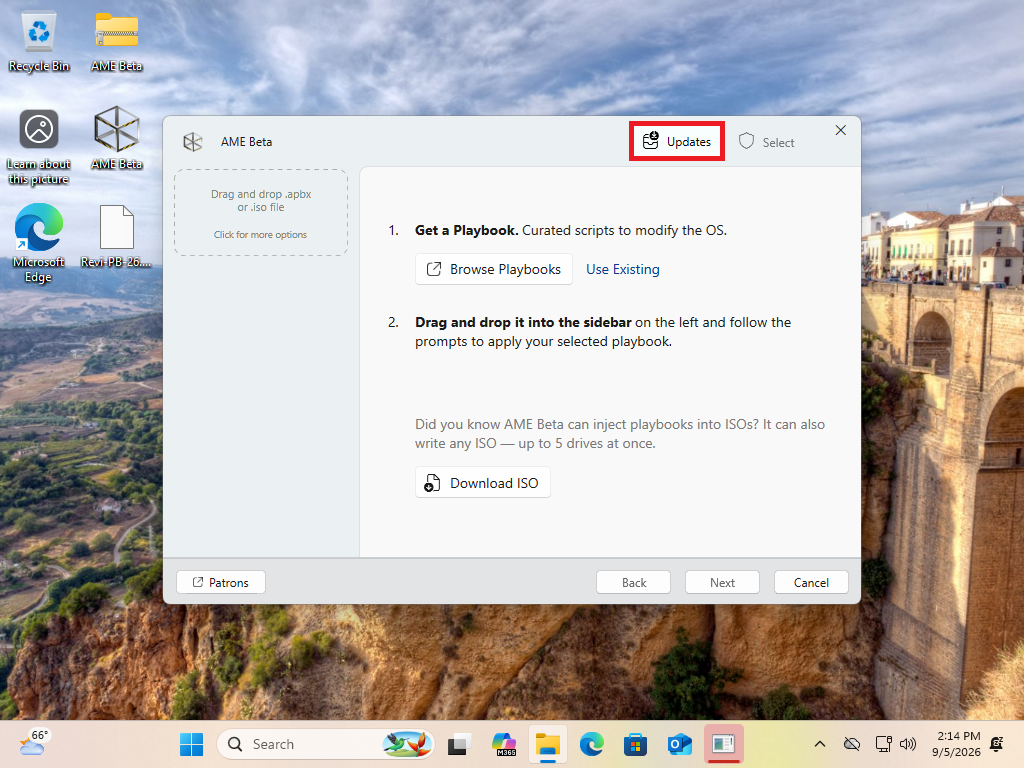
Проверяваме за нова версия на програмата. По принцип тази версия е последна защото прясно я смъкнахме от оригиналния сайт.
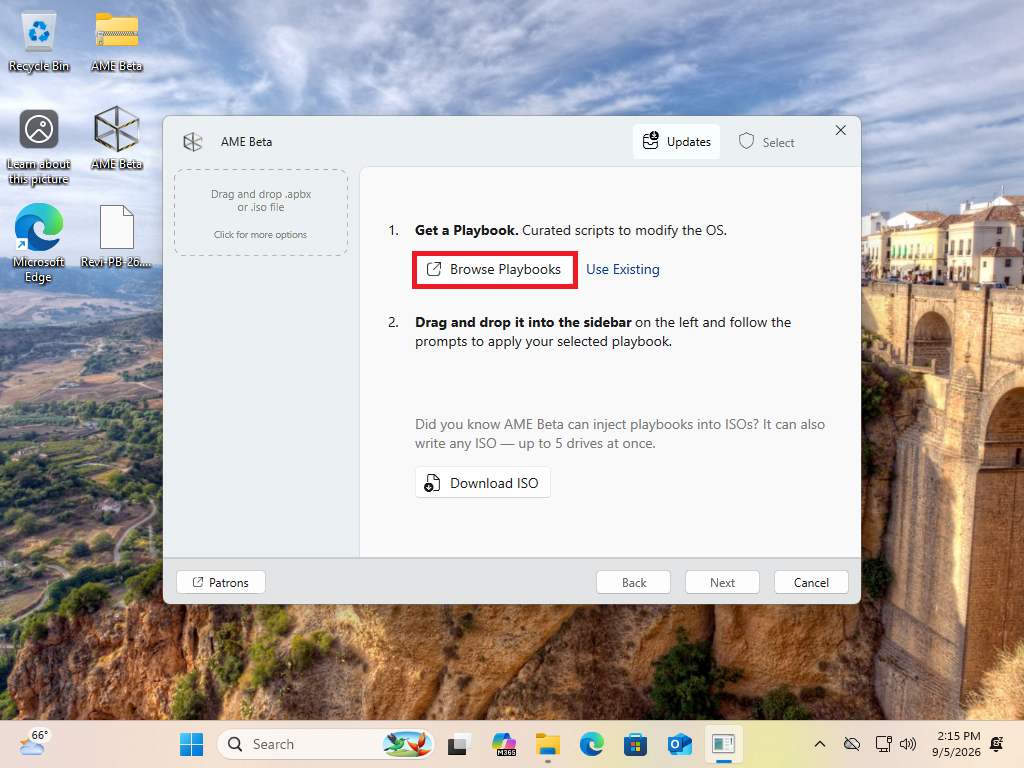
Ще заредим ReviOS Playbook. Може по два начина. Или чрез указване пътя до самия ReviOS Playbook, или ако го завлачим с мишката до прозореца Drag and drop .apbx or .iso file.
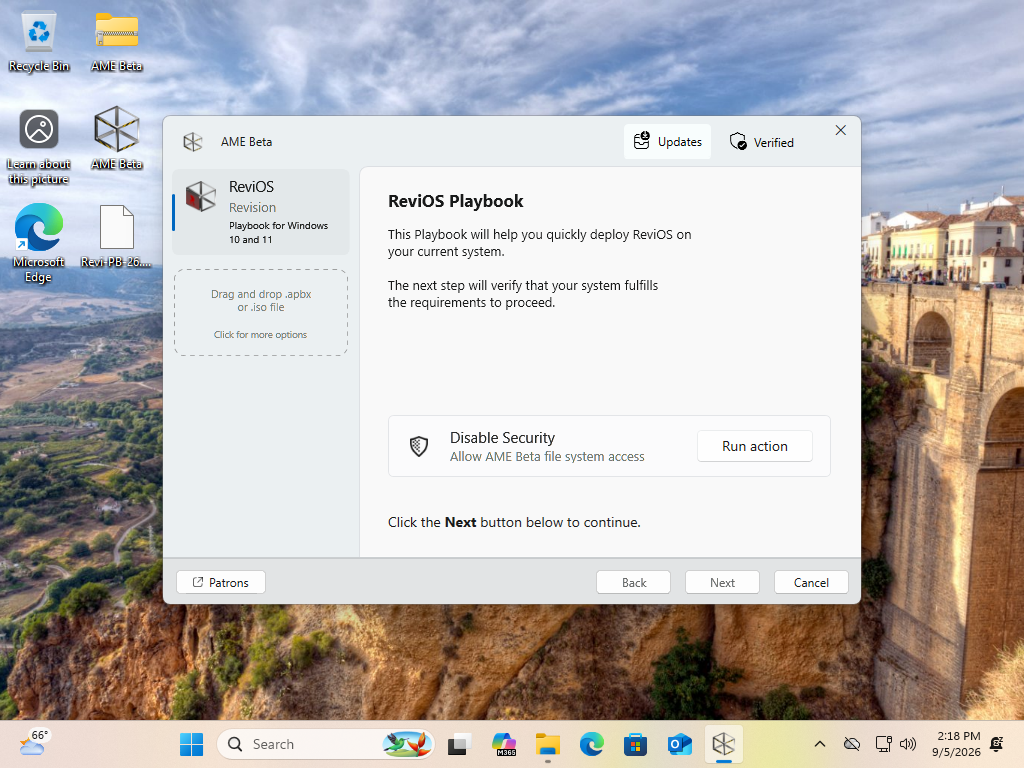
Трябва да се получи както на горната картинка. Преди да продължим с оптимизацията е необходимо да се направят няколко неща: 🔹Да се обнови системата до последно 🔹Да се обнови магазина на Microsoft до последно Горните две стъпки не са задължителни но са препоръчителни. Няма да показвам как се прави надявам се щом четете тази статия да разбирате за какво става дума.
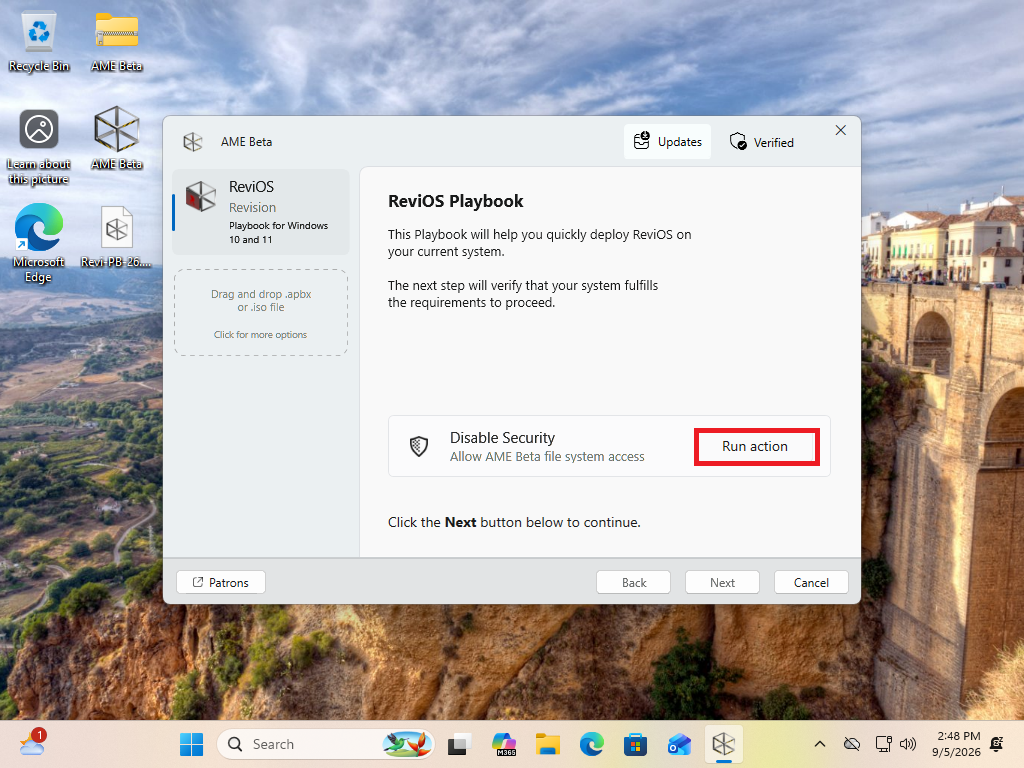
Трябва да спрем антивируса. Не се притеснявайте няма вируси но процедурата е задължителна за да се изпълнят всички скриптове.
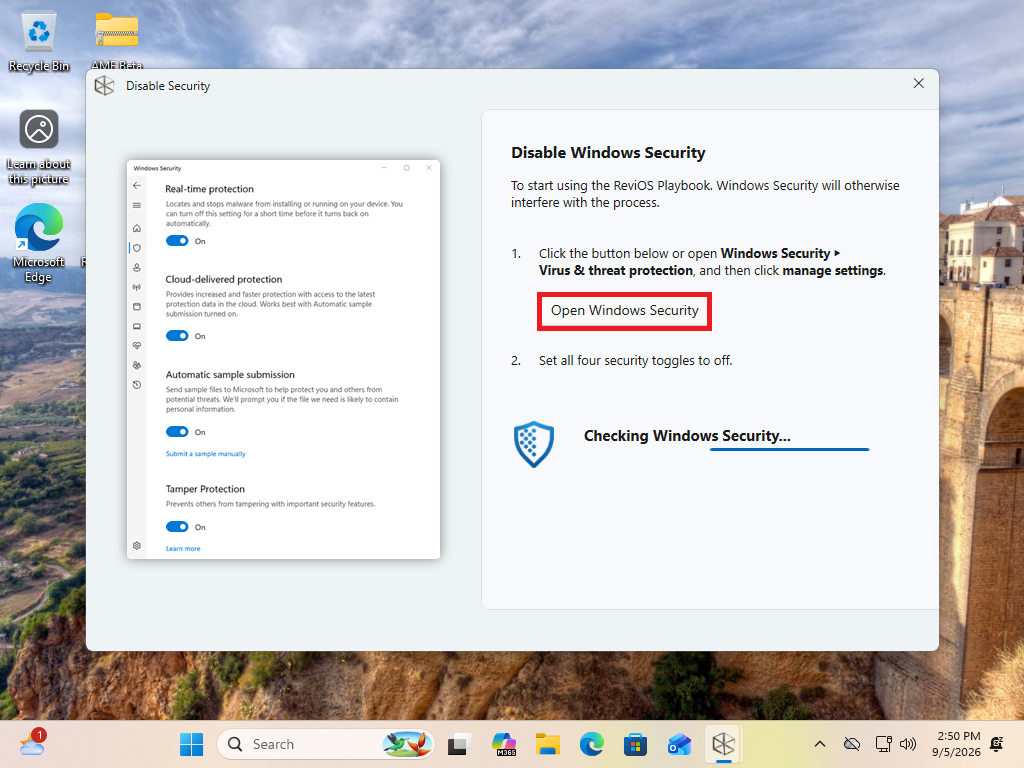
Отваря се прозореца за защита. Спираме всички отметки.
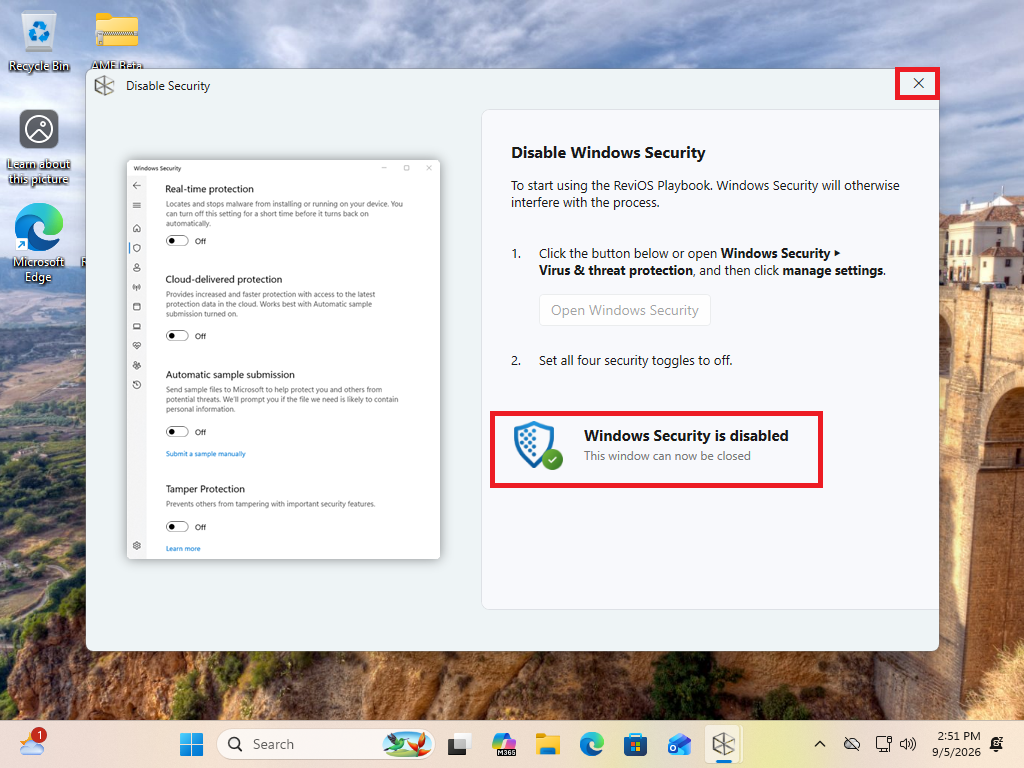
След като сме спрели всичко системата сама разбира и се връща в главния прозорец за продължение на оптимизацията. Затваряме прозореца.
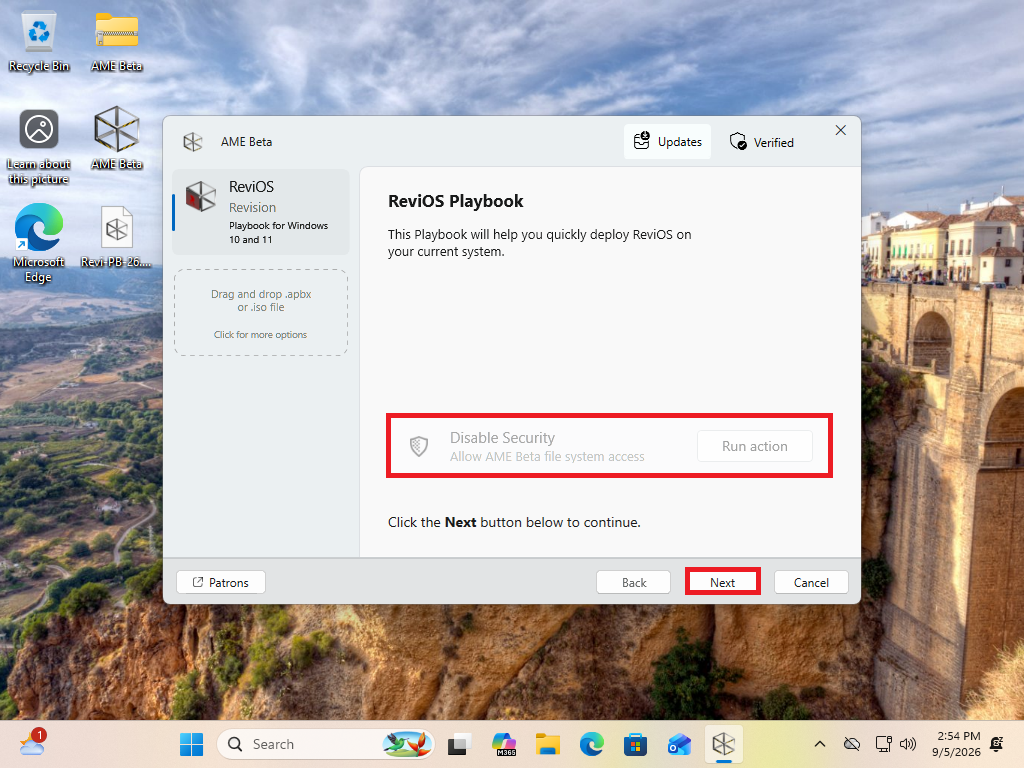
Системата е готова за оптимизация.
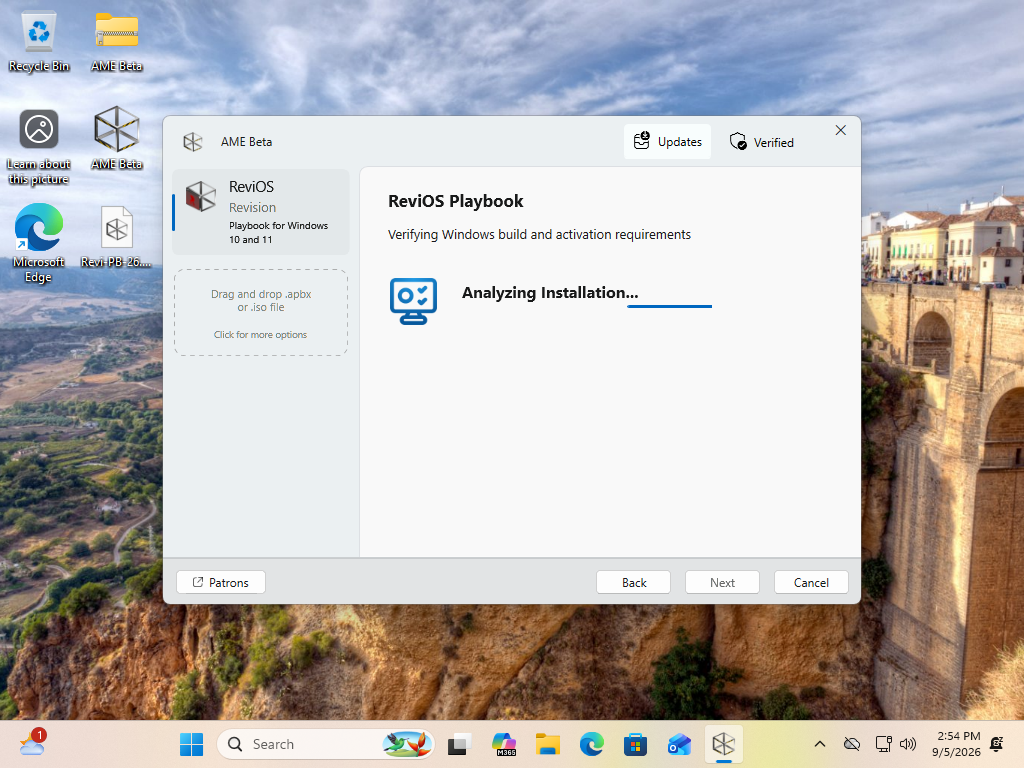
Анализира се какво ще се инсталира за оптимизация.
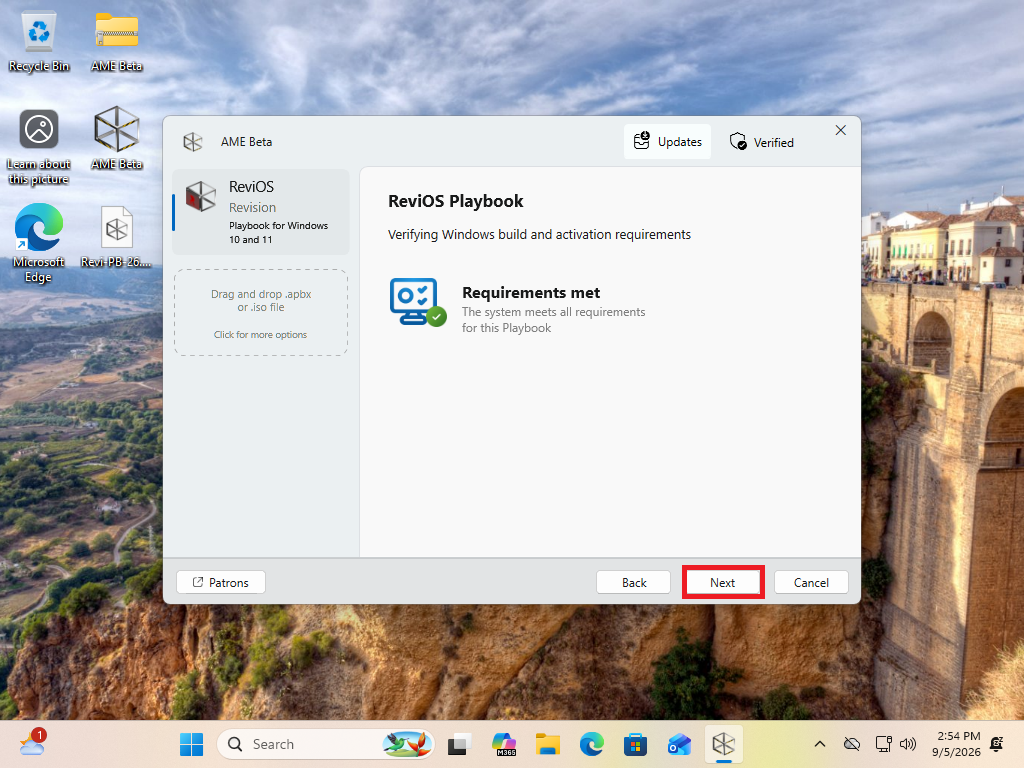
Системата е изпълнила всички условия за оптимизация.
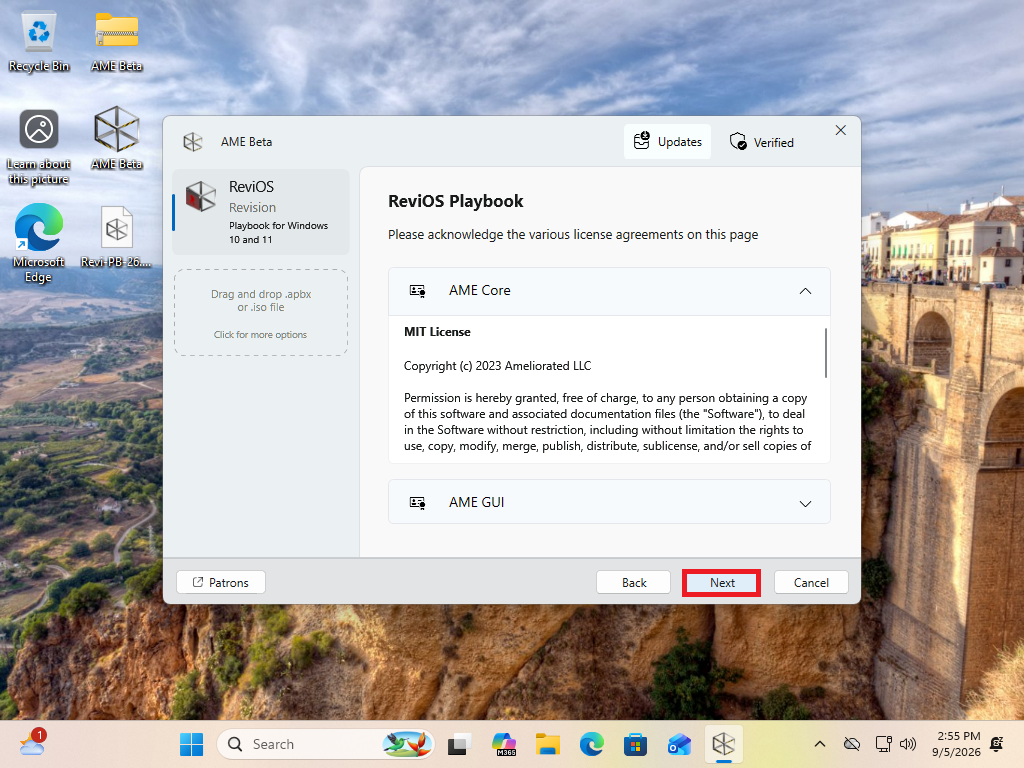
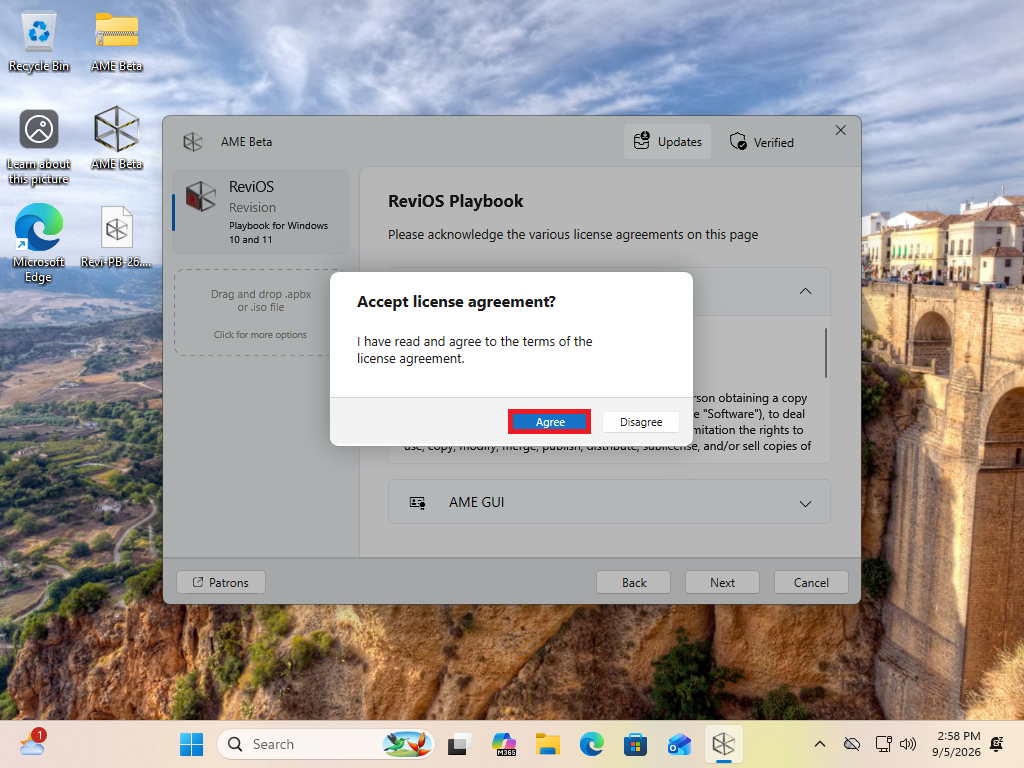
Съгласяваме се с лицензионните условия.
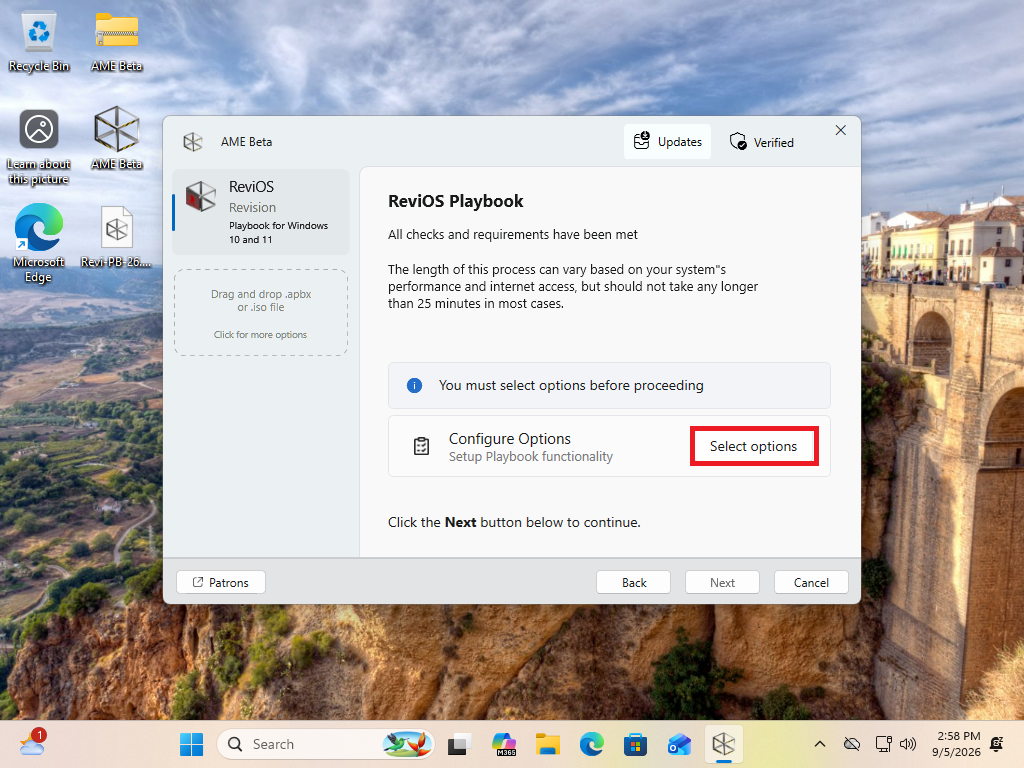
Сега да конфигурираме какво точно ще оптимизираме. Не се притеснявайте, ако нещо объркате. На по-късен етап всичко може да се оправи.
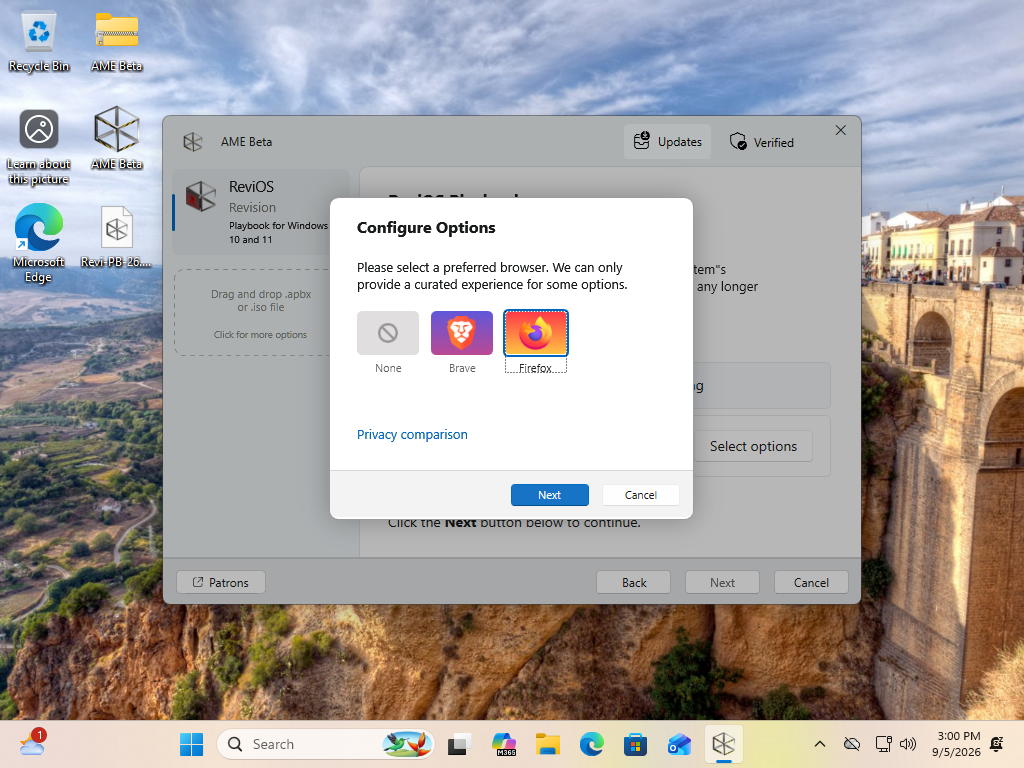
Предлага да се инсталира допълнителен браузър. Ако няма да триете Microsoft Edge може тук да изберете None. Аз ползвам най-различни, затова ще инсталирам Firefox.
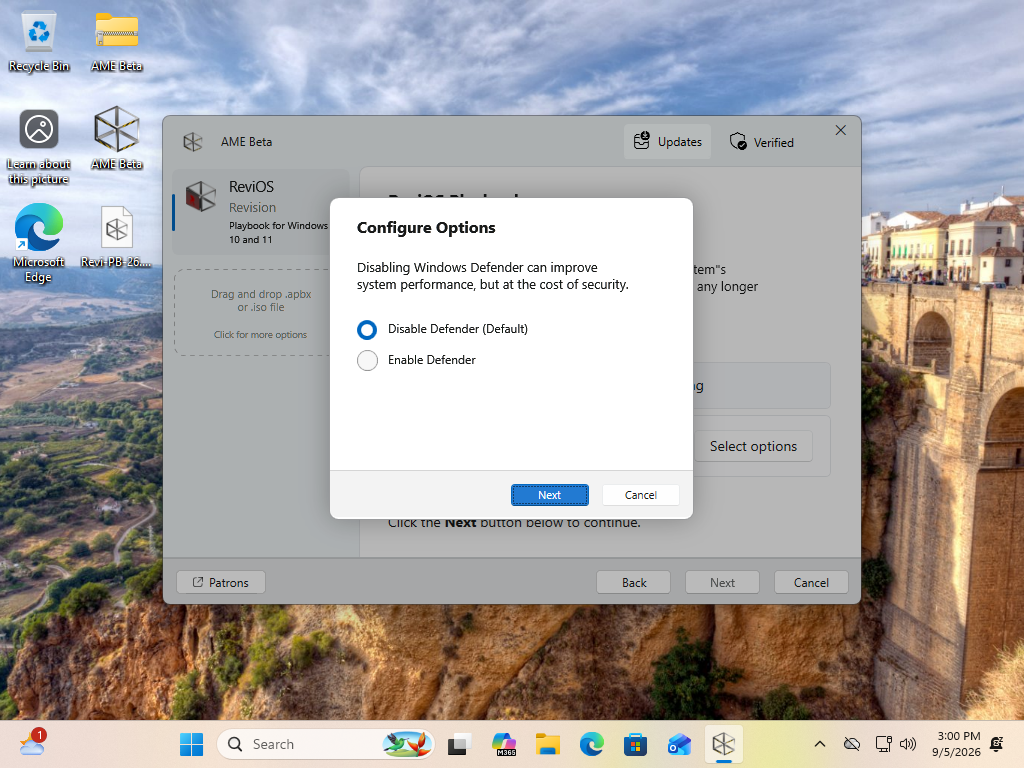
На този етап ще изключа Defender. Просто от любопитство да видя колко ще е оптимизирана системата. На по-късен етап ще я включа. Ако не сте сигурни в себе си просто е задължителна.
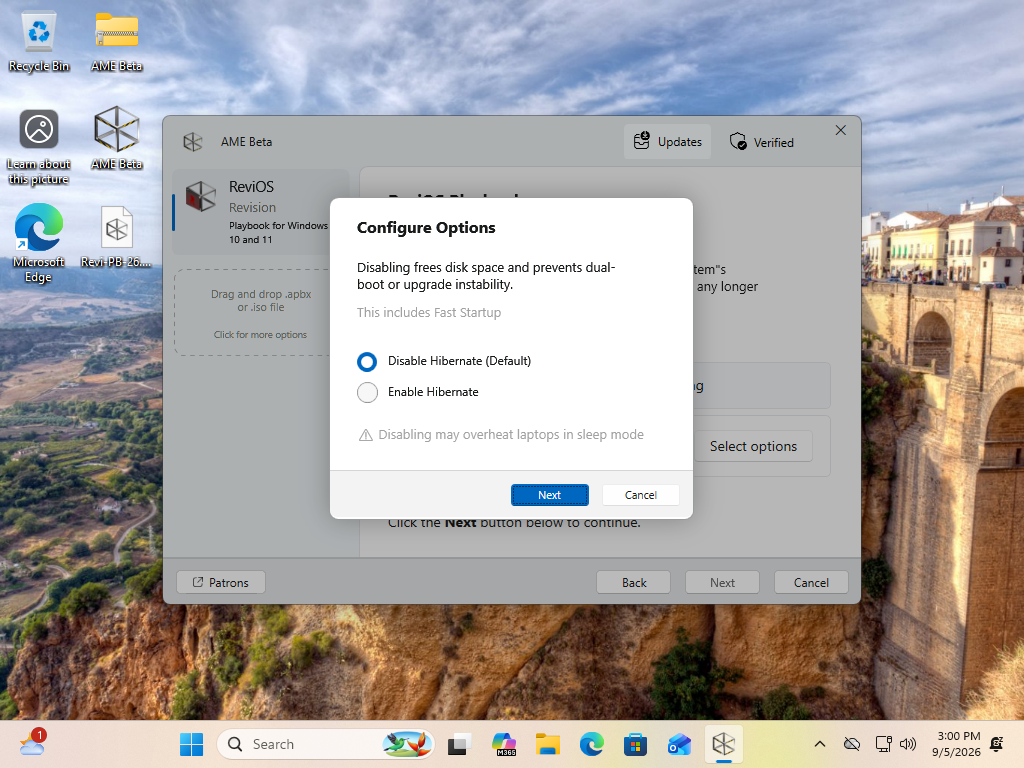
Тук изключвам хибернацията, защото съм на виртуална машина. Ако обаче сте на лаптоп то тогава задължително трябва да има хибернация.
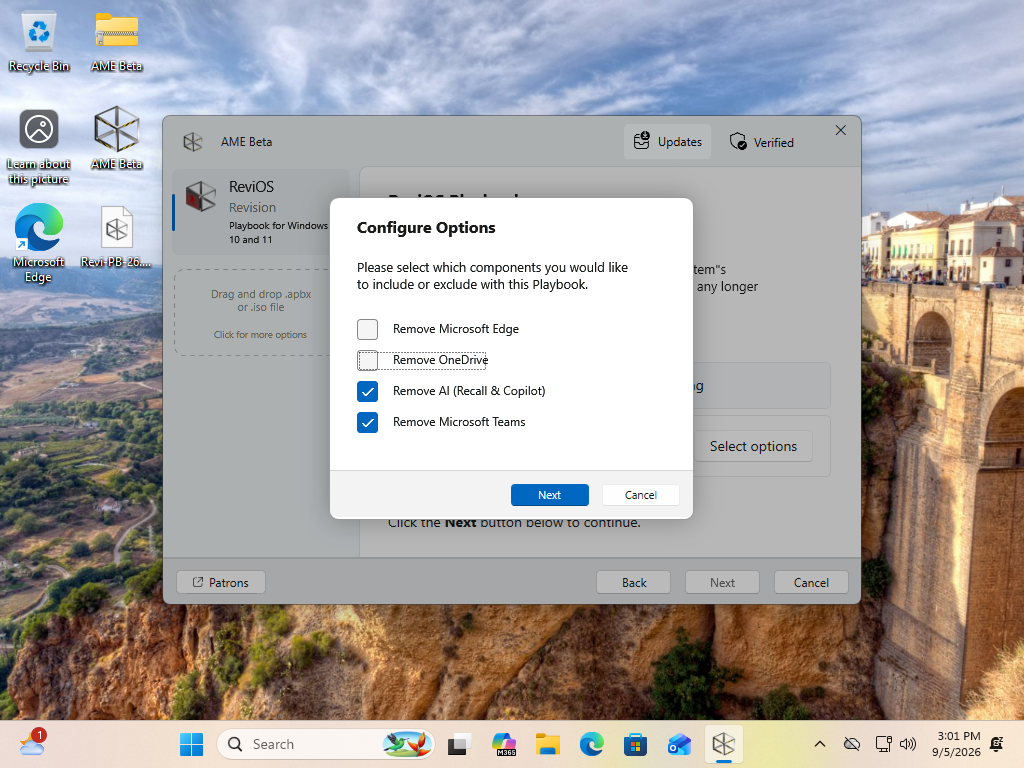
На много места предлагат да се изтрие Microsoft Edge. Аз обаче не препоръчвам тази опция. Първо защото Microsoft много дълбоко го е интегрирал и след това в последните си версии е един от най-бързите браузъри. За OneDrive обаче твърдо съм за изтриване. Много товареща програма и стои във фонов режим. Тук отново за експеримента го оставям. Другите две опции са за изкуствения интелекто и Microsoft Teams. Двете опции са напълно излишни затова ги оставам чекнати.
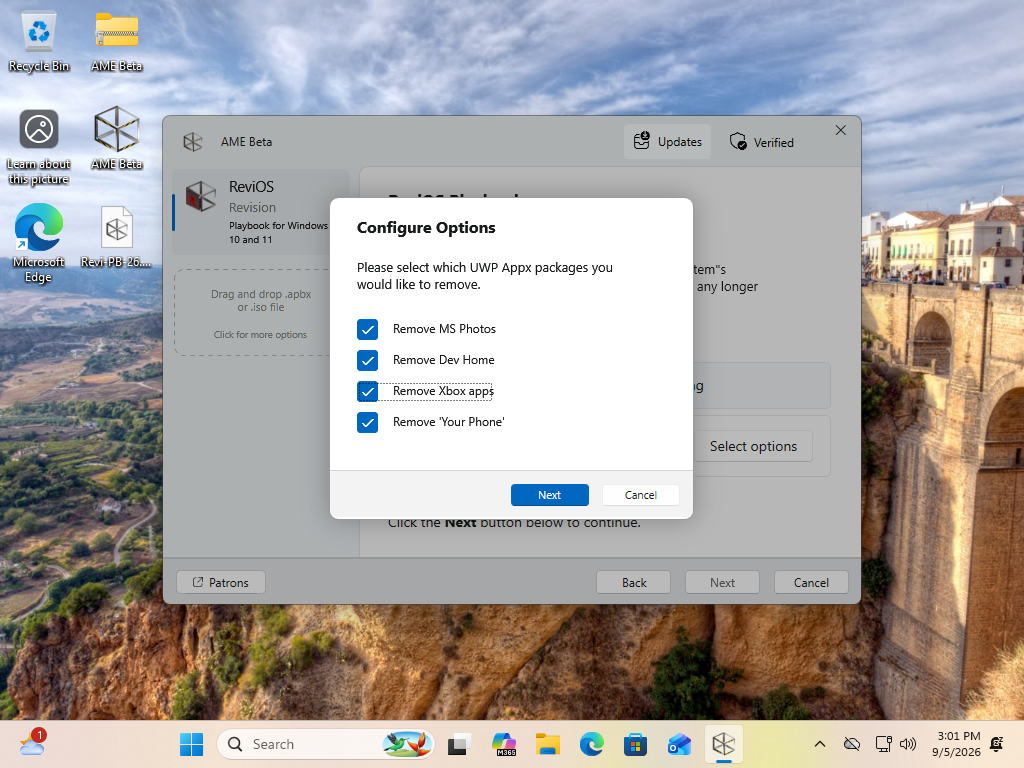
Трия всичко. MS Photos е за разглеждане на снимки. Ползвам външна програма която е по-лека и бърза. Dev Home e приложение за помагащо на разработчиците да наблюдават системните ресурси като CPU, GPU, RAM и т.н. За обикновения потребител е напълно излишно. Единствено ако не сте разработчик. XBox се отнася за игри. Не ползвам такава приставка и това не ми е нужно. Your Phone. Не ползвам връзка на телефон към Windows, затова и тази опция не ми е необходима.
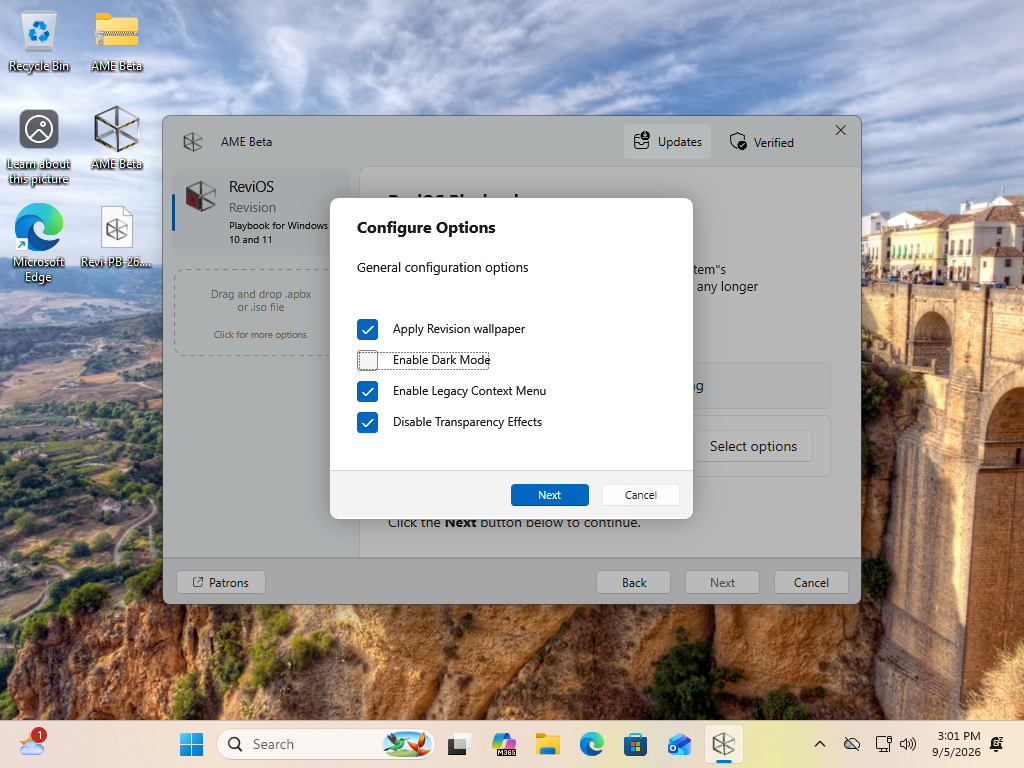
Apply Revision wallpaper, слага тапет с логото на ReviOS. Enable Dark Mode, махам отметката защото не ползвам тъмни теми. Enable Legacy Context Menu, слагам отметката за може десния бутон на мишката да е с меню като на Windows 10. Disable Transparency Effect, слагам отметката за да махна прозрачността на системната лента.
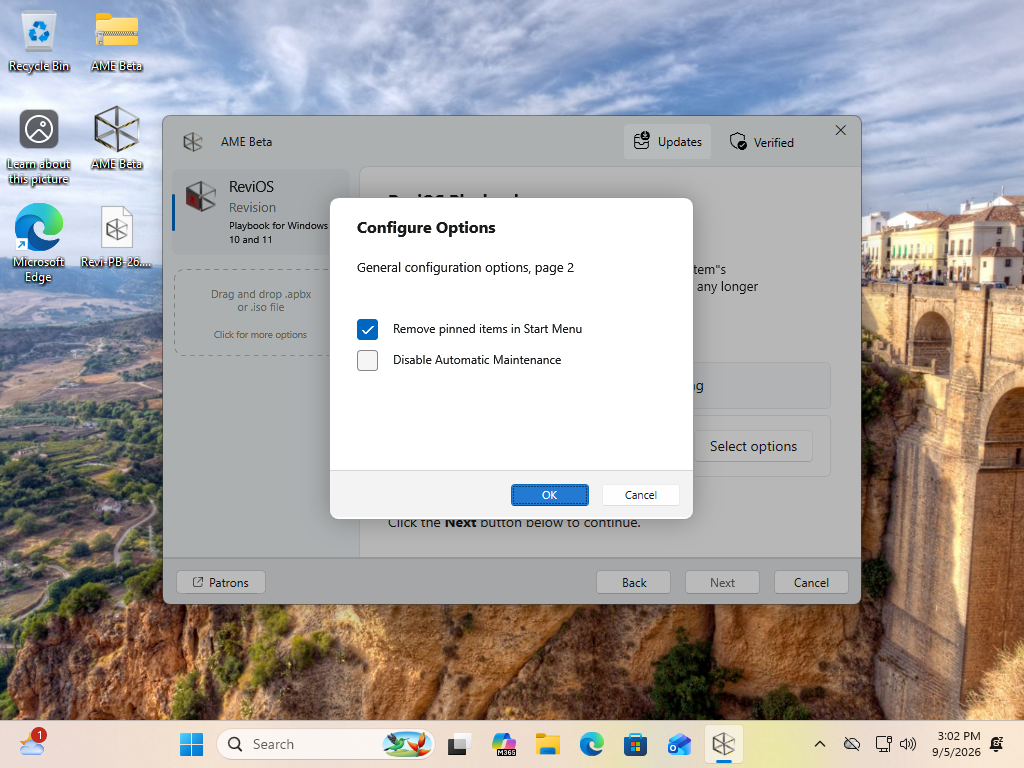
Remove pinned items in Start Menu, слагам отметка за да се премахнат всички икони дошли с инсталацията на старт менюто. Disable Automatic Maintenance, пункт изключващ автоматичното обслужване на Windows, като оптимизация на диска, проверка за обновяване, проверка за безопастност, почистване, диагностика, индексиране на файловете и още какви ли не ежедневни или еженеделни работи. В случая за експеримента съм я оставил тази опция но е добре да се изключи.
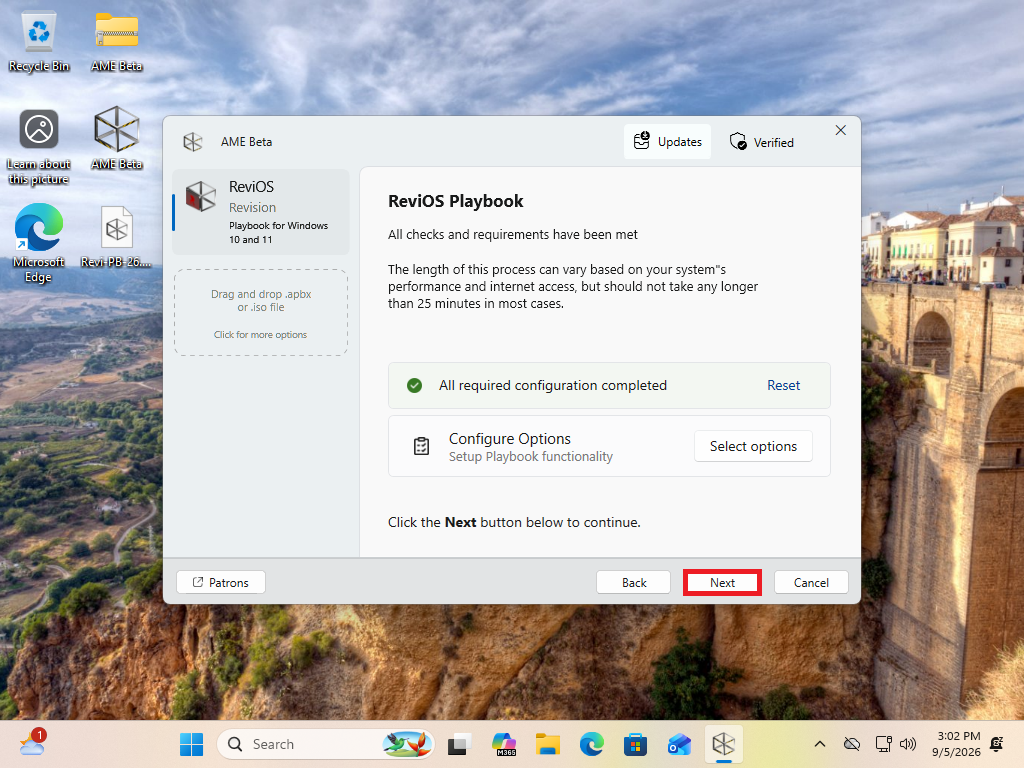
Приключихме с настройките. Натискаме бутона Next за да продължим.
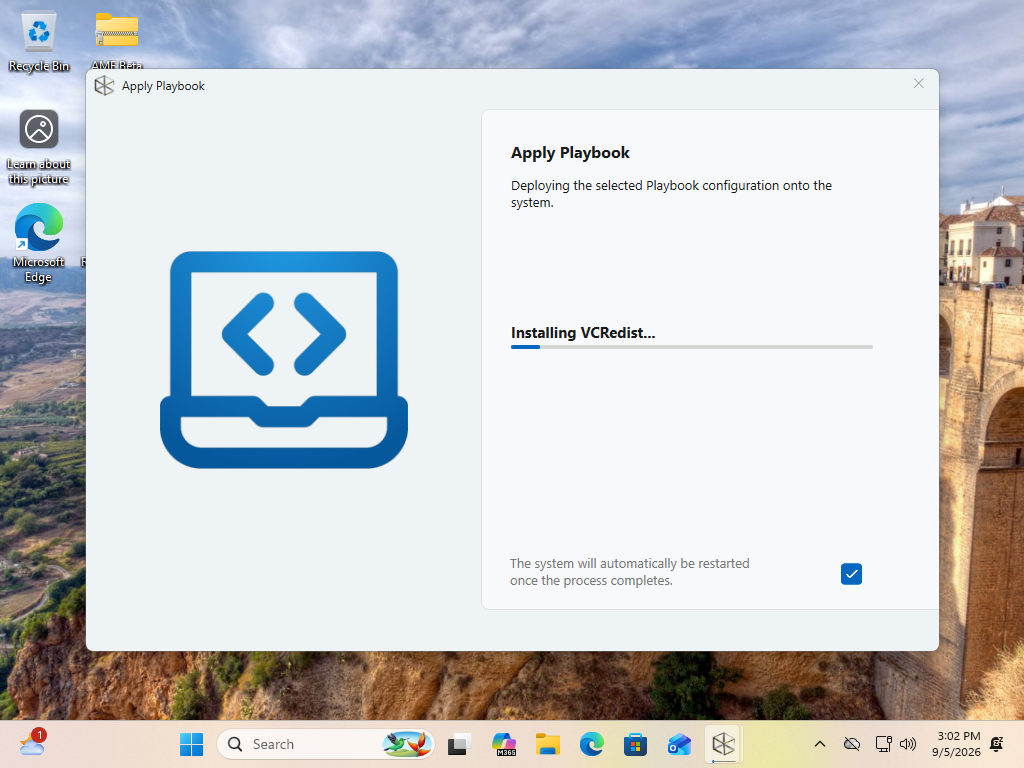
Започва оптимизацията. След като завърши системата ще се рестартира.
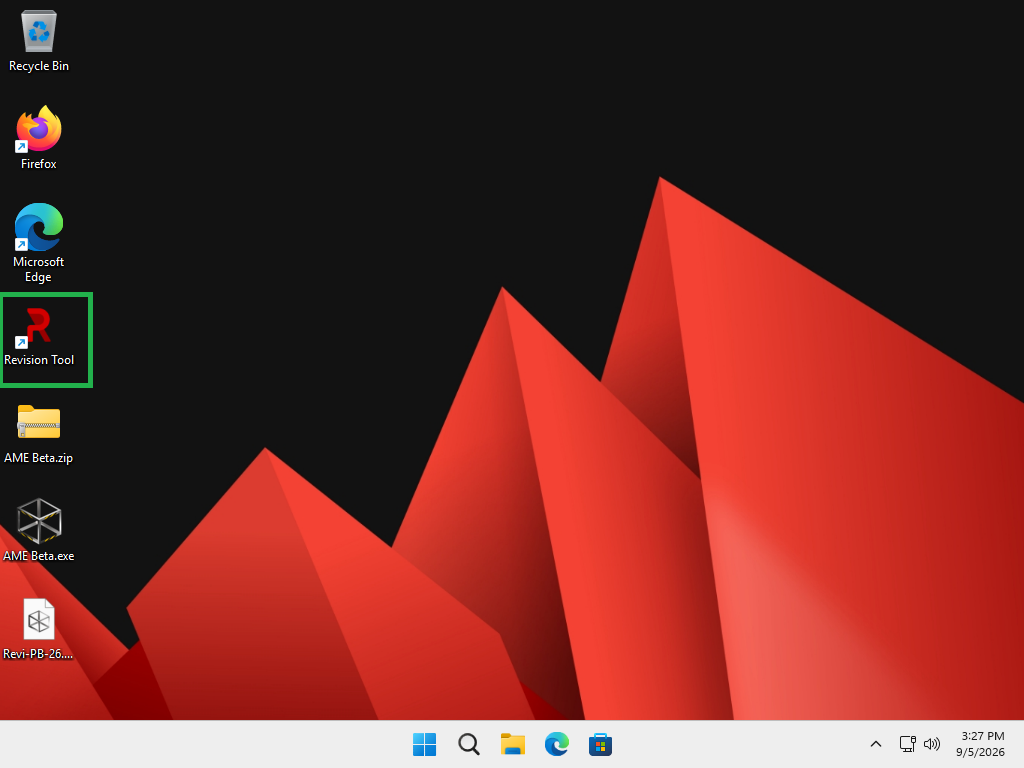
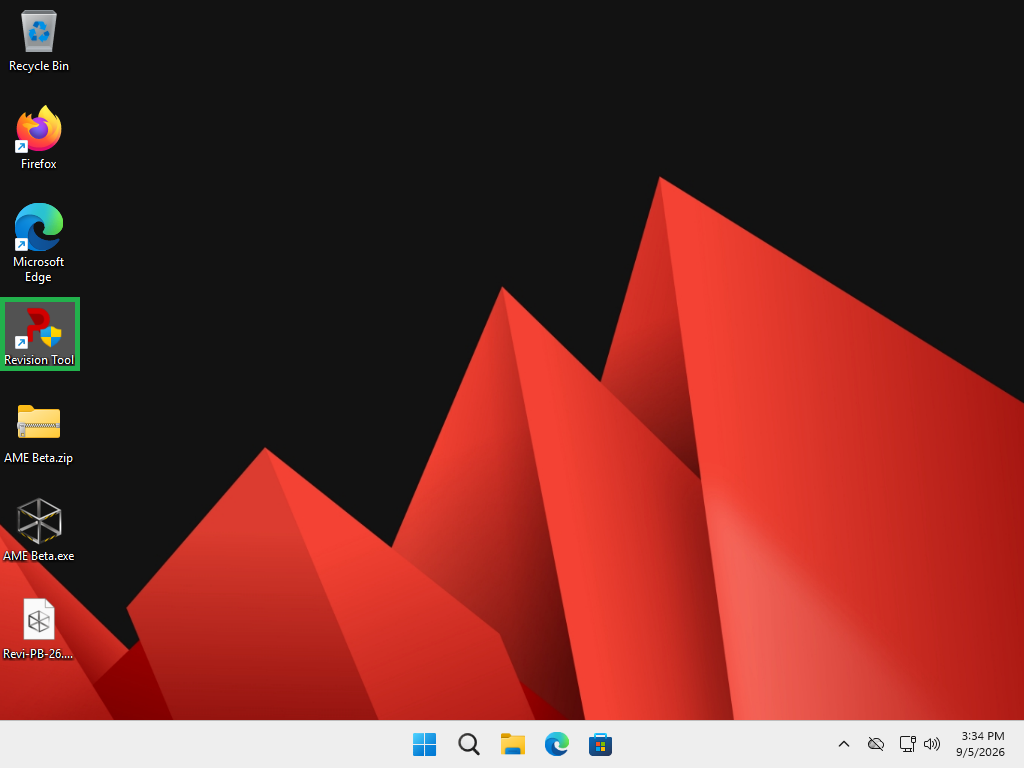
След рестарта имаме нов тапет и икона Revision Tool. От нея ще донастройваме оптимизацията. Още на това ниво трябва да има повишена производителност на системата.
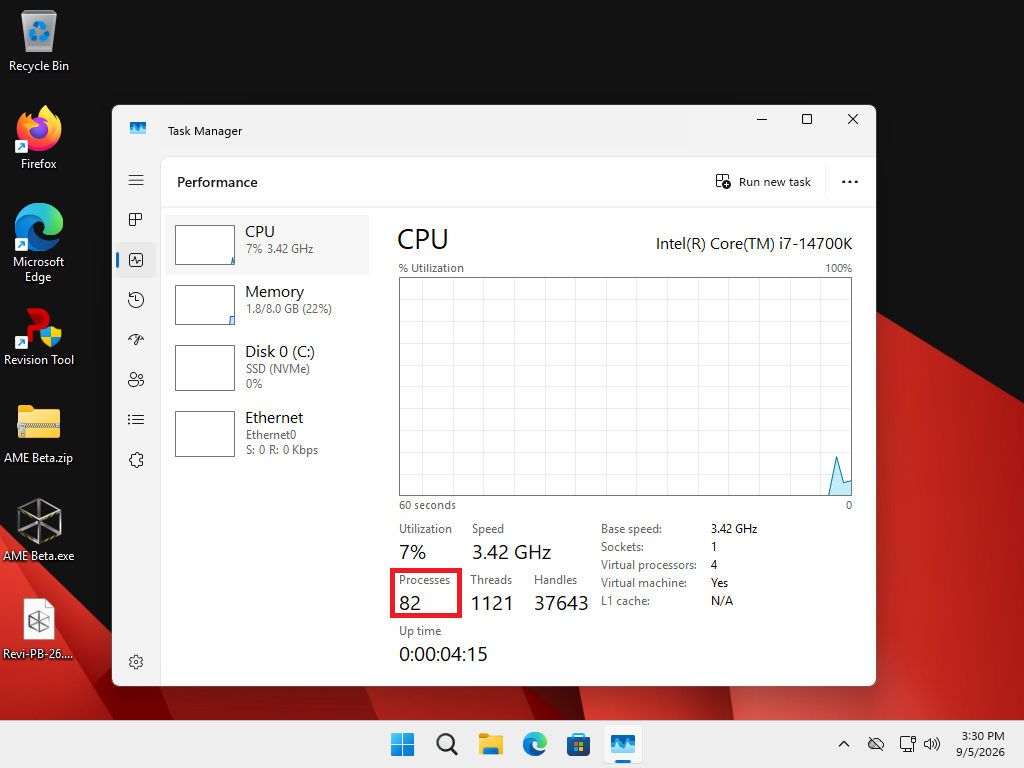
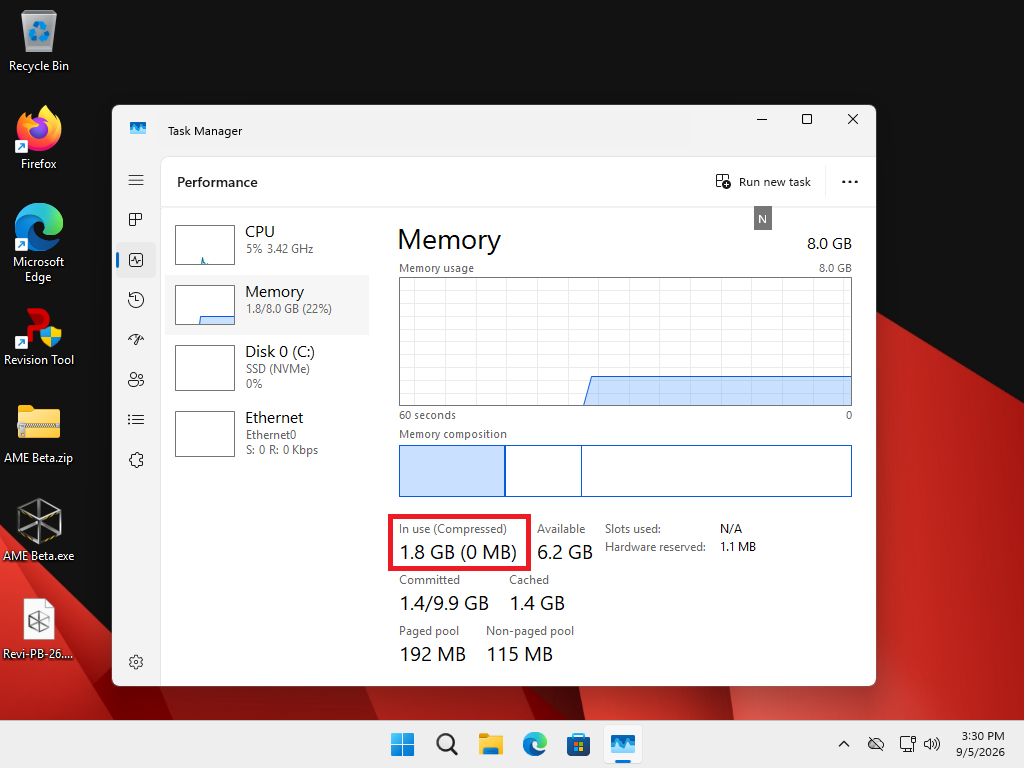
За по-стари компютри ще се усети колко по-бързо се отварят приложенията и колко по-леко се работи. Няма лагове, няма насичане. На по-новите системи няма да се усети оптимизацията, защото така и така си има здрав хардуер. И все пак да доизпилим оптимизацията.
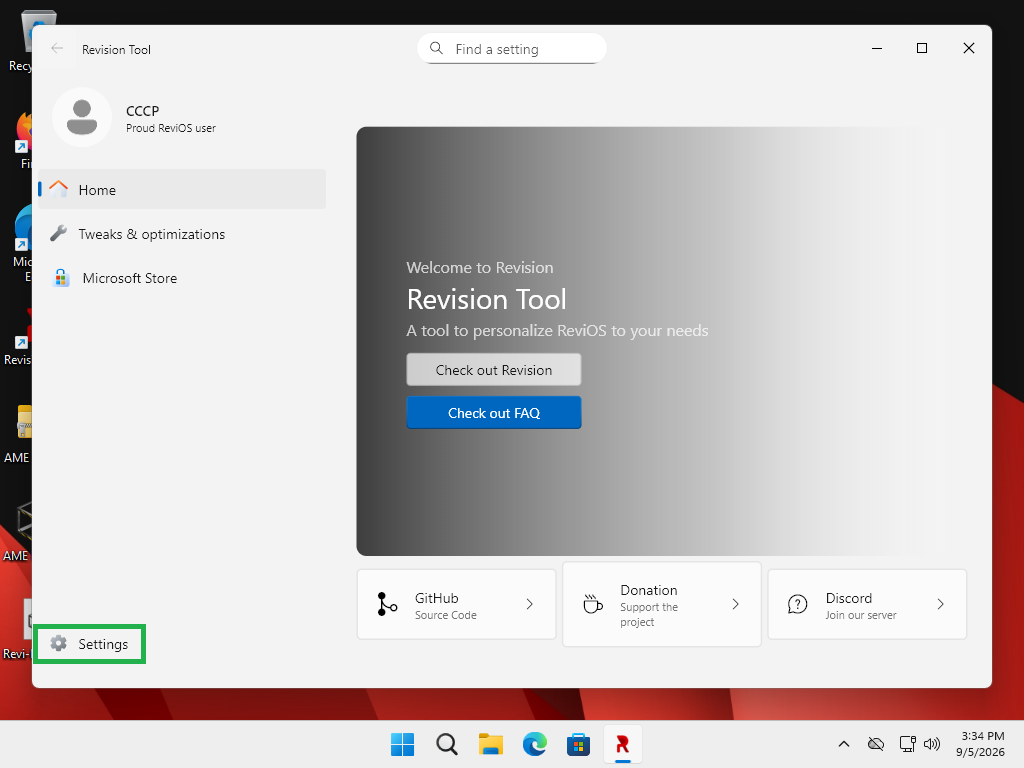
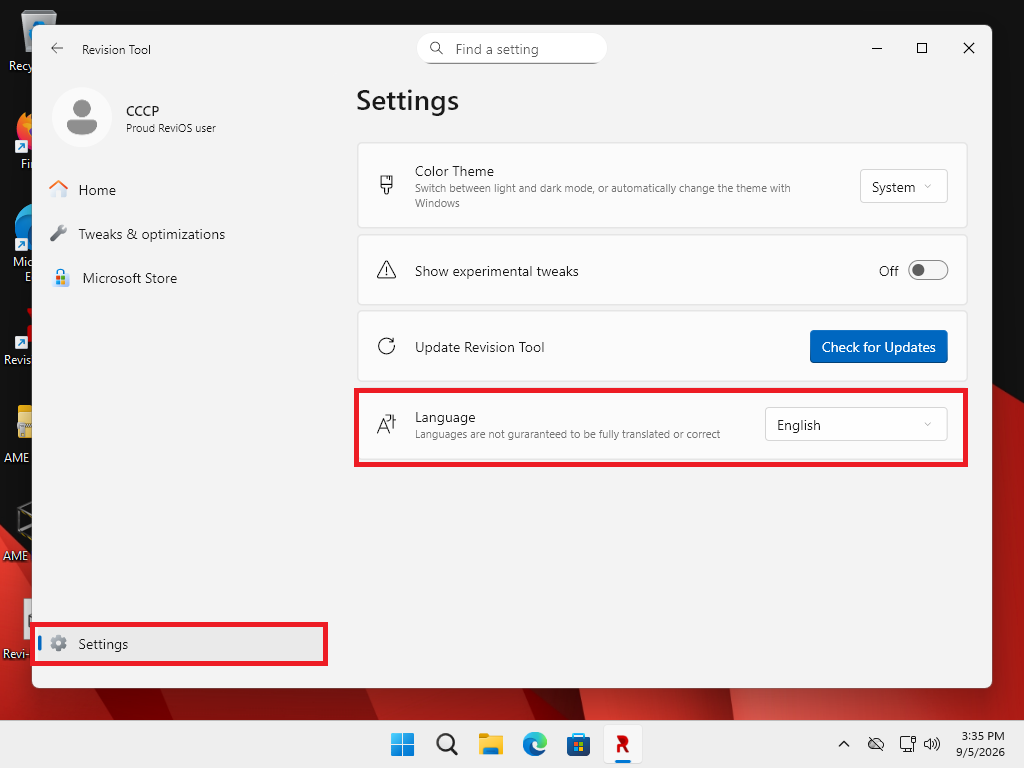
Можем да изберем езика на който ще работим. В случая оставям английски.
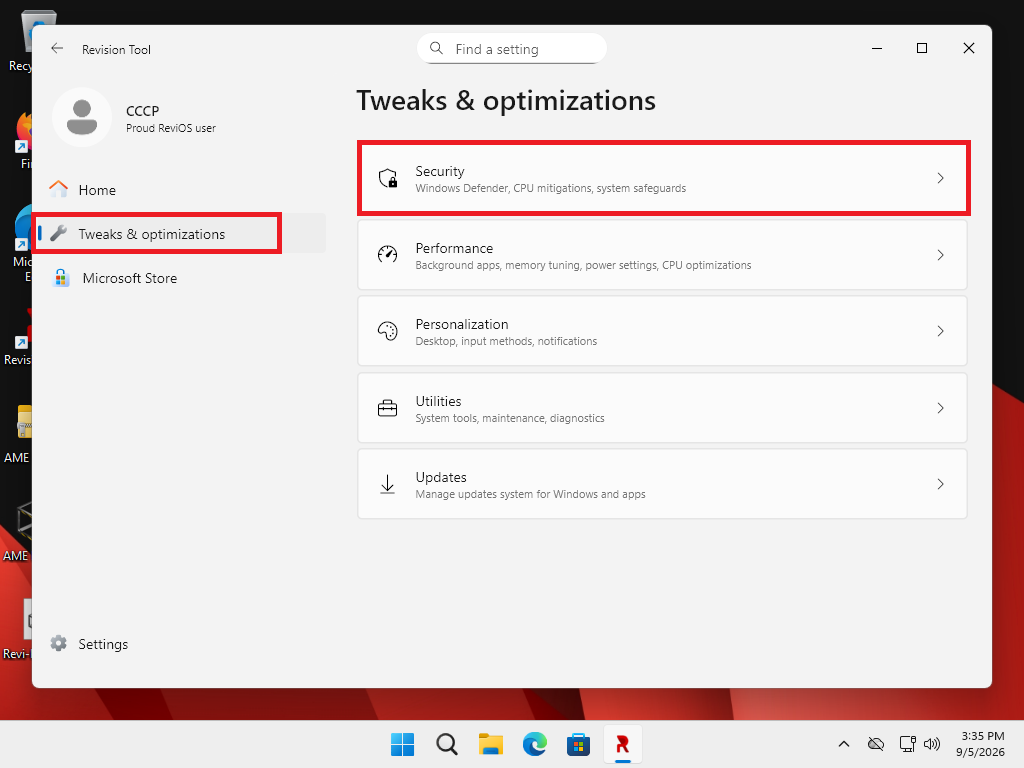
Започваме с оптимизация на безопасността.
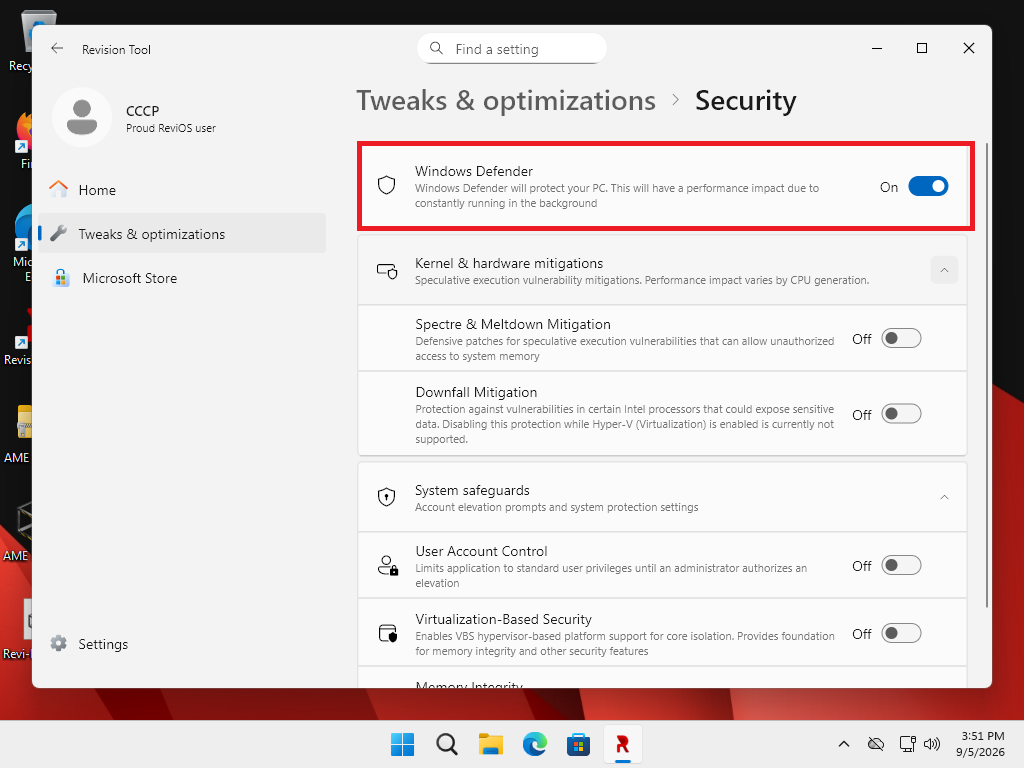
Обърнете внимание Windows Defender вече е включен. Така ще сме защитени от вирусни атаки, но за сметка на това ще падне производителността осезаемо. Kernel & hardware mitigation - смекчава уязвимостта от спекулативни изпълнения. Влияе на производителността и зависи от поколението процесор. Spectre & Meltdown Mitigation - защитни пачове за уязвимост, свързани със спекулативно изпълнение, които могат да доведат до несанкциониран достъп до паметта. Downfall Mitigation - Защита на уязвимостта на някои процесори Intel. Изключването на тази опция при включен Hyper-V не се поддържа. System safeguards - Запитвания за повишени права и настройки на защитата User Account Control - Ограничава правата на приложенията за нормалния потребител, докато администратора не даде по-високо разрешение Virtualization-Based Security - Включва поддръжката на VBS на основата на хипервизора за изолация на ядрото. Осигурява цялостна памет и други функции на безопасност. Memory Integrity - Защитава кода на ядрото и критично важни данни за целостта на кода чрез хипервизора. На практика съм включил само Windows Defender. Всичко друго е изключено.
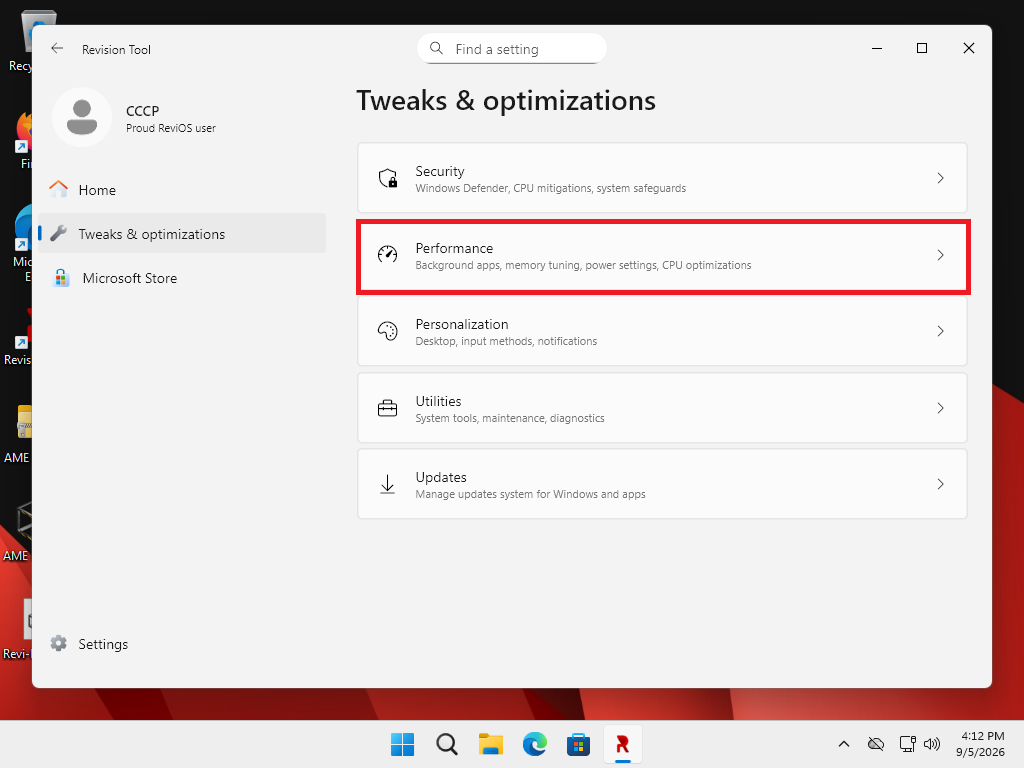
Производителност. Тук ще се настроят фонови приложения, памети, захранване, оптимизация на процесора.
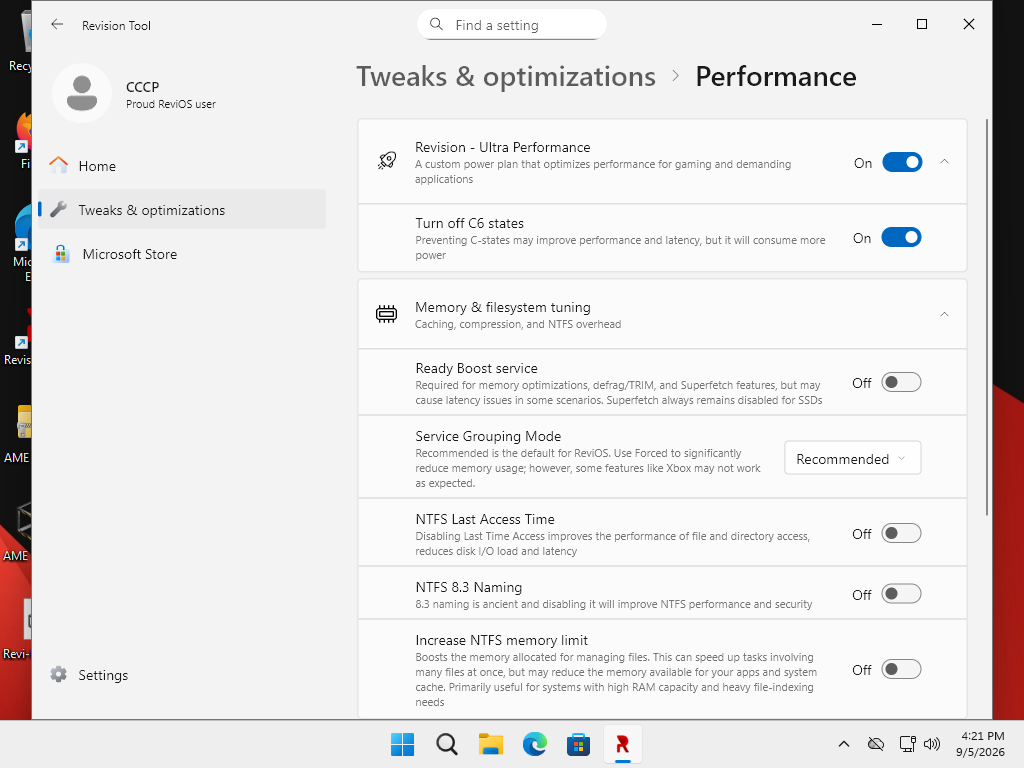
Revision - Ultra Performance: Персонализиран план за захранване, който дава предимство на бързината за сметка на енергоспестяването. Turn off C6 states: Изключва дълбоките енергоспестяващи състояния на процесора за по-малко забавяне (латентност). Memory & filesystem tuning - настройка на кеширане, компресия и NTSF натоварване Ready Boost service: Услуга за използване на външни памети като ускорение, която обикновено е изключена. Service Grouping Mode: Режим за групиране на системни услуги, препоръчан за намаляване на използмото количество RAM. NTFS настройки (Last Access Time, 8.3 Naming): Изключват стари функции за достъп и именуване на файлове с цел повишаване на скоростта на диска. Increase NTFS memory limit: Увеличава паметта, отделена за управление на файлове.
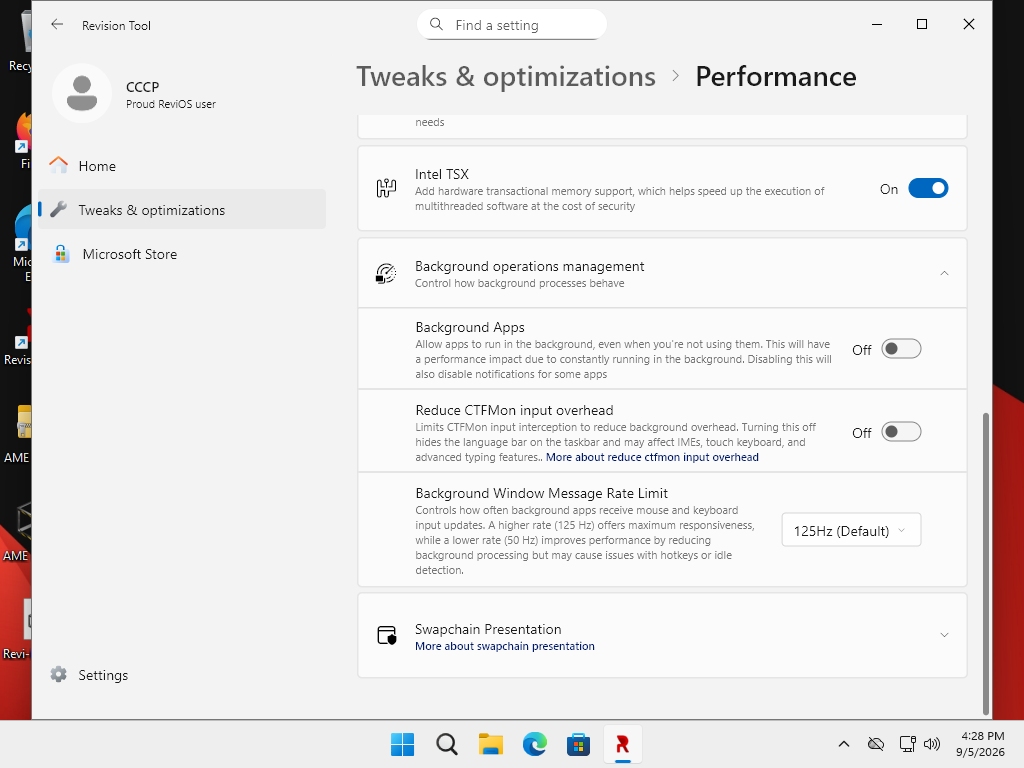
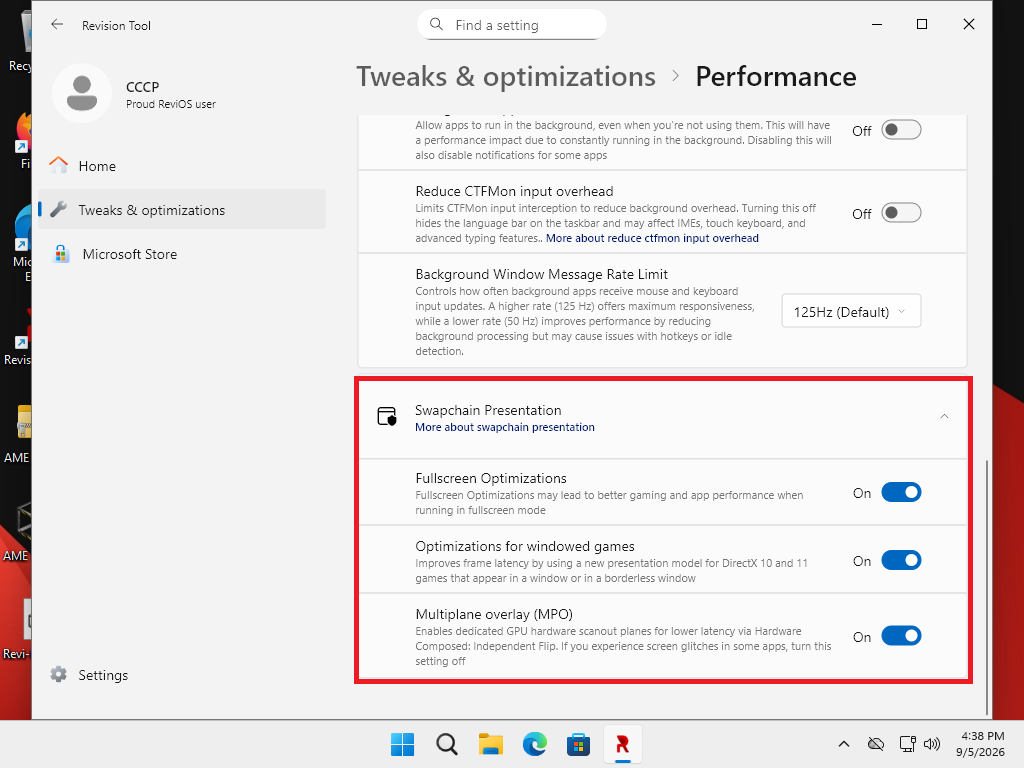
Intel TSX (Transactional Synchronization Extensions) може да подобри производителността на многонишковия софтуер, но крие значителни рискове за сигурността, тъй като тази технология е уязвима към атаки от типа на ZombieLoad и MDS (Microarchitectarchical Data Sampling). На стандартни системи тя често е изключена на ниво микрокод от съображения за сигурност. Background operation management - контрол на процесите работещи на заден план Background Apps - фонови приложения. Позволява на приложенията да работят във фонов режим, дори когато не ги използвате. Това ще окаже влияние върху производителността поради постоянното им изпълнение във фонов режим. Деактивирането на това ще деактивира и известията за някои приложения, но ще повиши производителността на системата и то осезаемо. Reduce CTFMon input overhead - Намаляване на натоварването на входа от CTFMon. Ограничава прихващането на входа от CTFMon, за да се намали натоварването във фонов режим. Изключването на това скрива езиковата лента в лентата на задачите и може да повлияе на IME, сензорната клавиатура и разширените функции за писане. Background Window Message Rate Limit - Ограничение на честотата на съобщенията във фоновия прозорец. Контролира колко често фоновите приложения получават актуализации на входа от мишката и клавиатурата. По-високата честота (125 Hz) предлага максимална бързина, докато по-ниската честота (50 Hz) подобрява производителността, като намалява обработката във фона, но може да причини проблеми с клавишните комбинации или откриването на неактивност. 125 Hz (по подразбиране) Swapchain Presentation - Fullscreen Optimizations (Оптимизации на цял екран): Подобрява производителността на игри и приложения, които се изпълняват на цял екран, като позволява по-гъвкаво управление на прозорците. Optimizations for windowed games (Оптимизации за игри в прозорец): Намалява закъснението (латенцията) на кадрите при игри, които се показват в прозорец или без граници. Multiplane overlay (MPO) (Многопластов слой): Позволява на графичната карта да обработва различни елементи от екрана отделно за по-ниска латенция, но при графични артефакти се препоръчва изключване.
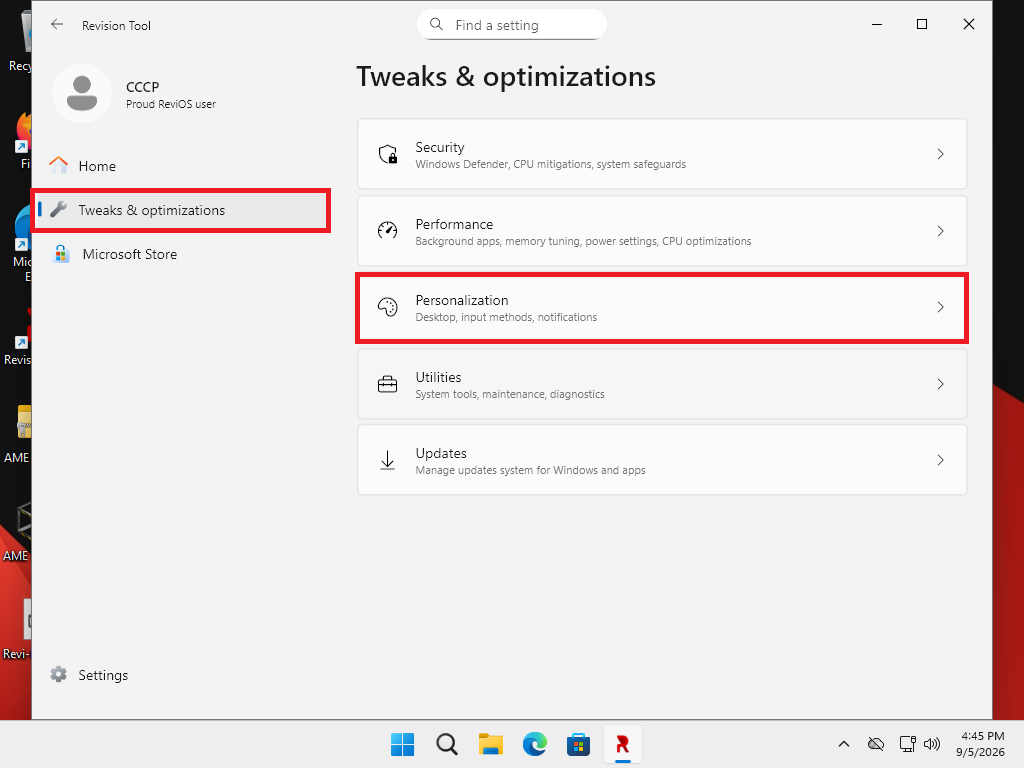
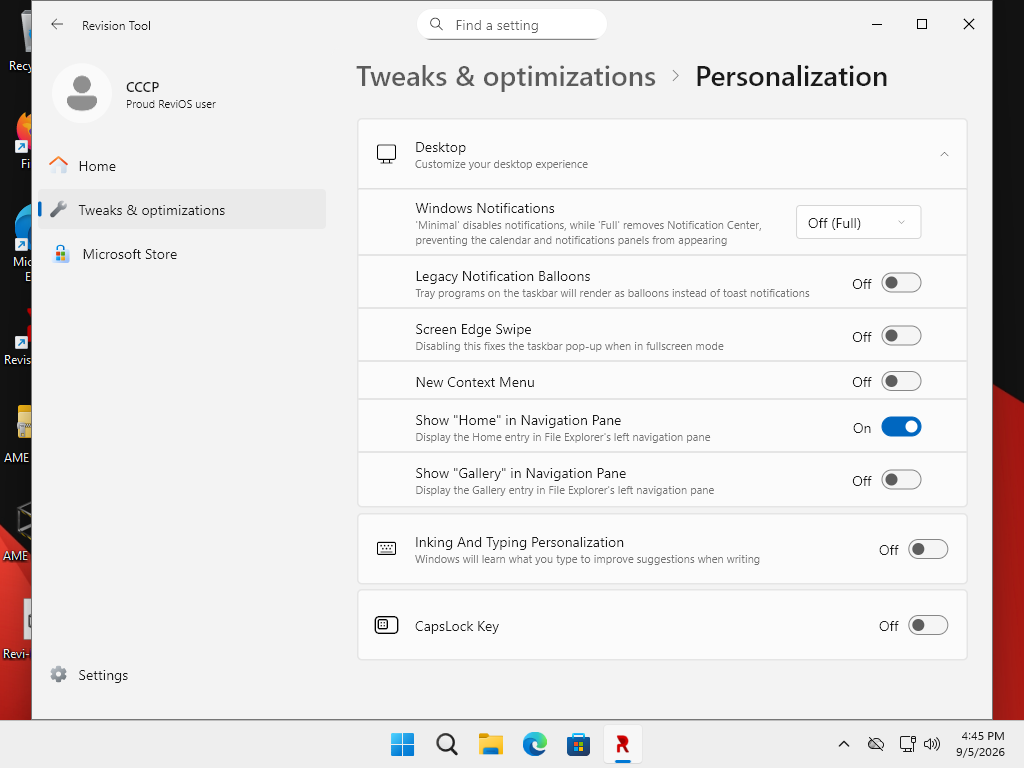
Windows Notifications: Настройка за изключване на известищата (Off / Full). Legacy Notification Balloons: Използване на балони вместо стандартни известия. Screen Edge Swipe: Изключване на отварянето на менюта при плъзгане от краищата на екрана. New Context Menu: ако се включи ще имате новото меню на Windows 11 на десния бутон на мишката. Show "Home" in Navigation Pane: Опции за показване или скриване на „Home“ в бързия панел на File Explorer. Show "Gallery" in Navigation Pane: Опции за показване или скриване на „Gallery“ в бързия панел на File Explorer. Inking And Typing Personalization: Персонализиране на писането и въвеждането на текст. CapsLock Key: Допълнителен превключвател за клавиша CapsLock.
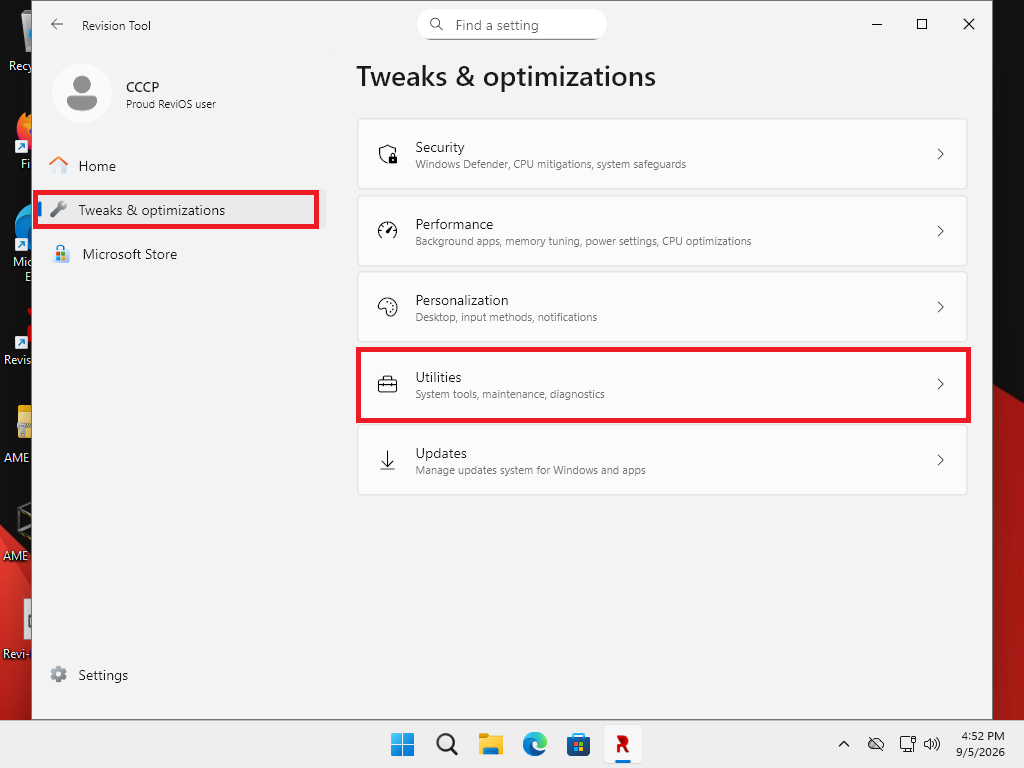
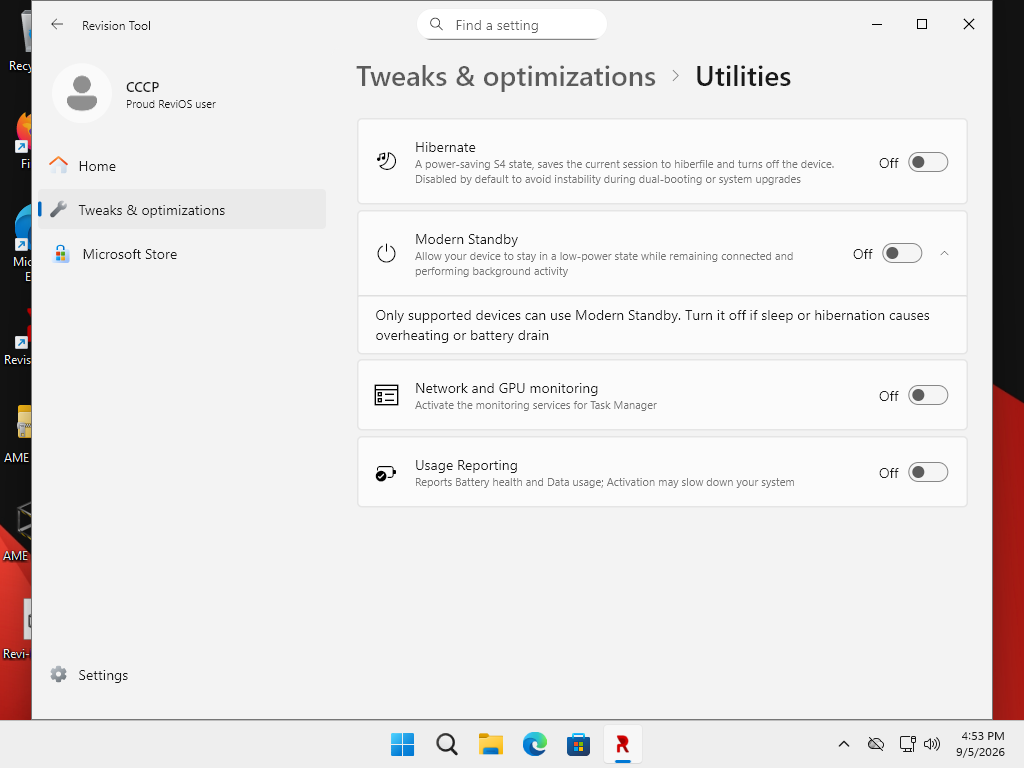
Hibernate (Хибернация): Изключена (Off). Спира режима за пестене на енергия, за да се избегнат проблеми при дюъл-бут или ъпдейти. Modern Standby (Модерен режим на готовност): Изключен (Off). Предотвратява поддържането на ниска консумация на енергия във фонов режим. Network and GPU monitoring (Монторинг на мрежа и графичен процесор): Изключен (Off). Usage Reporting (Отчитане на използването): Изключен (Off). Спира докладите за състоянието на батерията и диагностични данни
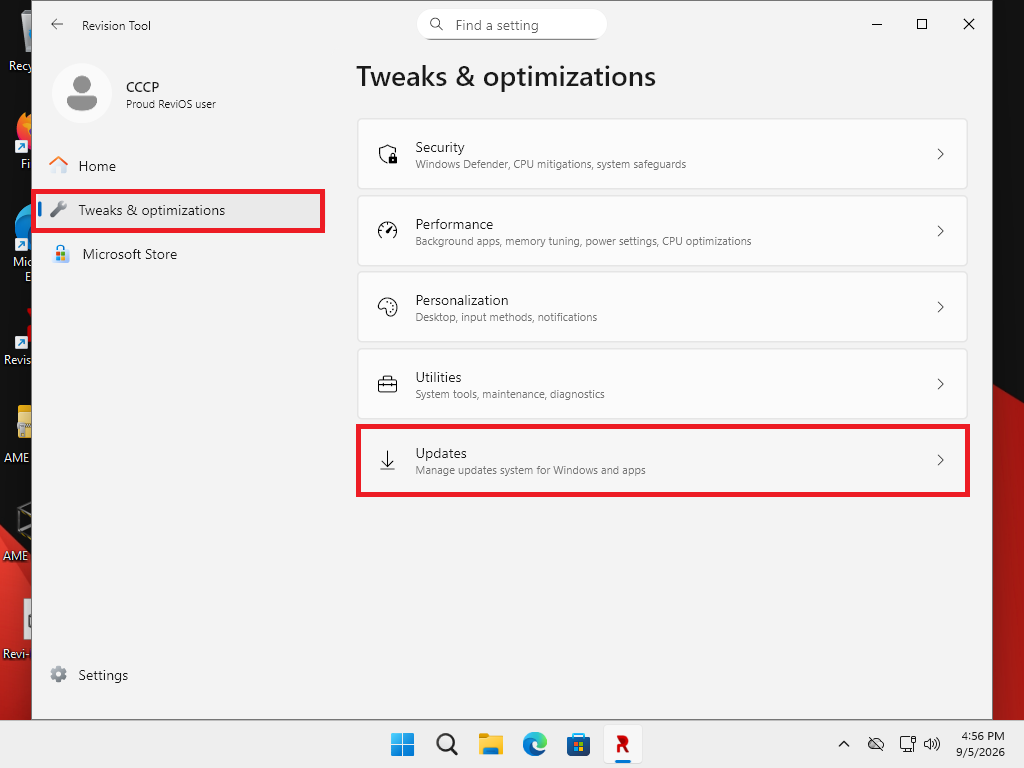
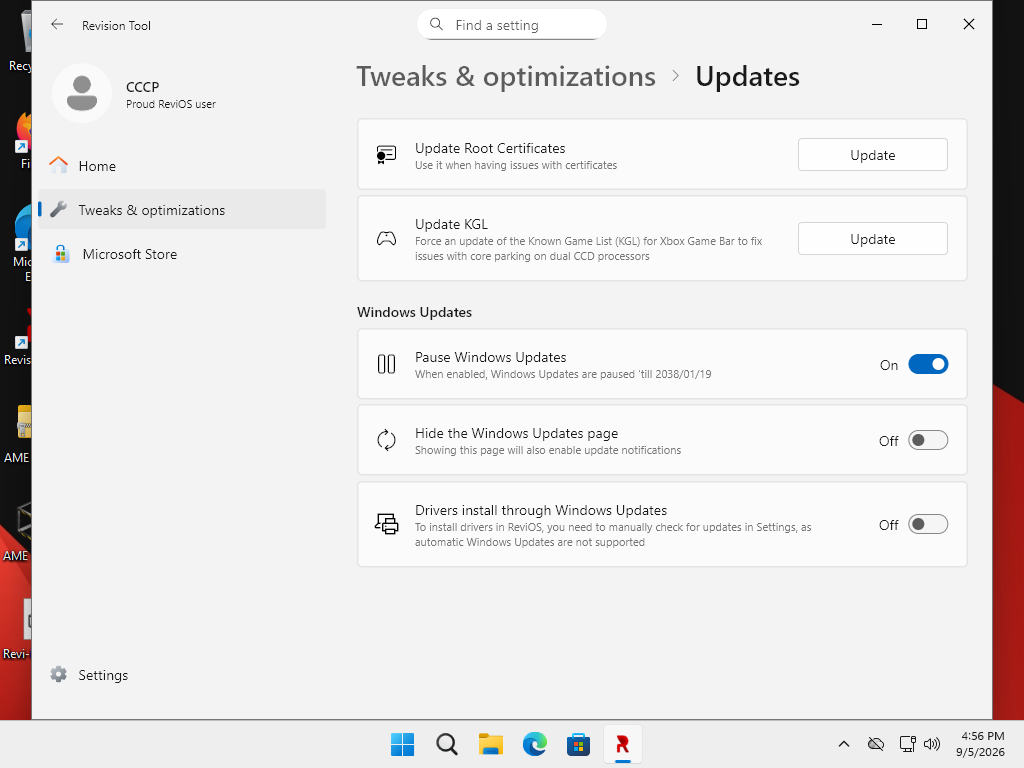
Update Root Certificates: Актуализиране на главни сертификати. Използвайте го, когато имате проблеми със сертификати Update KGL: Актуализиране на KGL. Принудително актуализиране на списъка с известни игри (KGL) за Xbox Game Bar, за да се отстранят проблеми с паркирането на ядра на двойни CCD процесори Widnows Updates: Актуализации на Windows Pause Windows Updates: Пауза на актуализациите на Windows. Когато е активирано, актуализациите на Windows са поставени на пауза до 19.01.2038 Hide the Windows Updates page: Скриване на страницата с актуализации на Windows. Показването на тази страница ще активира и известията за актуализации Drivers install through Windows Updates: Драйверите се инсталират чрез актуализации на Windows. За да инсталирате драйвери в ReviOS, трябва ръчно да проверите за актуализации в „Настройки“, тъй като автоматичните актуализации на Windows не се поддържат С това приключваме настройката. Рестартираме компютъра и поглеждаме процесите и паметта.
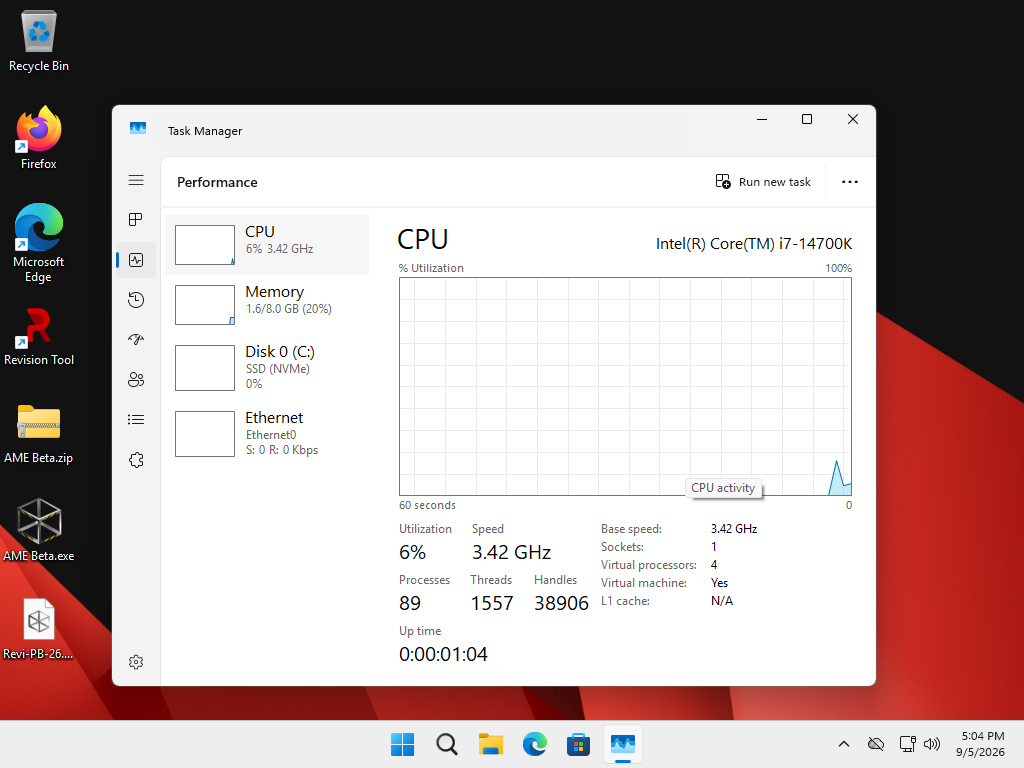
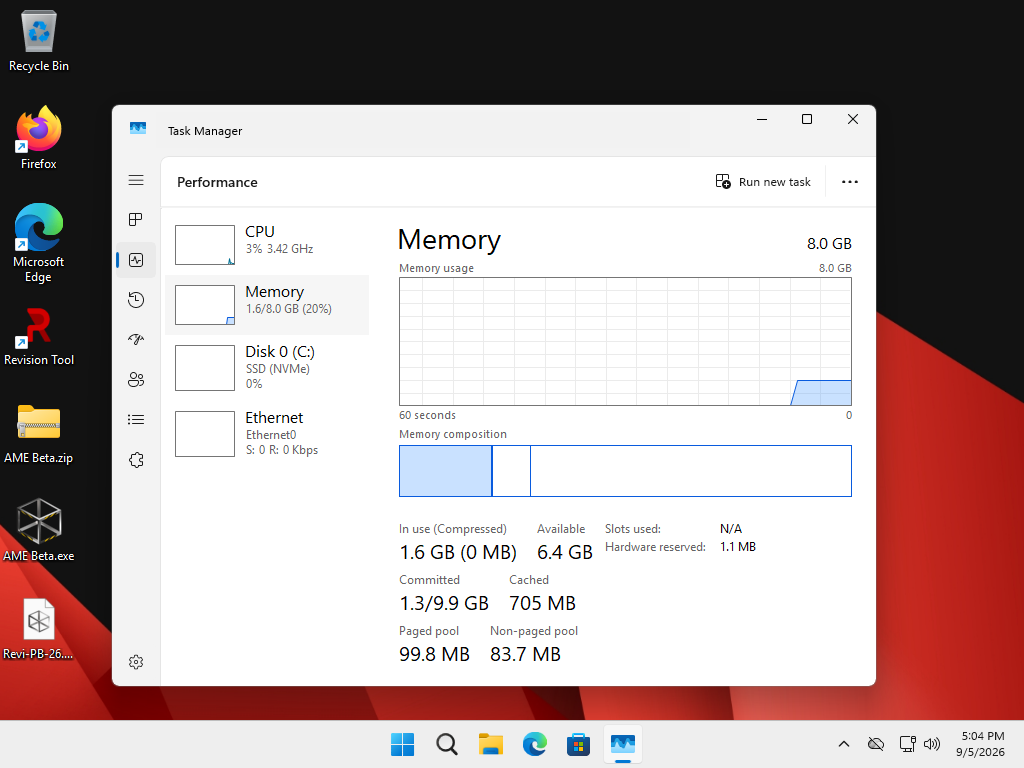
Системата зарежда бързо и отговаря на всичко което правим много бързо. Просто се вижда огромната разлика както беше и сега.