Windows 11 iot LTSC
Малко предиостория за да разберете колко е добра тази версия. Четох, че Windows 11 25H2 е по-бърза от Windows 11 22H2. Тествах и видимо старата версия работеше по-бързо. Разбира се изкуствения интелект каза че 25Н2 е по-бързата, но след като му натъртих, че видимо старата работи по-бързо веднага си смени мнението. Това било така защото самия Windows в 25Н2 имал оптимизирана работа с паметта и процесора затова била по-бърза, но защото графиката която изобразявала била по-тежка затова усещането било, че е по-бавна. От всичко казано до тук разбрах, че трябва да се задълбая в темата. Играх си, тествах и установих, че най-добре е да се сложи много орязана официална версия и после да се надгражда. Уточнявам ! Темата не е за начинаещи. Трябва да имате познания в това което ще прочетете надолу за да усетите колко бърз може да е Windows.. Ако искате да сложите Windows и да работите, без да настройвате, то тази тема не е за Вас. Първото важно условие е да намерите версия която да има дългосрочна поддръжка и да е лека. На момента такава е Windows 11 IoT LTSC. Подчертавам версията трябва да е не само LTSC, а и IoT. Това е най-леката официална версия от Microsoft с продължителна поддръжка. Версията може да се смъкне от: https://archive.org/. В полето за търсене пишете windows 11 iot ltsc и ще получите образа който да смъкнете. Самия сайт е много надежден и вероятността да смъкнете боклук е много малка. Между другото когато смъквате гледайте да е образ с най-много гледания и рейтинг.
Инсталация
Самата инсталация не е сложна. Трябва да се знае, по подразбиране няма БЪЛГАРСКИ ЕЗИК. Ако инсталирате от USB то голямо удобство е да направите флашката чрез Rufus. Не забравяйте когато създавате флашката и Ви попита за Customize Windows Instalation?, да премахнете всички отметки. Така ще избегнете проверката за TPM2, ще забраните събирането от Microsoft на данни за хардуера, ще можете да създадете локален потребител. Преди да почнете инсталацията спрете достъпа до Internet, за да не тегли никакви обновявания. Сега няколко картинки на които да наблегнем:
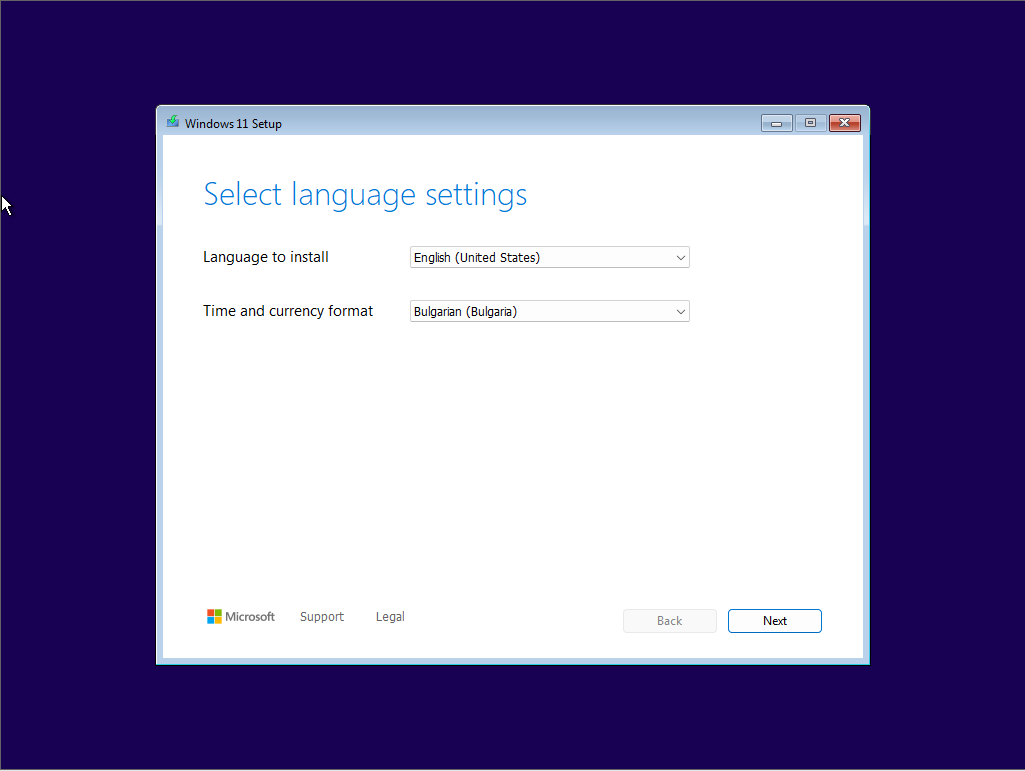
Независимо, че инсталираме английска версия, формата за времето слагаме е Bulgarian.
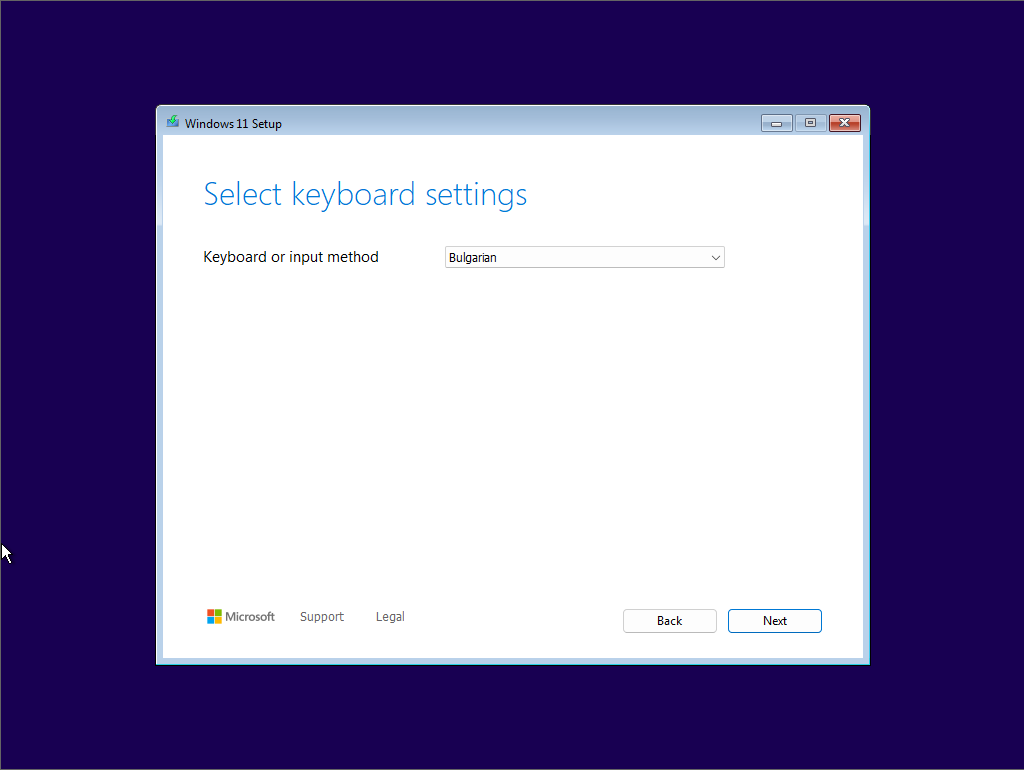
Клавиатурата по подразбиране ще е Bulgarian. На по-късен етап може да се промени.
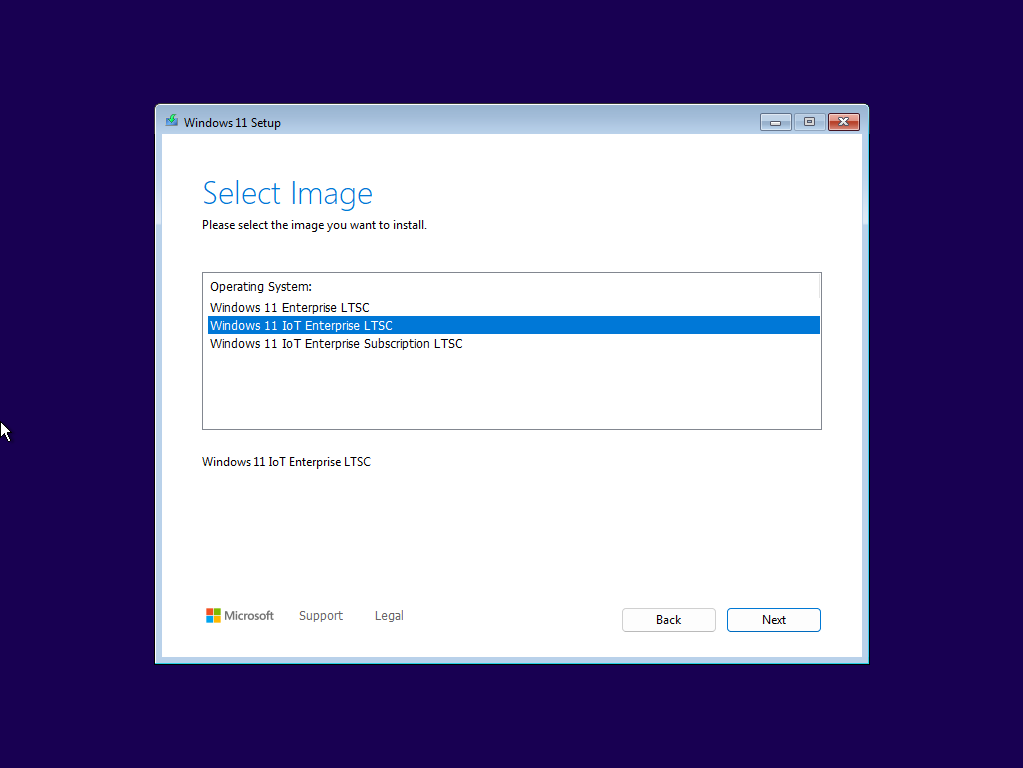
Обърнете внимание коя версия ще инсталирате. Трябва да е Windows 11 IoT Enterprise LTSC.
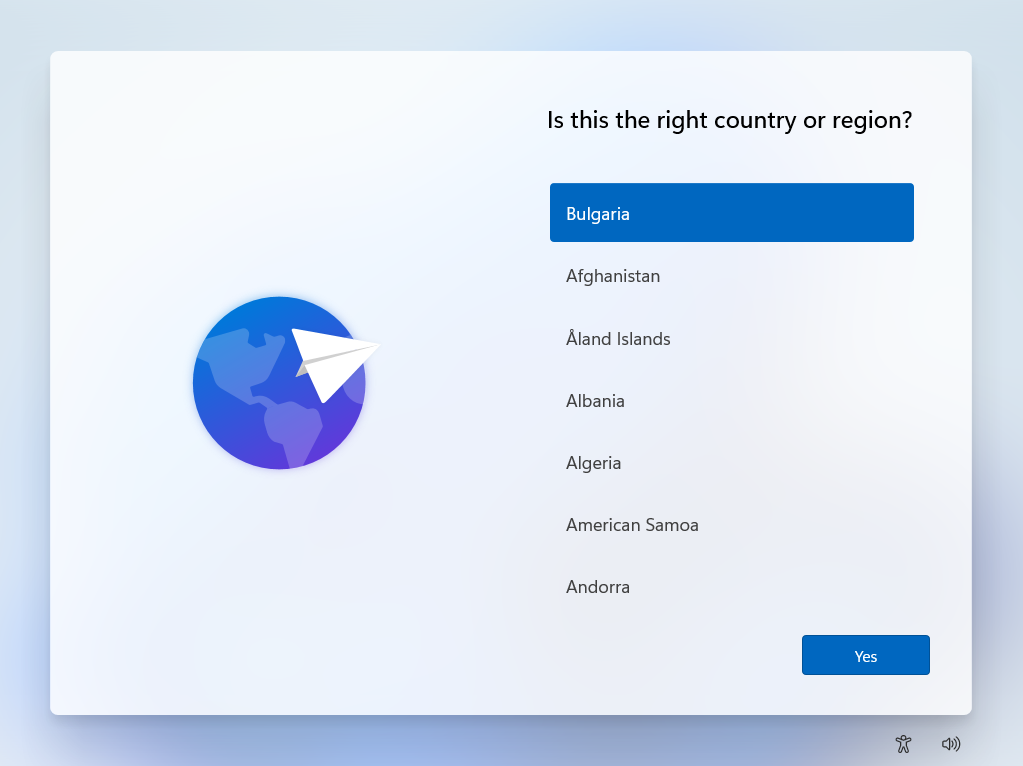
Региона да е Bulgaria.
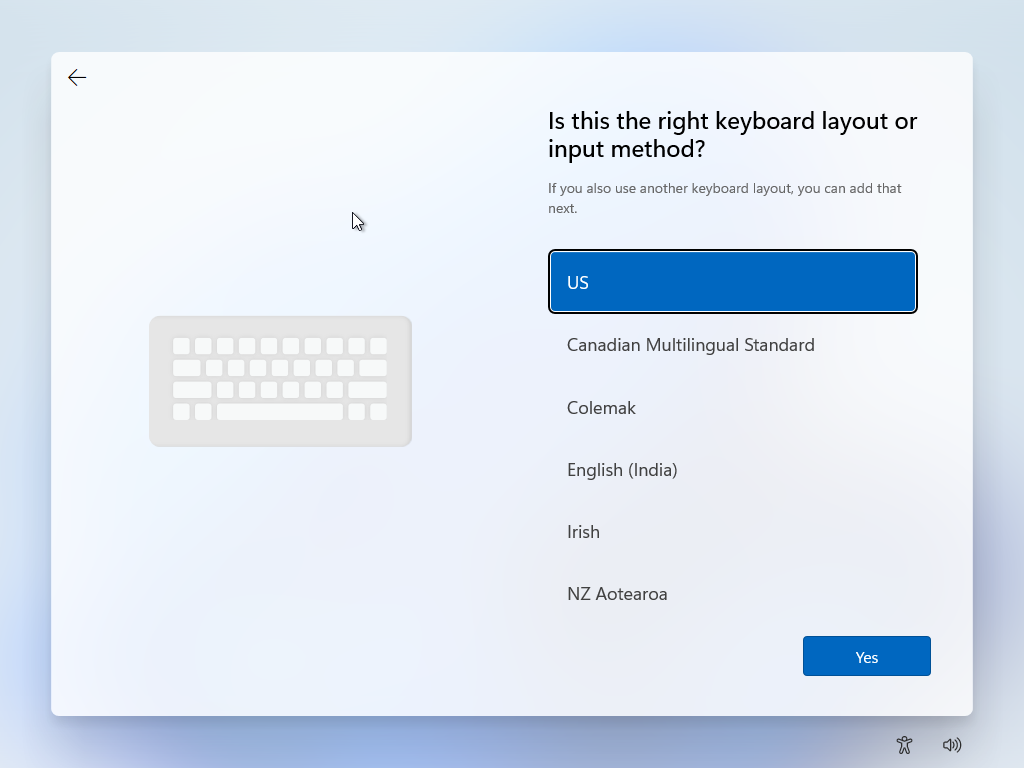
Клавиатурната подредба по подразбиране която ще ползваме във Windows ще е английска US.
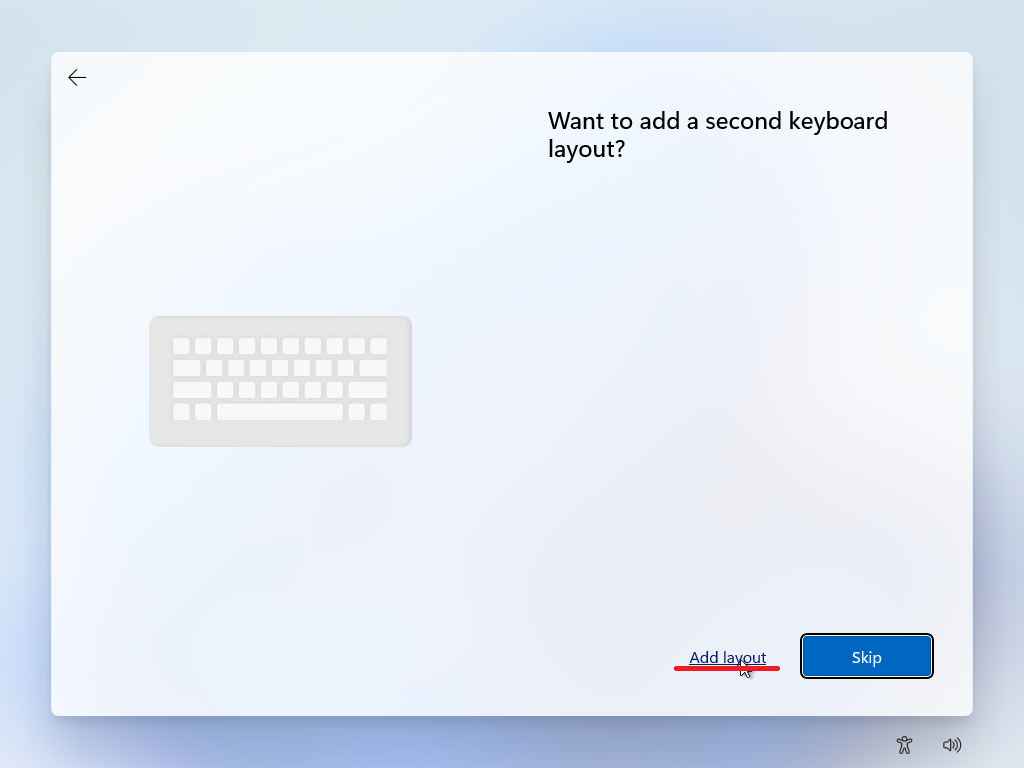
Добавяме втора клавиатурна подредба.
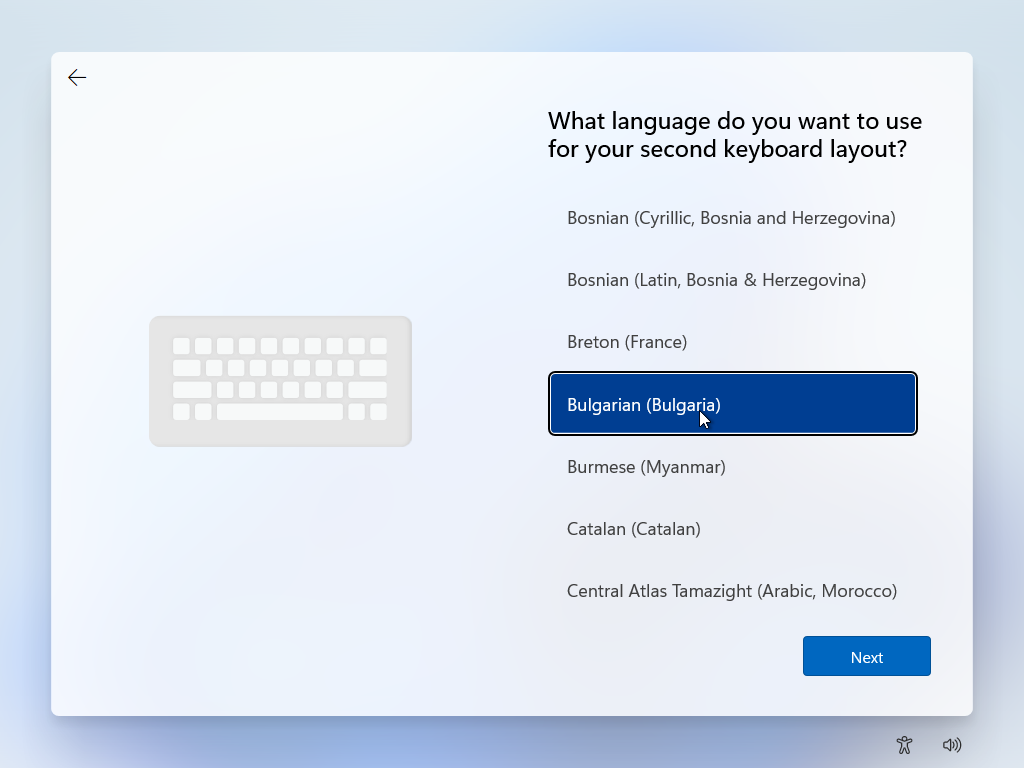
Ще е Bulgarian (Bulgaria).
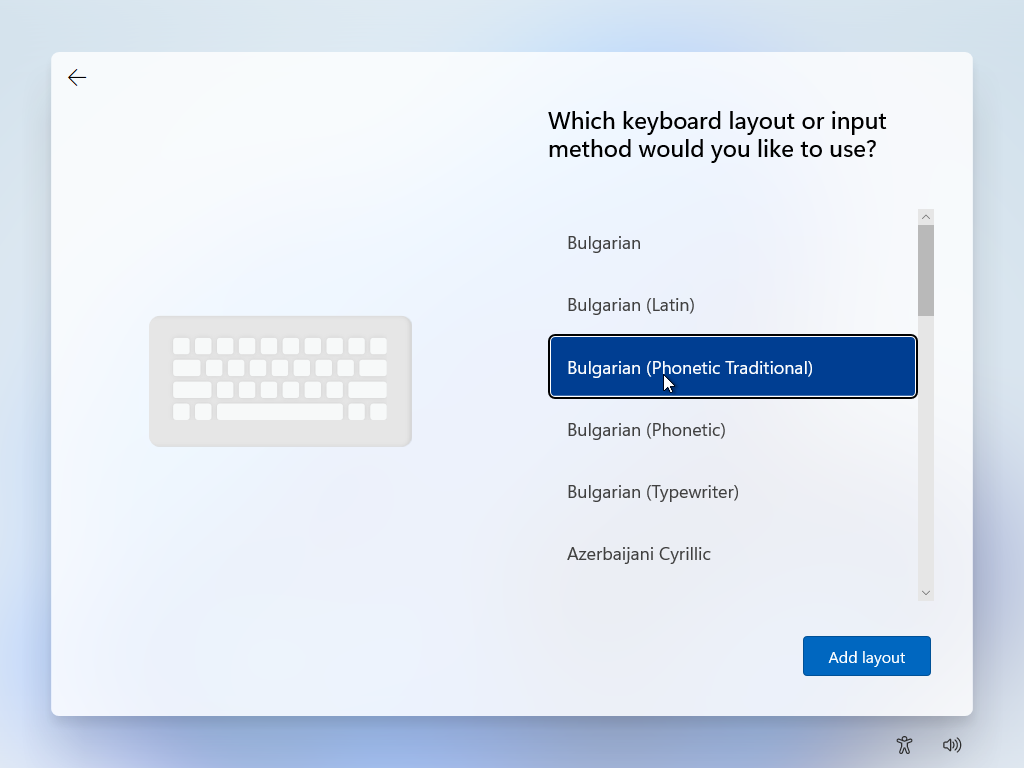
Не мога да ползвам БДС подредба, затова ще ползвам Bulgarian (Phonetic Traditional).
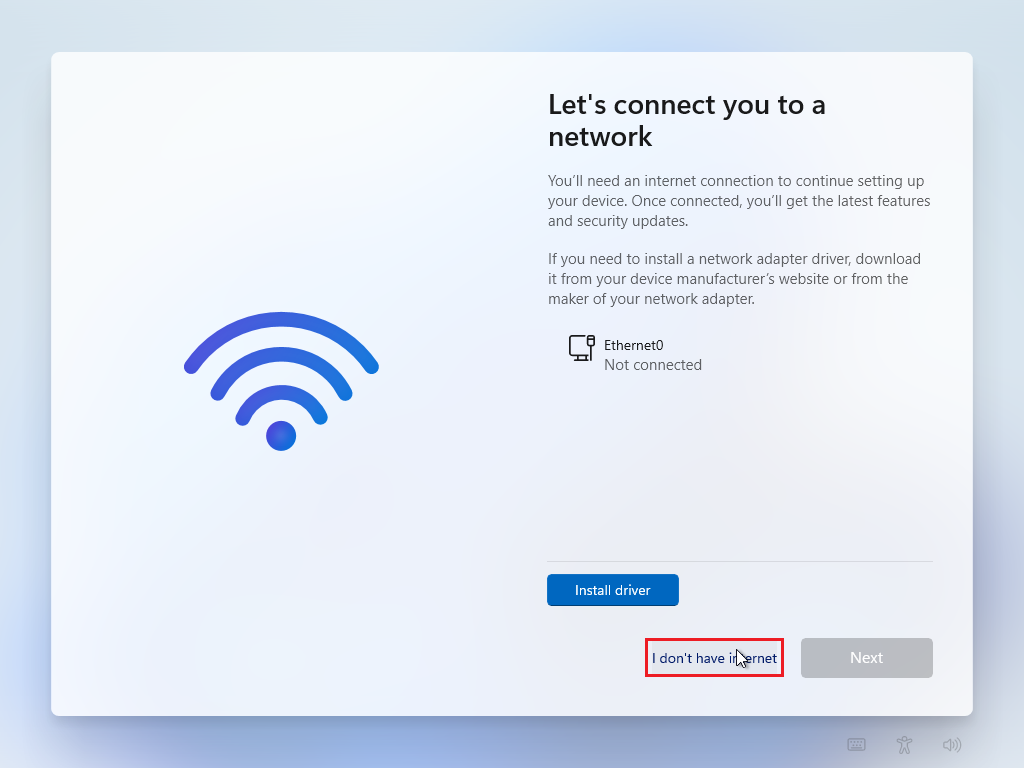
Спрели сме Интернета, затова казваме, че нямаме. Нататък инсталацията си е стандартна. На долната картинка е крайния резултат.
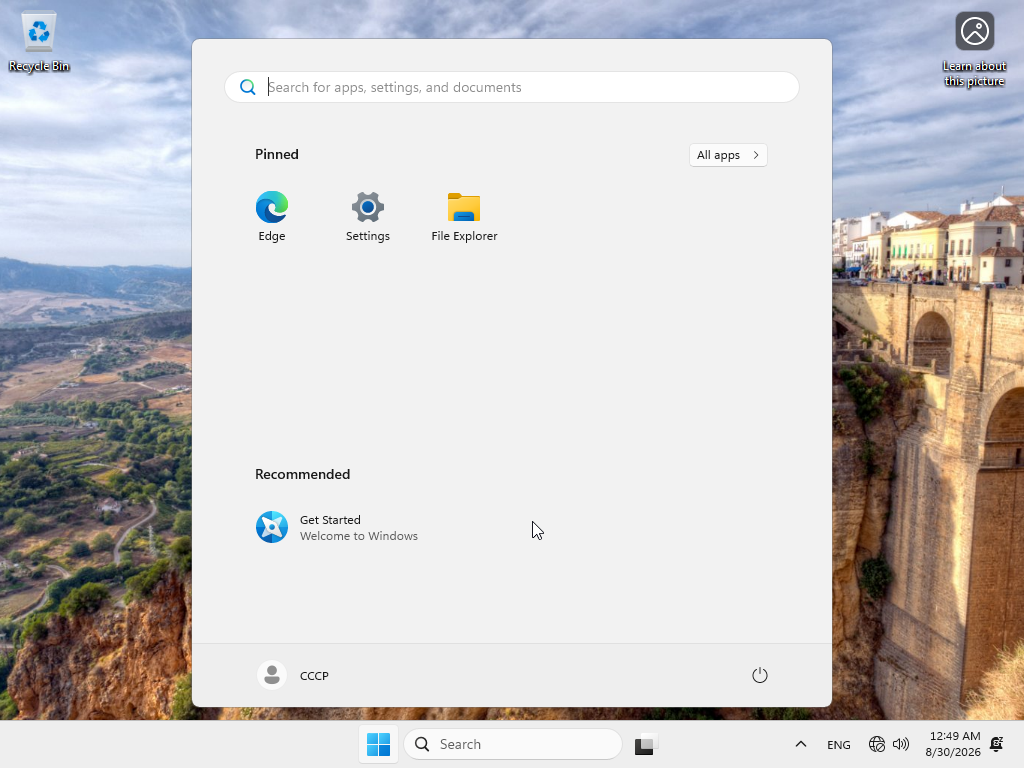
Забележете, колко е постен Windows. Няма нищо излишно.
Оптимизация
Накратко според мен какво влияе на скоростта на работа: ⚓ От File Explorer - Индексацията на файловете в дисковете - Автоматичната дефрагментация на дисковете ⚓ От Control Panel - Определяне на SWAP-а - Спиране на сървиса Search - Визуланите ефекти - Променяме плана на захранване на максимална производителност ⚓ От Settings: - Спиране на Core Isolation - Спиране на Virtualization-Based Security (VBS), от същата секция, ако се ползва само за офис работа и сърфиране - Спиране на прозрачността (Transparency effects) ⚓ Обновяване на драйвери: - Обновяване на драйверите от оригиналния сайт, не от Microsoft ⚓ Чрез външни програми: 🔹WinToys - Фоновите приложения във Windows - Ако не играете спиране на GAME MODE - Спиране на ненужни приложения в автоматичното им зареждане - Спиране на телеметрията - Спиране на известяванията (Notification) - Трием Microsoft OneDrive - Трием Microsoft Defender / SpyNet 🔹Допълнителни програми за триене (WinHance / O&O ShutUp10++) - Триене или спиране на Cortana - Триене или спиране на Recall - Триене или спиране на CoPilot ⚓ От Internet: - Изтеглете оригиналните драйвери от производителя, не разчитайте на Microsoft Можете да стартирате външен оптимизатор чрез PowerShell като Administrator.
irm "https://christitus.com/win" | iex
Още не пускаме Interent..
Настройка на File Explorer
🔹 Премахваме индексацията на дисковете. Отиваме върху диска на който ще спрем индексацията, с десен клавиш на мишката: ● Propoerties >> Allow files on this drive to have contents indexed in addition to file properties >> махаме отметката 🔹 Разделете диска ако е общ За да разделите диска и искате да получите точно число на MB то формулата е MB * 1024 + 1 ● ... >> Options >> General - Open File Explorer to: This PC - Privacy - махаме всички отметки - Privacy >> Clear ● ... >> Options >> View - Always show icons, never thumbnails >> включваме (Показва иконите, никога не ги асоциира с картинки) - Display file size information in folder tips >> изключваме (Показване на информация за размера на файла в подсказките за папки) - Show preview handlers in preview pane >> изключваме (Показване на манипулатори за предварителен преглед) - Show sync provider notifications >> изключваме (Показване на известия от доставчика на синхронизиране) - Don't use the index when searching in file folders for system files >> изключваме (Не използвай индекса при търсене в системни папки) ● ... >> Options >> Search - Include system directories >> изключваме (Включване на системни директории, значително олекотява процеса по индексиране на диска, освобождавайки процесорна мощност) - Include compressed files >> изключваме (Включване на компресирани файлове, значително олекотява процеса по индексиране на диска, освобождавайки процесорна мощност) 🔹Бонус съвет за папки, които се зареждат с бавна "зелена лента" Ако имате папка (например "Downloads"), която се отваря много бавно и показва зареждаща зелена лента най-горе: 1. Кликнете с десен бутон върху нея и изберете Properties (Свойства). 2. Отидете на таб Customize (Персонализиране). 3. Под Optimize this folder for: (Оптимизиране на тази папка за:) променете избора на General items (Общи елементи). 4. Сложете отметка на Also apply this template to all subfolders и натиснете OK. Това спира опитите на Windows да сканира всеки файл, за да разбере дали е снимка, песен или документ.
Дефиниране на виртуалния кеш
По подразбиране виртуалния кеш автоматично се управлява от самата операционна система. Това трябва да се промени: Win +R и пишем вътре sysdm.cpl ☑ Advanced >> Performance >> Settings >> Advanced >> Virtual memory >> Change ● Automatically manage pading file size for all drives - махаме отметката. ● Маркираме диска на който ще дефинираме swap файла. Ако имате много дискове това упражнение се прави за всеки диск. ● System manged size >> Set Рестартираме Windows.
Спиране на тежките визуални ефекти
Win+R и вътре пишем sysdm.cpl Спирането на тежките анимации и визуални ефекти е един от най-добрите начини да накарате Windows да реагира светкавично, особено на по-стари или бюджетни компютри. Това освобождава ресурс от процесора и видеокартата. Ето как да го направите стъпка по стъпка: - Отидете на таб Advanced (Разширени) най-горе. - В секцията Performance (Производителност) кликнете върху бутона Settings... (Настройки). В отворилия се списък имате няколко опции. Най-бързият вариант е да изберете кръгчето Adjust for best performance (Настройване за най-добра производителност). Това автоматично ще изключи всички ефекти. Ако обаче искате системата да работи бързо, но да не изглежда твърде грозно и "ръбеста", ви препоръчвам да изберете опцията Custom (По избор) и да оставите отметки САМО на следните 3 неща: * Smooth edges of screen fonts (Заглаждане на ръбовете на екранните шрифтове) – Задължително, в противен случай текстовете в сайтовете и програмите ще станат пикселизирани и трудни за четене. * Show shadows under thumbnails (Показване на сенки под миниатюрите) – Помага за визуалното отделяне на прозорците един от друг. * Show contents of window while dragging (Показване съдържанието на прозореца при влачене) – Ако го изключите, при местене на прозорец ще виждате само прозрачна рамка, което за много хора е неудобно. Всички останали отметки, свързани с анимации (при отваряне, затваряне и свиване на прозорци), плавно превъртане и затихване, могат да бъдат изключени. След като сте готови, натиснете Apply (Приложи) и след това OK. Не забравяйте да спрете прозрачността (Transparency). Windows използва доста графичен ресурс за ефектите на прозрачност на менюто "Старт" и лентата със задачи (Taskbar). На по-късен етап тази стъпка ще бъде направена.
Активиране на Windows
Пускаме Internet. На работния плот натиснете бутона Shift и чрез десния клавиш на мишката изберете Open powerShell windows here. Ще се отвори PowerShell и вътре пишем:
irm https://get.activated.win | iex
Активираме Windows. Може да се провери наново в: ☑ Settings >> System >> Activation
Няколко критични оптимизации!
Ако не се чувствате уверени да работите без антивирусна програма не правете това. Чрез браузъра потърсете github defender remover. Този скрипт ще изтрие антивирусната програма. Това рязко ще увеличи производителността. За да се защитите от вируси спазвайте следните правила: ● Не смъквайте пиратски софтуер. Ако по някаква причина теглите нещо рисковано тествайте смъкнатия файл на https://www.virustotal.com/gui/home/upload ● Никога не отваряйте линкове в писма от непознати. ● Никога не слагайте подозрителни разширения в браузърите. ● Ползвайте съвременен браузър с автоматично обновяване. ● Навсякъде къде е възможно ползвайте Двуфакторно удостоверяване. След като смъкнете архива и изпълните скрипта, изчакайте системата сама ще се рестартира за да влязат промените в сила. Ще усетите видимо забързване на системата. Пак натъртвам!!! Ако не сте убедени в познанията си не правете горното упражнение.
Microsoft Store
Рядко, но понякога се налага ползване на магазина на Microsoft. За целта отново като Administrator отваряме PowerShell.
wsreset -i
Ще мине известно време, изчакайте докато се появи следната катинка:
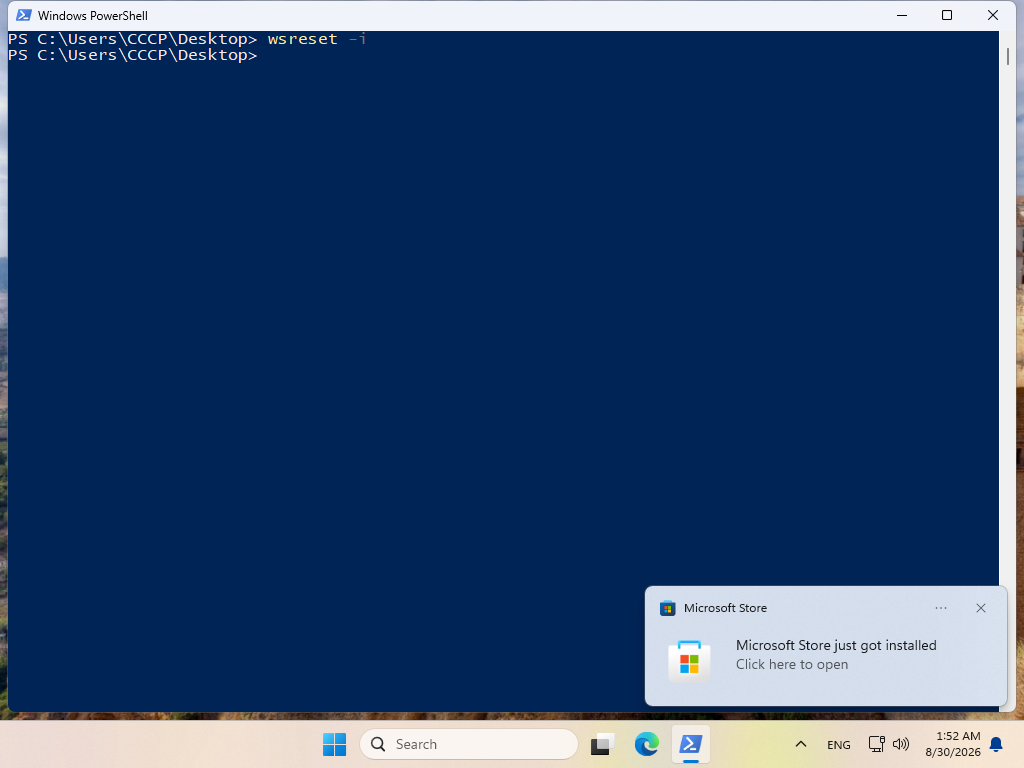
Магазина е инсталиран, но ще трябва да се регистрирате вътре за да може да се ползва.
Изключваме обновяването на Windows
За целта ползвам Windows Update Blocker v1.8
Настройки чрез Settings
Да започнем с активация на ситемата. ☑ Settings >> System >> Activation Най-вероятно системата няма да е активирана. За целта:
Персонална оптимизация на системата
☑ Settings >> Personalization >> Background >> Personalize your background >> Solid color ☑ Settings >> Personalization >> Colors >> Choose your mode >> Dark ☑ Settings >> Personalization >> Colors >> Transparency effect >> Off ☑ Settings >> Personalization >> Lock screen >> Show the lock screen background picture on the sign-in screen >> Off ☑ Settings >> Personalization >> Start >> Loyout >> More pins ☑ Settings >> Personalization >> Start >> ● Show recently added apps >> Off ● Show most used apps >> Off ● Show recommended files in Start, recent files in File Explored, and items in Jump List >> Off ● Show recommendations for tips, shortcuts, new apps, and more >> Off ● Show account-related notifications >> Off ☑ Settings >> Personalization >> Start >> Folders ● Settings >> On ● File Explorer >> On
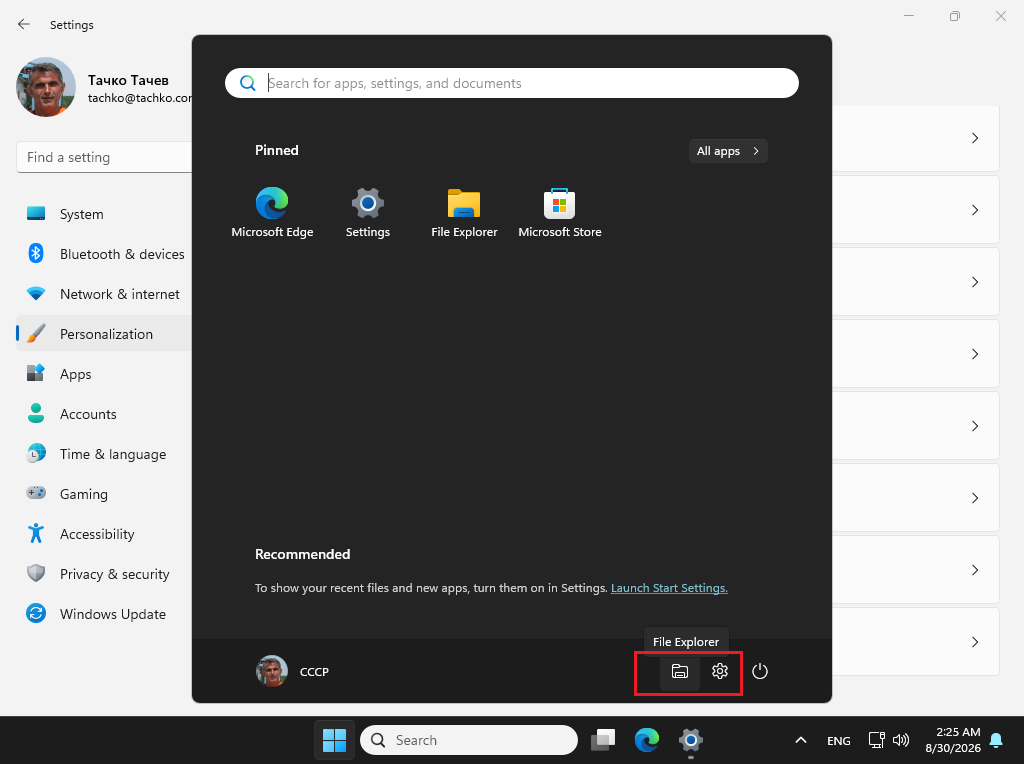
☑ Settings >> Personalization >> Taskbar ● Search >> Search icon only ● Task view >> Off ● Other system tray icons - по принцип включвам всички иконки да се виждат
Кирилизация на Windows (BG)
Нека накараме Windows да изглежда на български. ☑ Settings >> Time & language >> Language & region >> Bulgarian >> ... >> Language option ● Language pack >> Download Тук трябва малко пояснение. Когато добавяте нов език в Windows 11, операционната система ви дава възможност да избирате кои компоненти да инсталирате. Това е направено с цел да спестите дисково пространство, ако нямате нужда от всички функции. Ето разликата между отделните компоненти на разбираем език: * Language Pack (Езиков пакет): Това е основата на езика. Той променя целия интерфейс на Windows 11 на български – менютата, настройките, прозорците и системните съобщения ще започнат да се изписват на избрания език. * Basic Typing (Основно въвеждане/Писане): Този компонент отговаря за текстовите предвиждания (автоматично довършване) и проверката на правописа. Когато пишете на български, Windows ще ви подсказва думи и ще подчертава с червено сгрешените. Забележка: Дори без него, пак ще можете да превключвате клавиатурата на БДС или Фонетична и да пишете. * Handwriting (Ръкопис): Използва се главно, ако имате устройство със сензорен екран (тъчскрийн) и използвате дигитална писалка (стилус). Този модул разпознава вашия ръкопис и го превръща в дигитален текст на български. * Text-to-Speech (Преобразуване на текст в реч): Това е функцията за четене на глас. Тя позволява на компютъра да изговаря на български текст, който е изписан на екрана (например чрез вградения екранен четец Narrator или в браузъра Microsoft Edge). * Speech Recognition (Разпознаване на реч): Това е обратната функция – позволява ви да диктувате на компютъра или да го управлявате с гласови команди на български (въпреки че поддръжката за български език в тази функция понякога е ограничена в сравнение с английския). Ако искате просто да виждате Windows на български инсталирайте само Language Pack Ако искате да имате BG клавиатура и автокорекция инсталирайте Language Pack + Basic Typing Ако искате да имате всички възможни екстри изберете всички отметки Ако целта ви е просто да можете да превключвате клавиатурата и да пишете на български, всъщност нямате нужда от нито един от тези тежки пакети – това става директно от настройките за клавиатурна подредба. След като се инсталира пакета: ☑ Settings >> Time & language >> Language & region ● Придърпваме Bulgarian да е над English (United States) ☑ Settings >> Time & language >> Language & region >> Windows dispaly language >> Български Рестартираме системата.
Системни настройки
☑ Settings >> System >> Multitasking >> Snap windows >> Off - Това ще премахне прилепването на прозорците и автоматичното им оразмеряване, но освобождава процесорно натоварване ☑ Settings >> System >> Clipboard ● Clipboard history >> On - Когато натиснете Win+V ще преглеждате повече от един запис в буфера за обмен.
Конфиденциалност и защита (Privacy & security)
☑ Settings >> Privacy & security >> General ● Let apps show me personalized ads by using my advertising ID >> Off ● Let website show me locally relevant content by accessing my language list >> Off ● Let Windows improve Start and search results vy tracking app launches >> Off ☑ Settings >> Privacy & security >> Inking & typing personalization ● Custom inking and typing dictionary >> Off ☑ Settings >> Privacy & security >> Activity history ● Store my activity history on this device >> Off ☑ Settings >> Privacy & security >> Search permissions ● SafeSearch >> Off ● Cloud content search - Microsoft account >> Off - Work or School account >> Off ● History - Search history on this device >> Off Надолу има цял раздел App permissions. Тук се определят кои приложения какви права да имат над системата. Голяма играчка е да се настроят и се губи много време. За целта ползвам програмата WinToys, която изтеглихме и инсталирахме по-рано. Ако пък имате желание да се заиграете обърнете внимание на Microphone и Camera. Ако ги ползвате не пипайте тези менюта. Като цяло това е обширна тема. Само ще спомена, че блокирането на фоновите програми от тук става много мъчно. По-лесно е да се ползват допълнителни програми за целта или да се коригира груповата политика.
Power Options
Не на последно място трябва да се обърне внимание на режима за захранване. По-подразбиране той е на Balanced (Балансиран режим на захранване). Това обаче не позволява максимална производителност на системата. За целта: Control panel >> Hardware nad Sound >> Power Options Избираме Ultimate Performance, това ще даде максимална производителност. Ако нямате тази опция може да изберете High performance.
Черешката на тортата WinToys
Много не се доверявам на разни оптимизатори, но този е от магазина на Microsoft и това вдъхва доверие. Когато гледах ревюто се удивих, всичко което настройвам тук става лесно и бързо. Сега ще дам няколко линка в YouTube как се ползва програмата. Първо на Руски: https://www.youtube.com/watch?v=x4er0gbQYHA https://www.youtube.com/watch?v=9VaRCFEaOYc https://www.youtube.com/watch?v=2c4-IiqZI-s&t=90s След това на английски: https://www.youtube.com/watch?v=6qMPYk5FOAg&t=71s https://www.youtube.com/watch?v=dmu8_Sw2o2U&t=121s Оптимизатора може да се инсталира и през Command Prompt.
winget install wintoys
Оптимизация за програмисти
Тази част не се отнася точно за оптимизация, защото яко ще натовари системата. Това е по-точно оптимизация ако сте програмист. За повече информация може да прегледате следното видео:https://www.youtube.com/watch?v=YkkoSUIKrPU. За уточнение видеото е на Руски. Колегата ползва WSL който е нужен за докера. Като цяло от 28 минута и 23 секунда започва да обяснява какво му е нужно когато пише програми. Сбито казано ползва WSL за да ползва докер контейнери. Инсталира го от: 🔹Control Panel >> Programs >> Programs and Features >> Turn Windows features on or off Тук включва: ● Hyper-V ● Virtual Machine Platform ● Windows Subsystem for Linux Системата ще инсталира избраните пакети и ще поиска Restart. След рестарта е необходимо да се инсталира WSL. Отваряме PowerShell като Administrator.
wsl --install
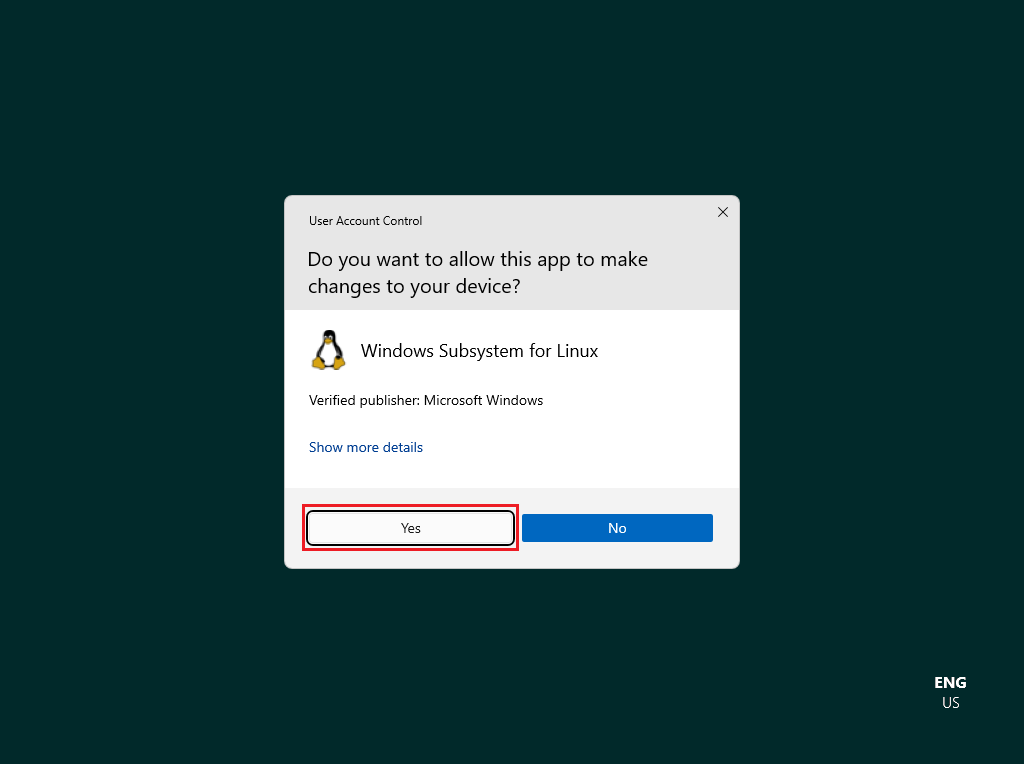
Даваме Yes за продължение.
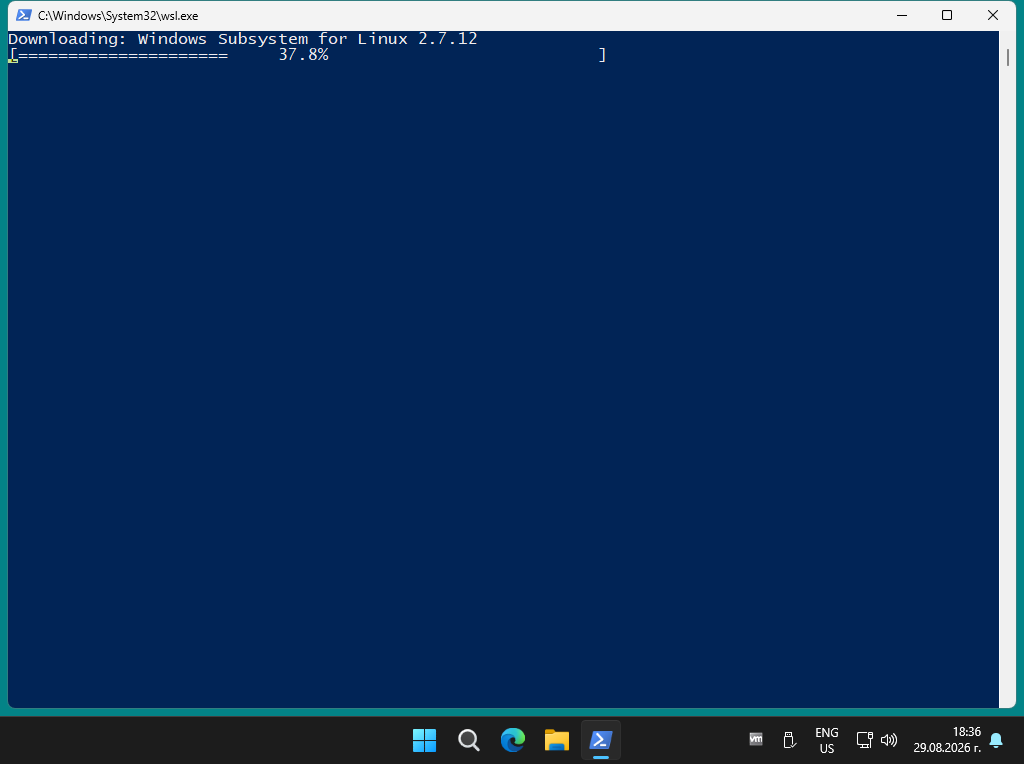
Започва да смъква подсистема за линукс.
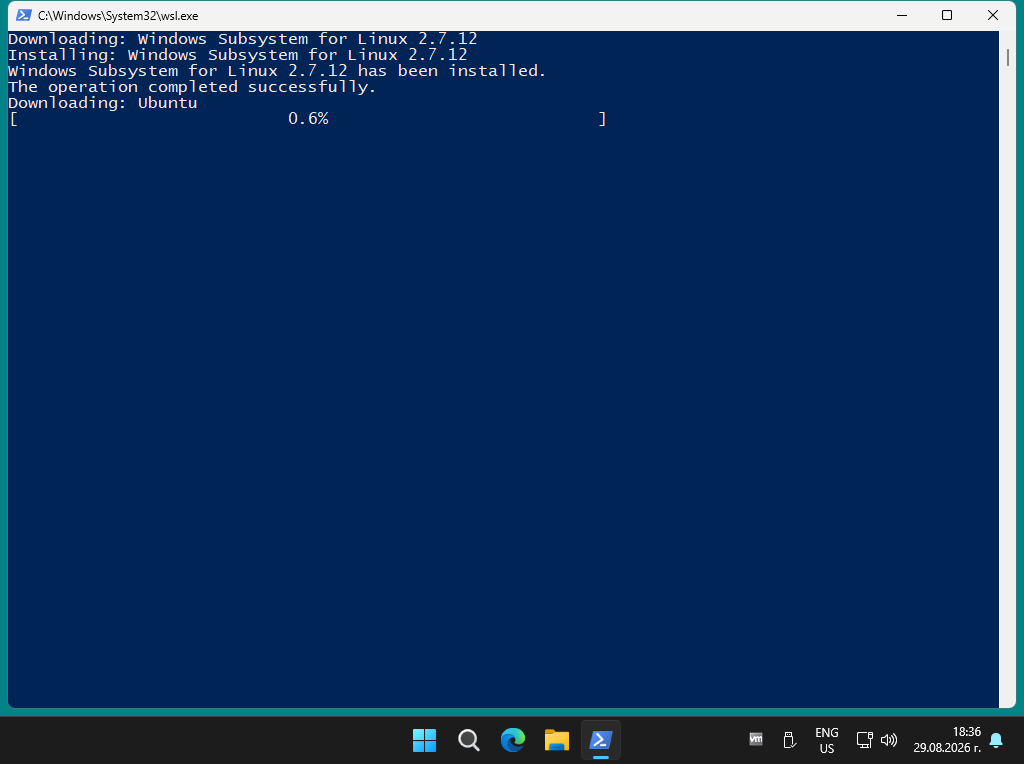
Подсистемата е инсталирана и започва да смъква Ubuntu Linux. Внимание! Трябва да сте си включили виртуализацията на процесора. След като завърши всичко може да се създават виртуални машини на линукс. Има още няколко команди да се изпълнят:
wsl --set-default-version 2
Казахме, че по-подразбиране ще се ползва втора версия. Сега да инсталираме Ubuntu.
wsl --install Ubuntu
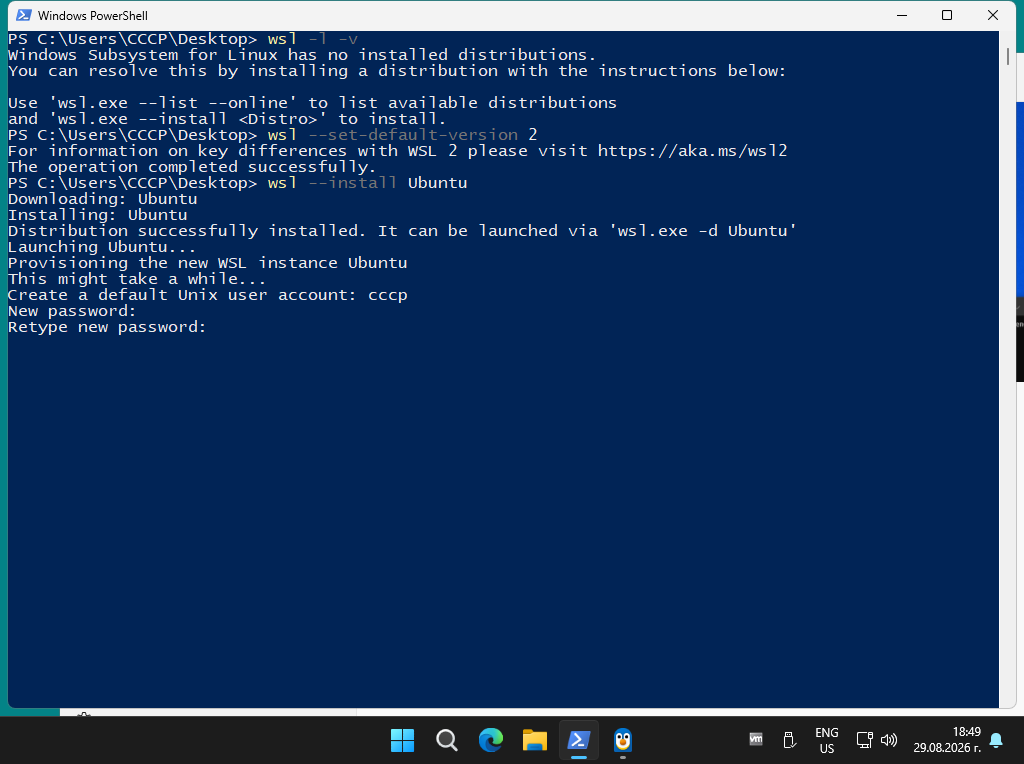
Ще вземе известно време да смъкне дистрибуцията и да я инсталира. Няма да показвам как, не е сложно. Между другото може да проверите какви налични дистрибуции може да се инсталират чрез:
wsl --list --online
И после да се инстаират чрез:
wsl --install <вид_възможна_дистрибуция>
Вече може да се използват инсталираните дистрибуции. За целта върху десктопа с десен бутон на мишката и натиснат Shift:
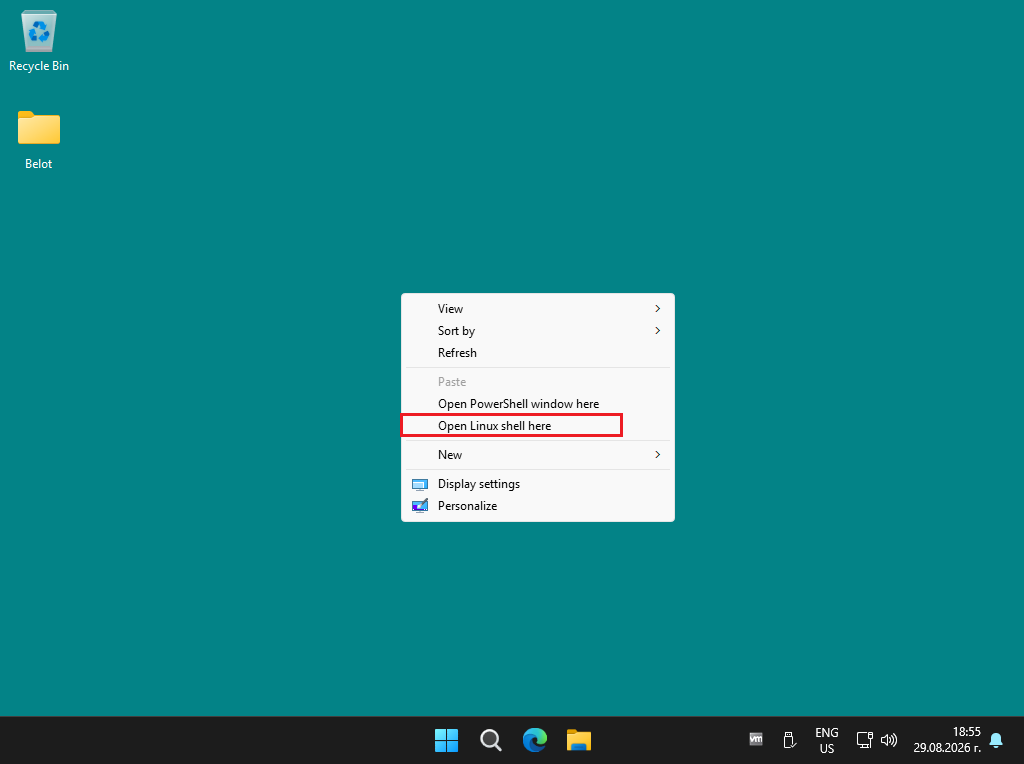
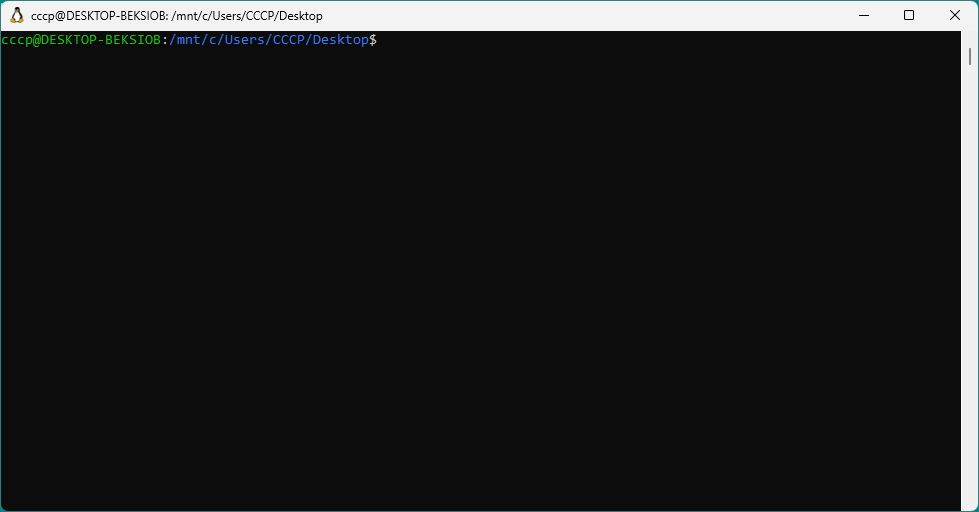
Отваря се шел за работа с линукс. Да инсталираме докер. За начало да проверим имаме ли curl.
curl curl: try 'curl --help' or 'curl --manual' for more information ### Ако нямаше: sudo apt install curl ### Инсталиране на докер curl -fsSL https://get.docker.com/ | sudo sh # Executing docker install script, commit: 42dcae692436f34526524ed46d3b32885c9355f5 WSL DETECTED: We recommend using Docker Desktop for Windows. Please get Docker Desktop from https://www.docker.com/products/docker-desktop/ You may press Ctrl+C now to abort this script. + sleep 20 + sh -c apt-get -qq update >/dev/null + sh -c DEBIAN_FRONTEND=noninteractive apt-get -y -qq install ca-certificates curl >/dev/null + sh -c install -m 0755 -d /etc/apt/keyrings + sh -c curl -fsSL "https://download.docker.com/linux/ubuntu/gpg" -o /etc/apt/keyrings/docker.asc + sh -c chmod a+r /etc/apt/keyrings/docker.asc + sh -c echo "deb [arch=amd64 signed-by=/etc/apt/keyrings/docker.asc] https://download.docker.com/linux/ubuntu resolute stable" > /etc/apt/sources.list.d/docker.list + sh -c apt-get -qq update >/dev/null + apt_flags=-y -qq + [ -n ] + sh -c DEBIAN_FRONTEND=noninteractive apt-get -y -qq install docker-ce docker-ce-cli containerd.io docker-compose-plugin docker-ce-rootless-extras docker-buildx-plugin docker-model-plugin >/dev/null Using systemd to manage Docker service + sh -c systemctl enable --now docker.service 2>/dev/null INFO: Docker daemon enabled and started + sh -c docker version Client: Docker Engine - Community Version: 29.7.2 API version: 1.55 Go version: go1.26.5 Git commit: a7dcaa6 Built: Wed Aug 5 18:28:40 2026 OS/Arch: linux/amd64 Context: default Server: Docker Engine - Community Engine: Version: 29.7.2 API version: 1.55 (minimum version 1.40) Go version: go1.26.5 Git commit: 6a43e3d Built: Wed Aug 5 18:28:40 2026 OS/Arch: linux/amd64 Experimental: false containerd: Version: v2.3.4 GitCommit: db8809540e1a7a9da5d518876894933ff55692ab runc: Version: 1.4.3 GitCommit: v1.4.3-0-gbb14dabe docker-init: Version: 0.19.0 GitCommit: de40ad0 ================================================================================ To run Docker as a non-privileged user, consider setting up the Docker daemon in rootless mode for your user: dockerd-rootless-setuptool.sh install Visit https://docs.docker.com/go/rootless/ to learn about rootless mode. To run the Docker daemon as a fully privileged service, but granting non-root users access, refer to https://docs.docker.com/go/daemon-access/ WARNING: Access to the remote API on a privileged Docker daemon is equivalent to root access on the host. Refer to the 'Docker daemon attack surface' documentation for details: https://docs.docker.com/go/attack-surface/ ================================================================================
Предлага да се изчака 20 секунди и може да се инсталира докер. След определено време във File Explorer-a ще се появи Linux.
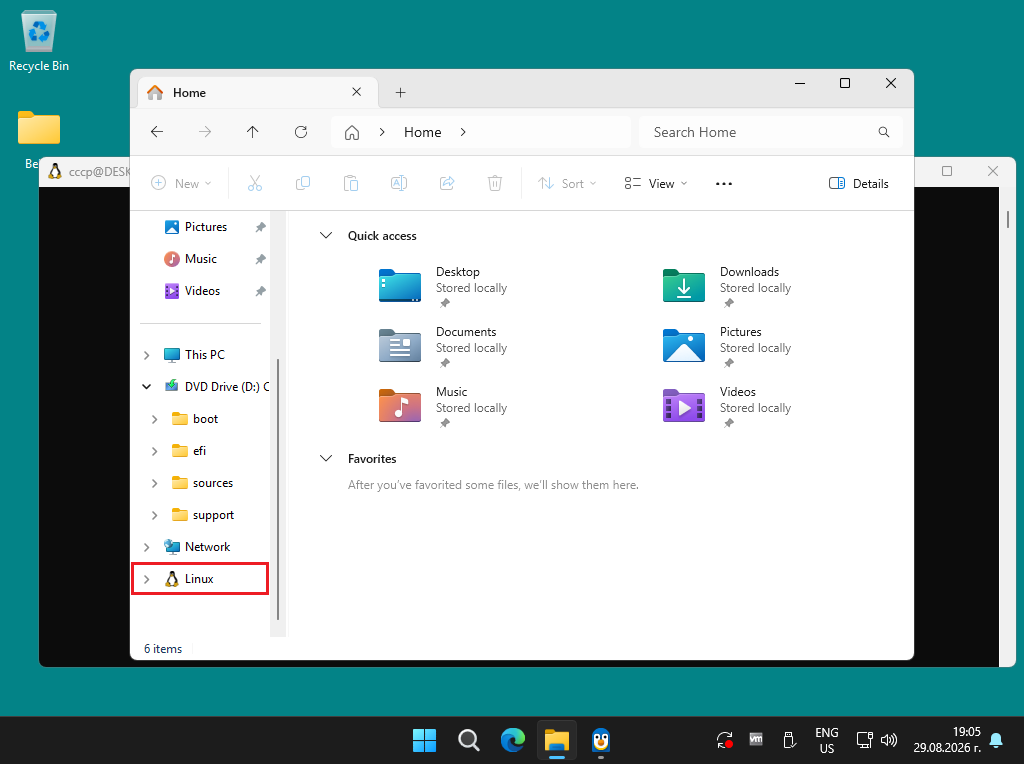
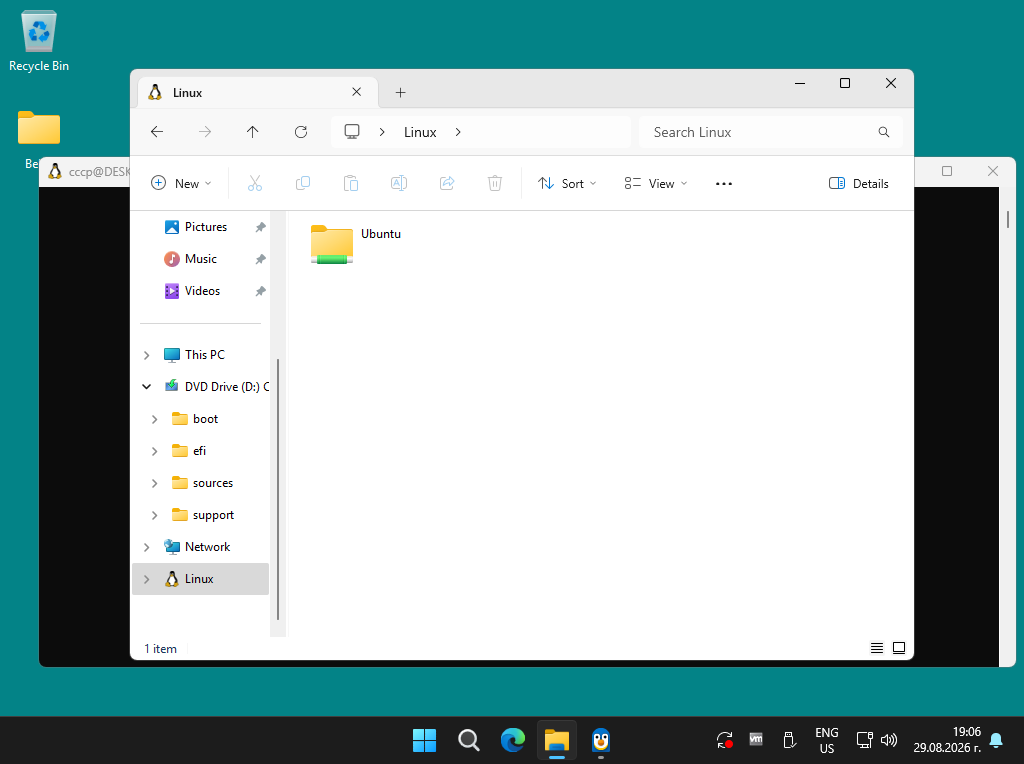
Ако влезем вътре ще видим папка Ubnuntu.
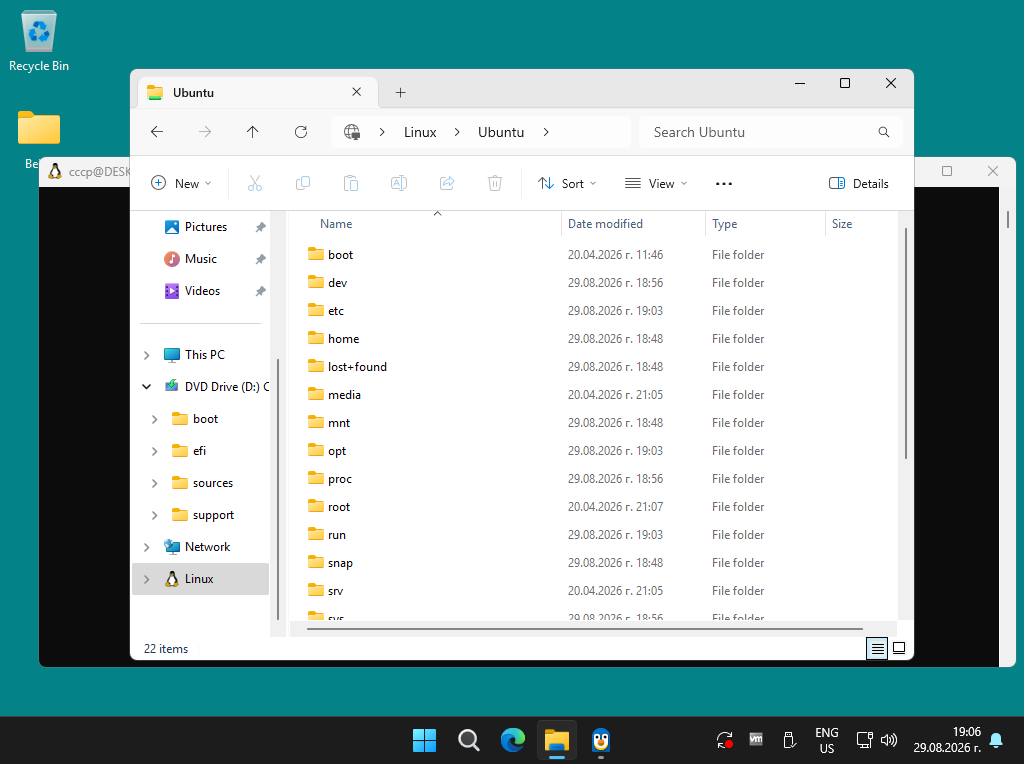
А в папката Ubuntu се намира цялата файлова система на Linux идстрибуцията. Вече може да създавате контейнери или просто да си работите в линукс среда. Няколко полезни команди:
### Проверка на налични дистрибуции wsl --list Windows Subsystem for Linux Distributions: archlinux (Default) Ubuntu ### Проверка на стартирали дистрибуции във WSL wsl --list --running There are no running distributions. ### Стартиране на определена дистрибуция wsl -d Ubuntu wsl --list --running Windows Subsystem for Linux Distributions: Ubuntu ### Спиране на определена дистрибуция wsl --terminate Ubuntu The operation completed successfully. wsl --list --running There are no running distributions. ### Инсталиране на дистрибуция wsl --list --online wsl --install -d Debian ### Определяне коя дистрибуция да е по подразбиране. wsl --set-default Debian wsl --list wsl --list --running ### Как да се логнем в стартирала дистрибуция wsl ### Как да се логнем в стартирала дистрибуция и да влезем в домашната папка wsl ~ ### Как да се логнем в стартирала дистрибуция с определен потребител wsl -d Debian -u root
Полезни приложения
Колкото и хубава да е Windows инсталацията все пак си има някои кусури. За начало имаме много ограничен набор от инструменти.
Снимки на работния плот и прозорци
Много неудобно е ако искате да направите моментна снимка на някой прозорец или на целия работен плот. За оправяне на проблема се ползва примерно lightshot. От линка https://app.prntscr.com/en/index.html смъкваме инсталационния пакет за Windows и го инсталираме. А ето и настройката която ползвам:
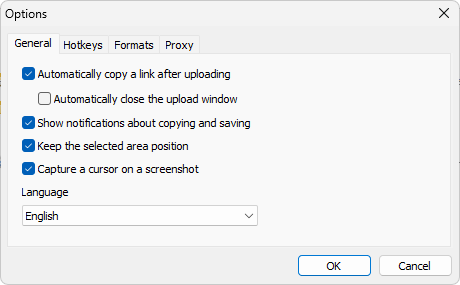
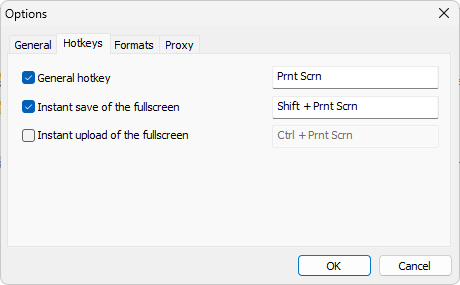
Горещите клавиши може да си ги смените за да не се бъркат с тези които са по подразбиране във Windows-a. Примерно на Ctrl+Alt+P и Ctrl+Shift+Alt+P Отново напомням последната част не се отнася за хора които не се занимават с програмиране. За тях това ще е голямо натоварване на компютъра. С това смятам да приключа темата, защото стана много дълга. Най-вероятно ще има синтактични грешки защото мисълта върви бързо и искам всичко веднага да напиша, но важна е идеята.