RClone за синхронизация в Arch линукс
Много мощен инструмент за синхронизация на каквото и да е. Ако искате да синхронизирате файлове от локалната машина или файлове от някоя облачна услуга то това е инструмента. За тези които знаят руски (от 1-ва минута): Резервное копирование и восстановление VPS в Google Drive с помощью Rclone И за тези които владеят английски: Configuring Rclone to Use Google Drive Remote – Updated 2022
Инсталация
sudo pacman -Syu sudo pacman -S rclone
Конфигуриране
Командата която ще изпълним създава конфигурационен файл.
rclone config 2026/01/10 17:24:02 NOTICE: Config file "/home/cccp/.config/rclone/rclone.conf" not found - using defaults No remotes found, make a new one? n) New remote s) Set configuration password q) Quit config n/s/q> n Enter name for new remote. name> drive Option Storage. Type of storage to configure. Choose a number from below, or type in your own value. 1 / 1Fichier \ (fichier) 2 / Akamai NetStorage \ (netstorage) 3 / Alias for an existing remote \ (alias) 4 / Amazon S3 Compliant Storage Providers including AWS, Alibaba, ArvanCloud, Ceph, ChinaMobile, Cloudflare, Cubbit, DigitalOcean, Dreamhost, Exaba, FileLu, FlashBlade, GCS, Hetzner, HuaweiOBS, IBMCOS, IDrive, Intercolo, IONOS, Leviia, Liara, Linode, LyveCloud, Magalu, Mega, Minio, Netease, Outscale, OVHcloud, Petabox, Qiniu, Rabata, RackCorp, Rclone, Scaleway, SeaweedFS, Selectel, Servercore, SpectraLogic, StackPath, Storj, Synology, TencentCOS, Wasabi, Zata, Other \ (s3) 5 / Backblaze B2 \ (b2) ............................... ............................... ............................... 19 / Files.com \ (filescom) 20 / Gofile \ (gofile) ............................... ............................... ............................... 62 / iCloud Drive \ (iclouddrive) 63 / premiumize.me \ (premiumizeme) 64 / seafile \ (seafile) Storage> drive Option client_id. Google Application Client Id Setting your own is recommended. See https://rclone.org/drive/#making-your-own-client-id for how to create your own. If you leave this blank, it will use an internal key which is low performance. Enter a value. Press Enter to leave empty. client_id> Enter Option client_secret. OAuth Client Secret. Leave blank normally. Enter a value. Press Enter to leave empty. client_secret> Enter Option scope. Comma separated list of scopes that rclone should use when requesting access from drive. Choose a number from below, or type in your own value. Press Enter to leave empty. 1 / Full access all files, excluding Application Data Folder. \ (drive) 2 / Read-only access to file metadata and file contents. \ (drive.readonly) / Access to files created by rclone only. 3 | These are visible in the drive website. | File authorization is revoked when the user deauthorizes the app. \ (drive.file) / Allows read and write access to the Application Data folder. 4 | This is not visible in the drive website. \ (drive.appfolder) / Allows read-only access to file metadata but 5 | does not allow any access to read or download file content. \ (drive.metadata.readonly) scope> 1 Option service_account_file. Service Account Credentials JSON file path. Leave blank normally. Needed only if you want use SA instead of interactive login. Leading `~` will be expanded in the file name as will environment variables such as `${RCLONE_CONFIG_DIR}`. Enter a value. Press Enter to leave empty. service_account_file> Enter Edit advanced config? y) Yes n) No (default) y/n> n Use web browser to automatically authenticate rclone with remote? * Say Y if the machine running rclone has a web browser you can use * Say N if running rclone on a (remote) machine without web browser access If not sure try Y. If Y failed, try N. y) Yes (default) n) No y/n> y 2026/01/10 17:31:15 NOTICE: Make sure your Redirect URL is set to "http://127.0.0.1:53682/" in your custom config. 2026/01/10 17:31:15 NOTICE: If your browser doesn't open automatically go to the following link: http://127.0.0.1:53682/auth?state=Enb3pbfB2mSU8-a6eAGBNw 2026/01/10 17:31:15 NOTICE: Log in and authorize rclone for access 2026/01/10 17:31:15 NOTICE: Waiting for code...
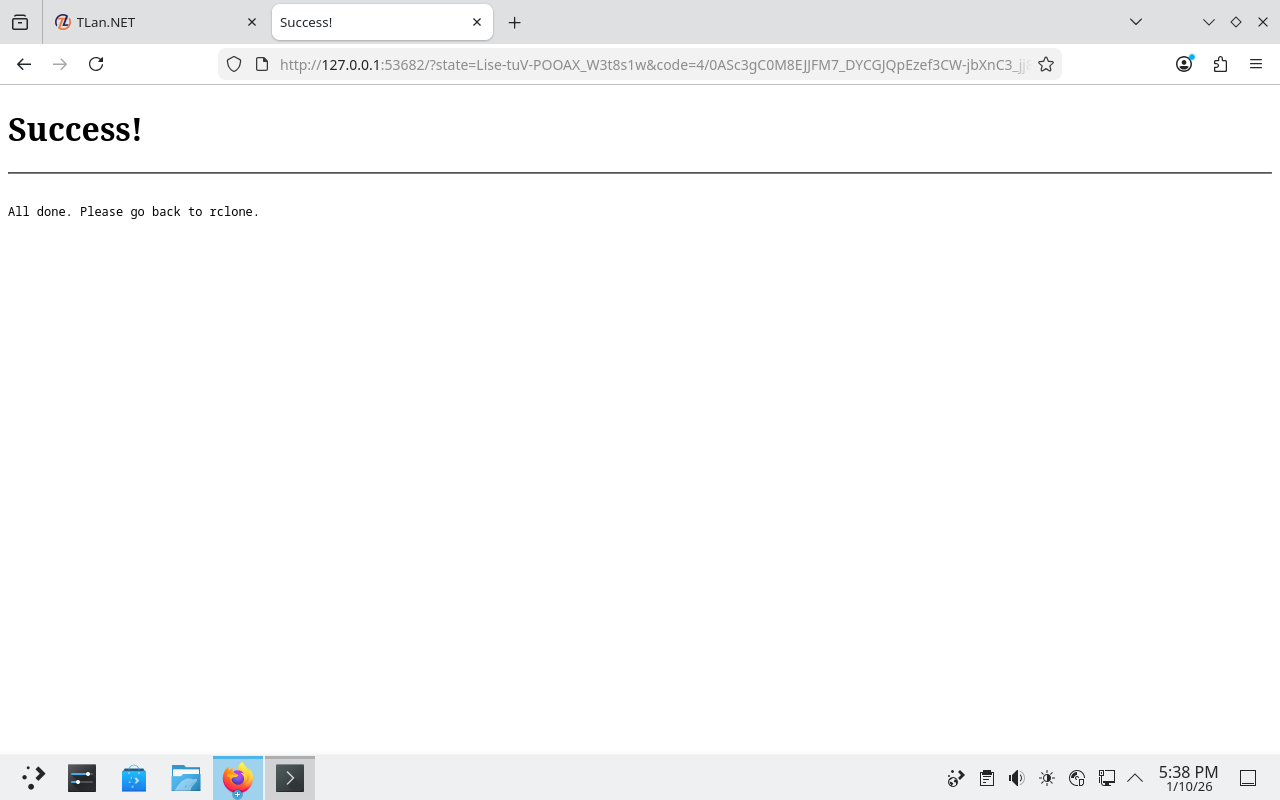
Отваря се браузъра и си въвеждате потребителския акаунт и парола за да се впишете в Google Drive. След като се удостоверите правилно ще излезе следния екран:
Връщаме се в конзолата:
2026/01/10 17:37:20 NOTICE: Make sure your Redirect URL is set to "http://127.0.0.1:53682/" in your custom config. 2026/01/10 17:37:20 NOTICE: If your browser doesn't open automatically go to the following link: http://127.0.0.1:53682/auth?state=Lise-tuV-POOAX_W3t8s1w 2026/01/10 17:37:20 NOTICE: Log in and authorize rclone for access 2026/01/10 17:37:20 NOTICE: Waiting for code... 2026/01/10 17:37:58 NOTICE: Got code Configure this as a Shared Drive (Team Drive)? y) Yes n) No (default) y/n> n Configuration complete. Options: - type: drive - scope: drive - token: {"access_token":"ya29.a0AUMWg_J0TZI5jlmXmp8qTHs4UpAhoCNewy725lhv6l63dg0SbYZXqHDYd47O5Ixk84jpEdObN_QPMGs-J2lB9WK2Qgi__78V2cO_UyDM1XnivJgdWrqX-F14IvjvlSGpSoYU154EBLol6vtOD3_EsWVq3s-lx-y8q6ILHERbcyFe8AHxTu8E9wpL-FmrVZd_nkcKztwaCgYKAbwSARISFQHGX2MihoyQjC41tH5sOIH-st9J-w0206","token_type":"Bearer","refresh_token":"1//09uU13YjMgLSnCgYIARAAGAkSNwF-L9IrdDzKh5rHGkhh1CS7RvY3kjXqQKLkTW0qWyOZgysBK24F3eSLTfRJyEGaG9Yw9KnOBX4","expiry":"2026-01-10T18:37:58.083721187+02:00","expires_in":3599} - team_drive: Keep this "drive" remote? y) Yes this is OK (default) e) Edit this remote d) Delete this remote y/e/d> y Current remotes: Name Type ==== ==== drive drive e) Edit existing remote n) New remote d) Delete remote r) Rename remote c) Copy remote s) Set configuration password q) Quit config e/n/d/r/c/s/q> q
На практика имаме синхронизация между Google Drive и нашата операционна система. Можем да проверим:
rclone ls drive:
Ще върне отговор с всичките налични файлове. Сега да се пробваме да мап-нем някъде Google Drive.
mkdir -p ~/gdrive rclone mount drive: ~/gdrive --vfs-cache-mode writes & ls -l /home/cccp/gdrive/ total 393992 -rw-r--r-- 1 cccp cccp 146 Nov 13 12:33 AnyDesk_RustDesk.txt -rw-r--r-- 1 cccp cccp 51345632 Apr 9 2025 emo.zip -rw-r--r-- 1 cccp cccp 261297 Dec 29 17:39 'Ivo Komp Faktura.jpg' -rw-r--r-- 1 cccp cccp 348268123 Apr 9 2025 nginx.zip -rw-r--r-- 1 cccp cccp 10275 Nov 20 17:36 Passwords.txt drwxr-xr-x 1 cccp cccp 0 Dec 10 2024 SMSSend -rw-r--r-- 1 cccp cccp 198 Nov 8 14:27 'Wake on LAN.txt' -rw-r--r-- 1 cccp cccp 3479877 Nov 25 2019 'wi fi modul Tesy.pdf' -rw-r--r-- 1 cccp cccp 0 Apr 29 2025 Бронхит.docx -rw-r--r-- 1 cccp cccp 79363 Mar 17 2025 'СИР_Разпределение PС -Предстоящи ПС_2025-02-12.xlsx'
Всичко работи прекрасно с изключение на това, че след рестарта присъединеното устройство ще изчезне. За да поправим този проблем правим следното:
mkdir ~/myscripts cd ~/myscripts nano gdrive.sh #!/bin/bash rclone mount drive: ~/gdrive chmod +x gdrive.sh
След това добавяме скрипта в autostart през System Settings. Няколко команди: Еднопосочна синхронизация (Локално ➔ Облак).
rclone sync /path/to/local/folder mycloud:remote_folder --progress
Еднопосочна синхронизация (Облак ➔ Локално).
rclone sync mycloud:remote_folder /path/to/local/folder --progress
Двупосочна синхронизация (Bisync). Ако променяте файлове и на двете места и искате те да се синхронизират взаимно, използвайте функцията [rclone bisync](https://rclone.org/commands/rclone_bisync/
rclone bisync /path/to/local/folder mycloud:remote_folder --resync --progress
Забележка: Флагът --resync се изисква само при първото стартиране, за да се инициализира базата данни с метаданни.
Автоматизация в Arch Linux чрез Systemd
За да не стартирате командата ръчно, можете да създадете systemd услуга на потребителско ниво, която да изпълнява синхронизацията периодично. 1. Създайте директория за потребителски услуги (ако не съществува):
mkdir -p ~/.config/systemd/user/
2. Създайте файла на услугата ~/.config/systemd/user/rclone-sync.service:
sudo nano ~/.config/systemd/user/rclone-sync.service [Unit] Description=Rclone Sync Service After=network-online.target Wants=network-online.target [Service] Type=oneshot ExecStart=/usr/bin/rclone sync /path/to/local/folder mycloud:remote_folder
3. Създайте таймер файл ~/.config/systemd/user/rclone-sync.timer (например за синхронизация на всеки 5 минути):
sudo nano ~/.config/systemd/user/rclone-sync.timer [Unit] Description=Run Rclone Sync every 5 minutes [Timer] OnBootSec=2m OnUnitActiveSec=5m [Install] WantedBy=timers.target
4. Активирайте и стартирайте таймера (без sudo):
systemctl --user daemon-reload systemctl --user enable --now rclone-sync.timer
Алтернатива: Монтиране като локална директория Ако предпочитате да виждате облака си като обикновена папка в Arch Linux, можете да го монтирате чрез fuse3:
sudo pacman -S fuse3 mkdir ~/cloud_mount rclone mount mycloud:remote_folder ~/cloud_mount --vfs-cache-mode writes &