Инсталиране на Arch Linux чрез archinstall
Ръководство само с команди: Команди за инсталиране
За улеснение на инсталацията е създаден скрипт влизащ в инсталационния пакет на дистрибутива. Ще демонстрираме инсталиране върху виртуална машина със следните параметри: ● CPU - 4 ядра ● RAM - 8GB ● HDD - 128GB ● BIOS - UEFI Диска ще бъде разделен на следните дялове: ● EFI - 512MB, ако ползвате няколко ядра то размера трябва да е минимум 512МВ, ако няма да ползвате много ядра то може да го намалите на 128МВ. ● / - 20-30GB, ако имате място на диска най-добре сложете 60GB. Минимум слагайте 12GB, ако правите само тестове. В нашия случай ще ползваме 50GB. ● /home - всичко което остане го оставете за домашни папки ● SWAP - в случая няма да ползваме дял, ще е по друга технология. Ако системата има хибернация размера му да е поне колкото RAM-а или малко отгоре.
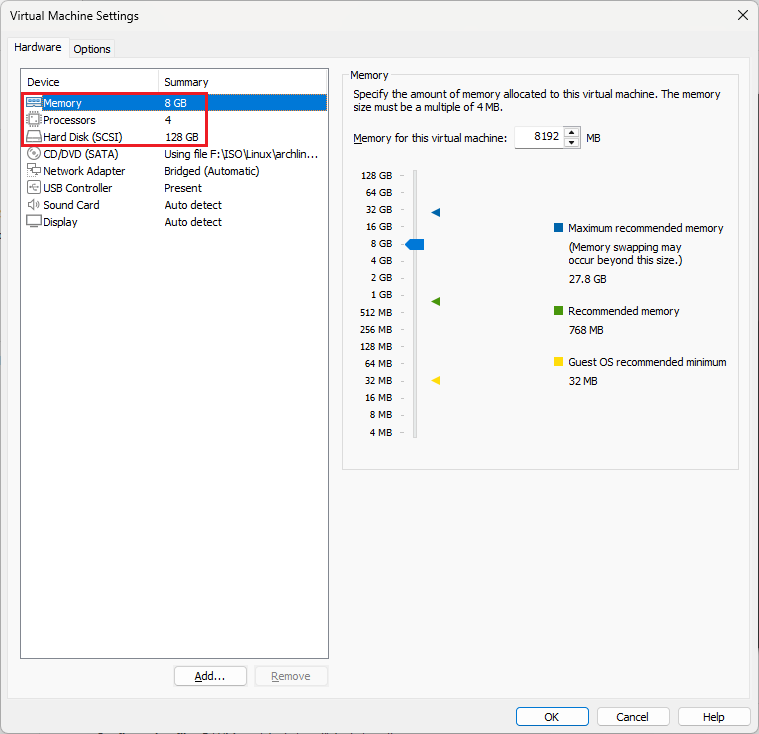
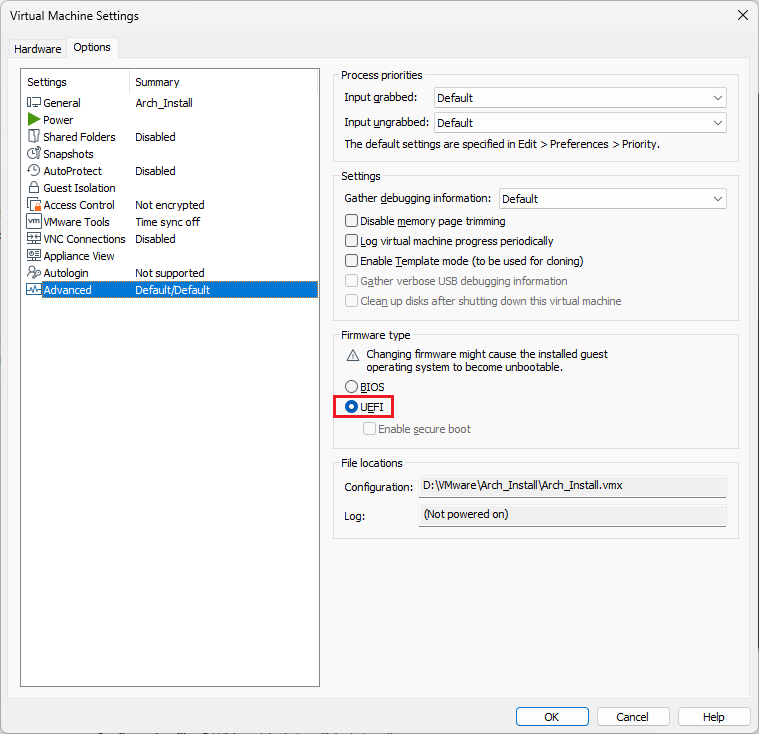
За графична работна среда ще ползваме KDE, но по логика можете да сложите каквато си пожелаете.
Инсталиране
След като се стартира машина ще видите следното:
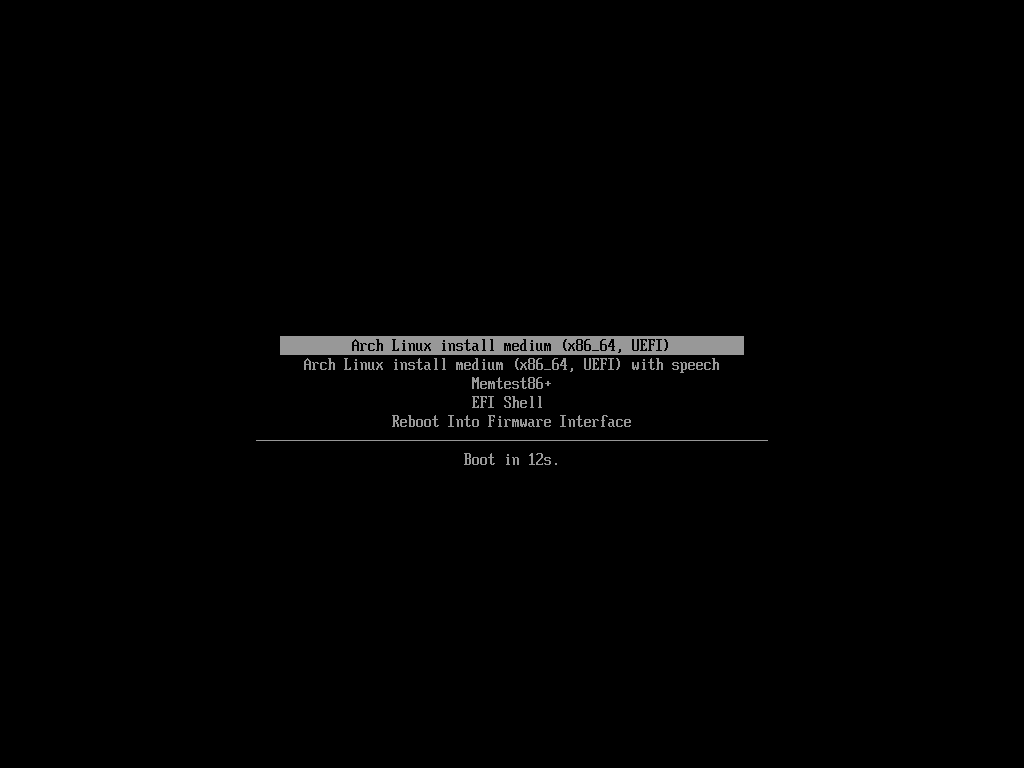
Избираме най-горното меню за да инсталираме Arch Linux с UEFI.
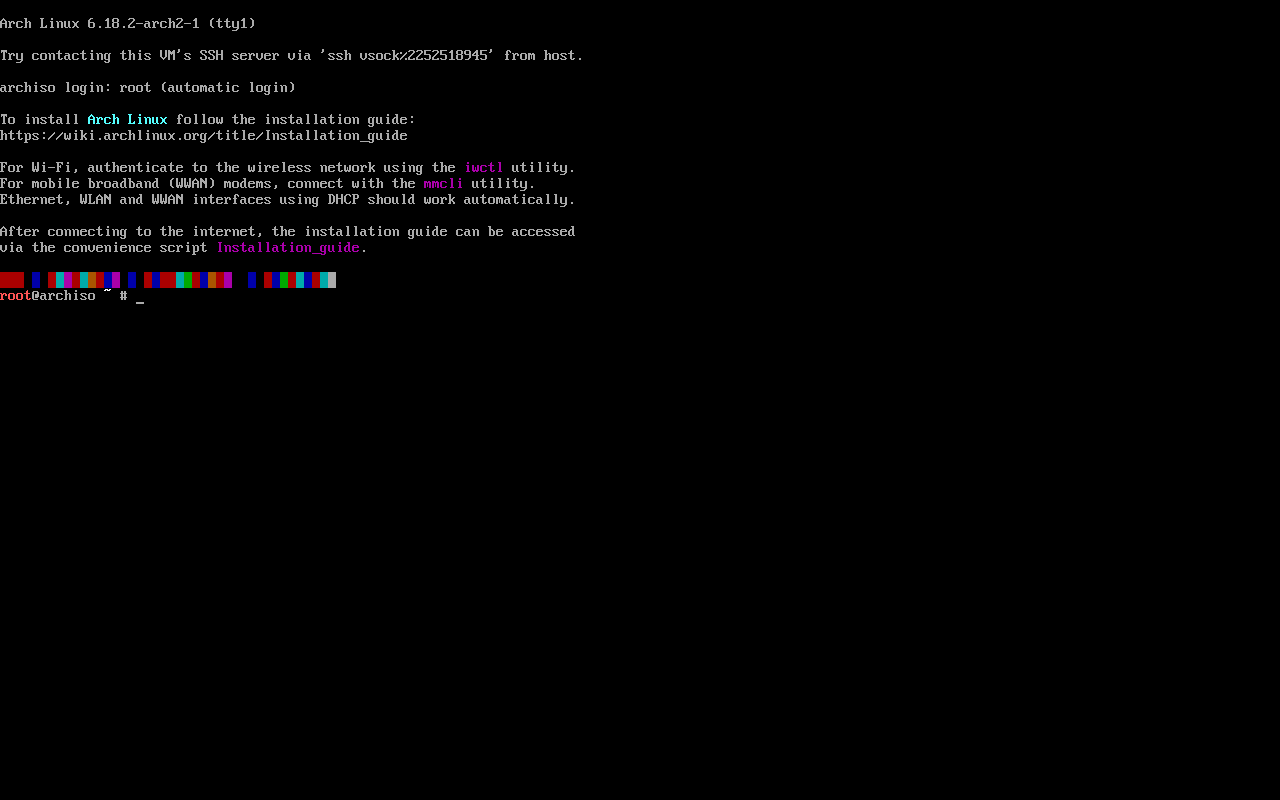
Това е първия екран на който можем да пишем команди. За начало да проверим имаме ли връзка с Интернет.
ping dir.bg Pinging dir.bg [172.67.71.201] with 32 bytes of data: 64 bytes from 172.67.71.201: icmp_seq=1 ttl=06 time=13.5 ms 64 bytes from 172.67.71.201: icmp_seq=2 ttl=06 time=14.2 ms 64 bytes from 172.67.71.201: icmp_seq=3 ttl=06 time=14.5 ms 64 bytes from 172.67.71.201: icmp_seq=4 ttl=06 time=13.7 ms
В случая имаме. Ако нямахме връзка и ползваме WiFi ще се наложи да създадем такава.
iwctl device list wlan0 station wlan0 scan station wlan0 get-networks Navy5S station wlan0 connect Navy5S station wlan0 show quit ping google.com
След като сме изградили връзката към Интернет, да обновим първо репозиторите и скрипта с който ще инсталираме.
pacman -Sy pacman -Sy archinstall
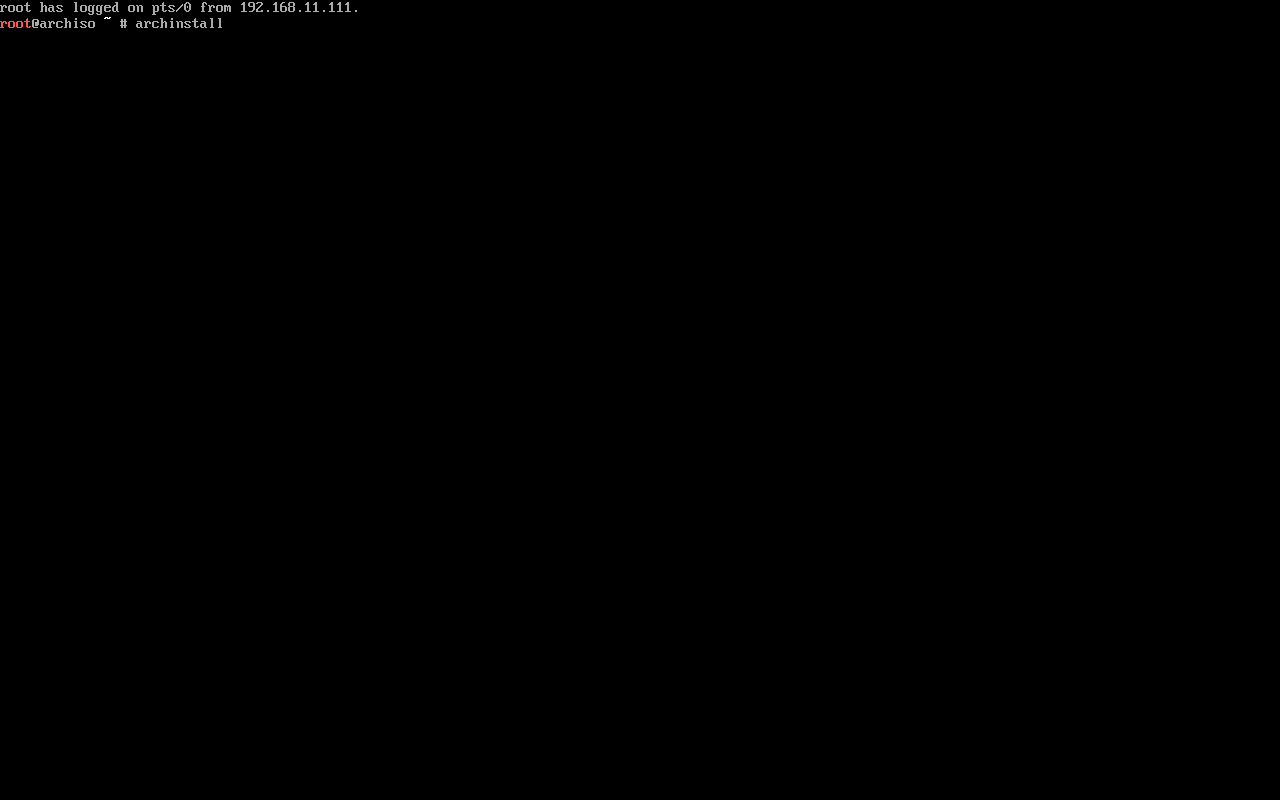
След обновяването да стартираме и самия скрипт.
archinstall
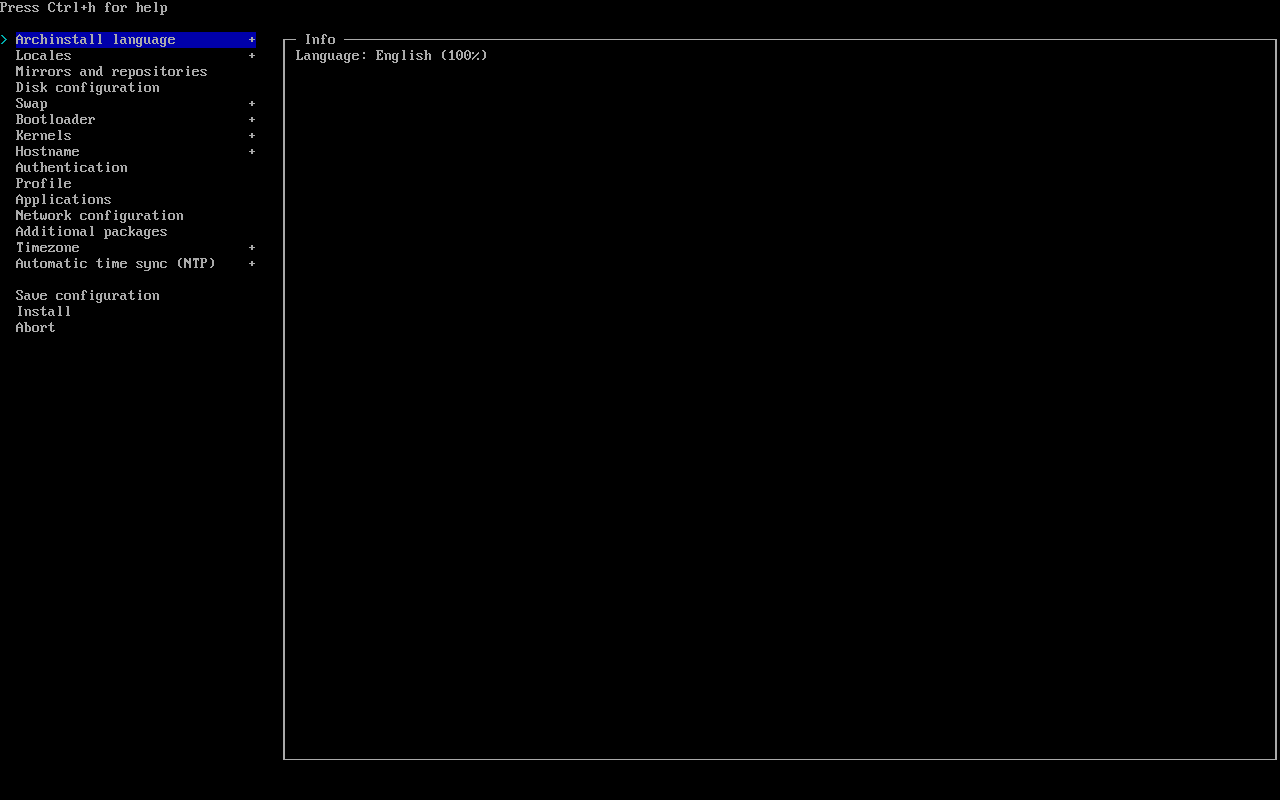
Вляво имаме менюта по които ще правим настройка, а в дясно е състоянието им. Някои менюта няма да ползваме, а просто ще поясня за какво се ползва. ● Archinstall language - избираме езика на който ще се появяват надписите по време на инсталацията. Ако отворите менюто ще видите кои езици поддържа и кой на колко процента е преведен. Лично аз ползваме English защото е 100% точен и не прави проблеми при инсталацията.
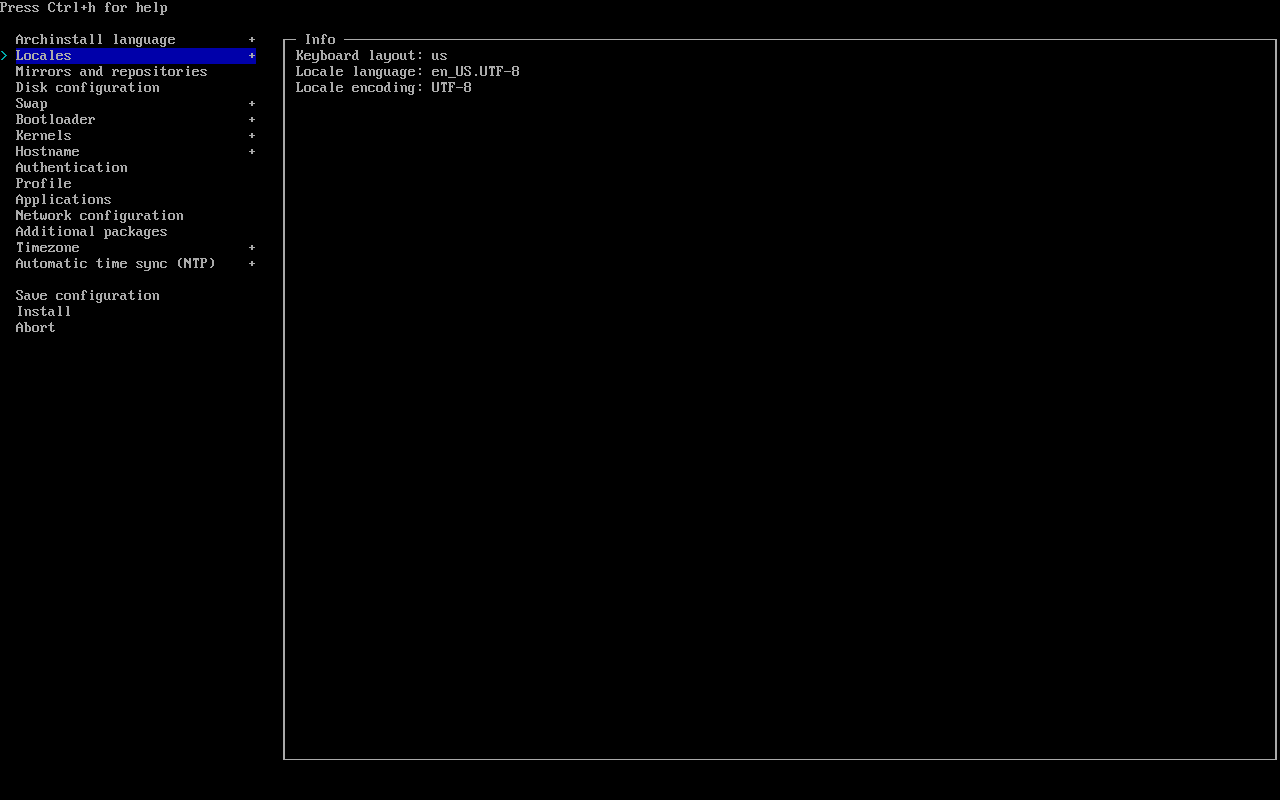
● Locales - Езика на който ще работите след като инсталирате системата. Отново ползваме English, подредба на клавиатурата us, а кодовата таблица е UTF-8. На по-късен етап слагам подредба на клавиатурата bg.
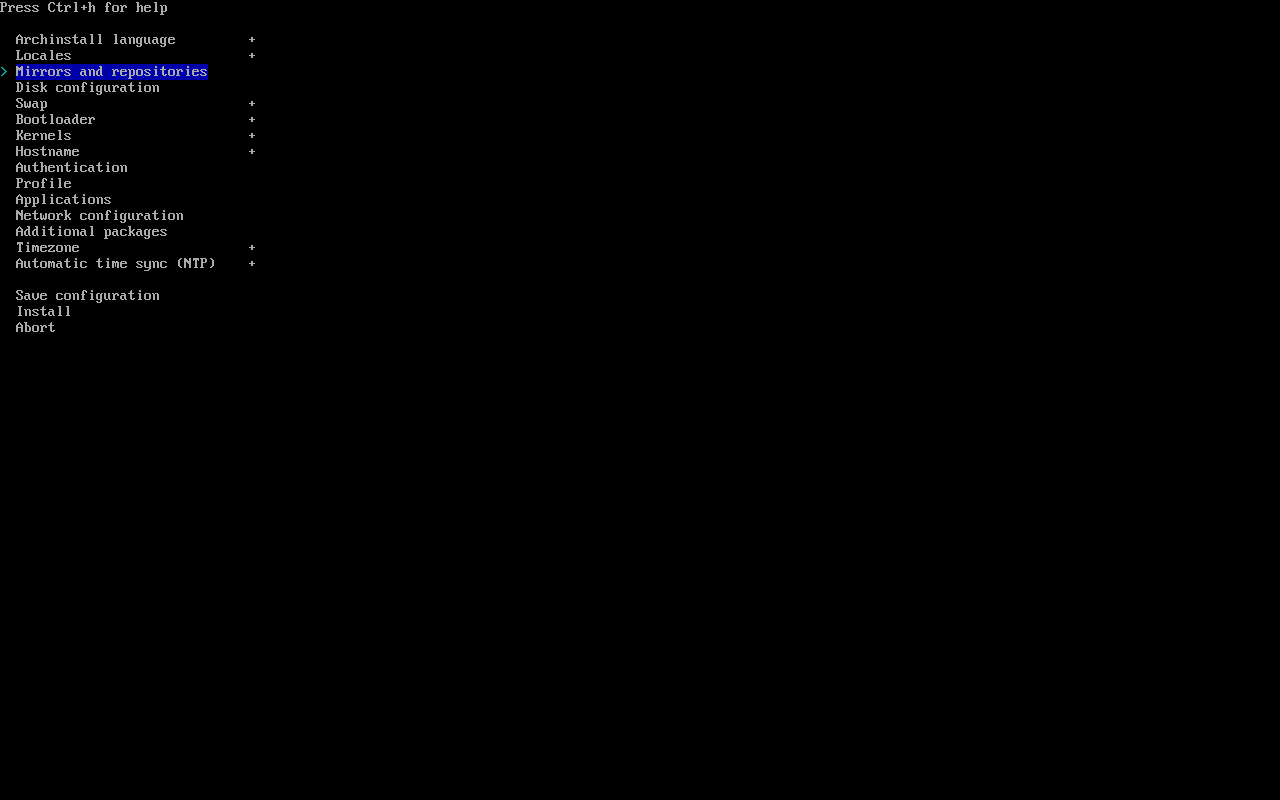
Ще избираме огледални репозитори. Натискаме Enter върху менюто.
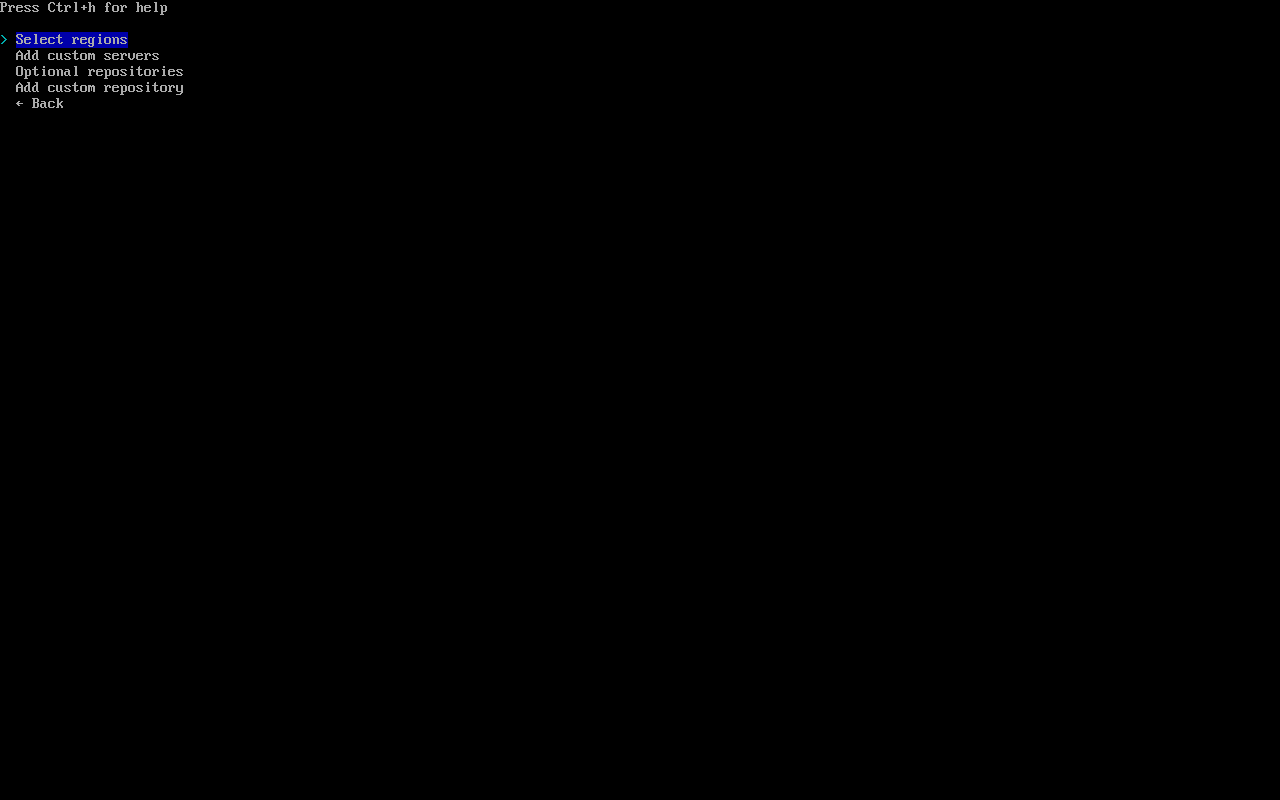
Избираме регион на огледалото.
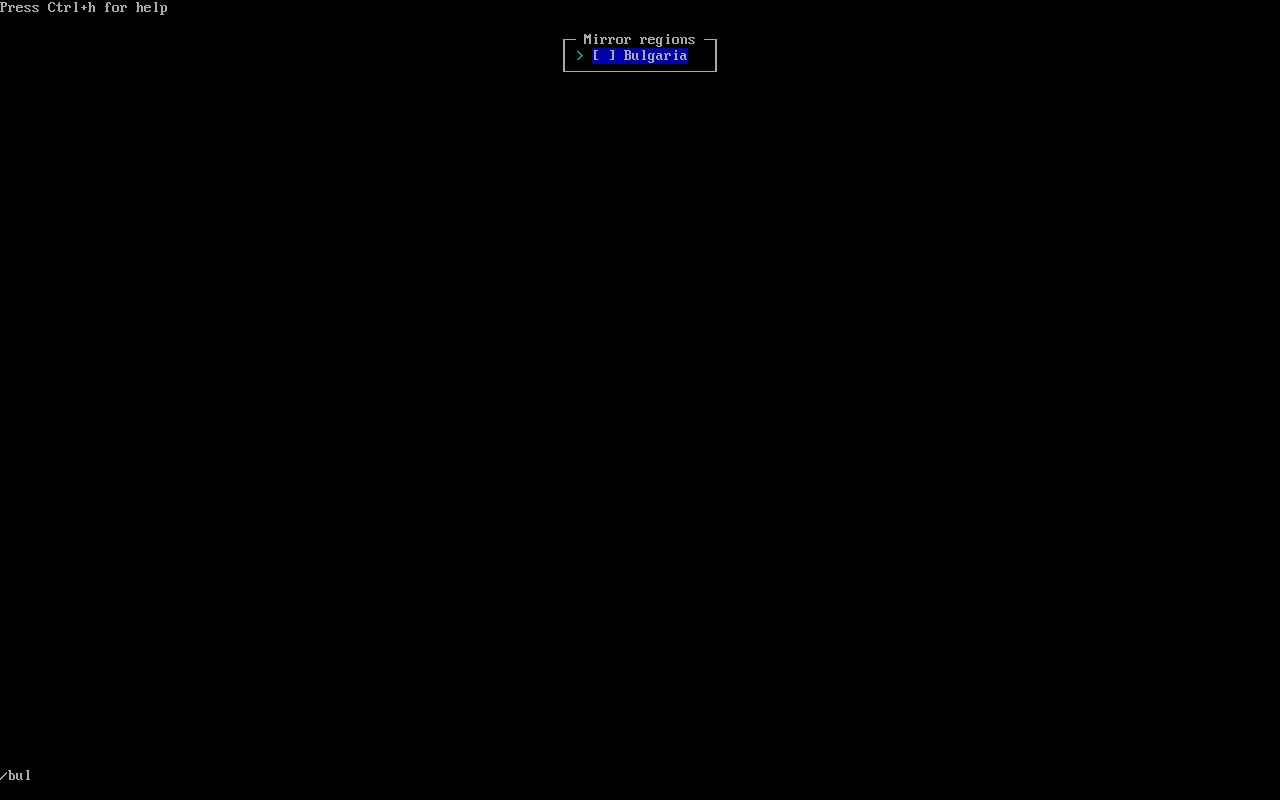
Появява се огромен избор от огледала, за да филтрираме какво ни е нужно започваме да пишем на клавиатурата: /bul Това ще филтрира само менюто [ ] Bulgariа. Натискаме Enter за продължение.
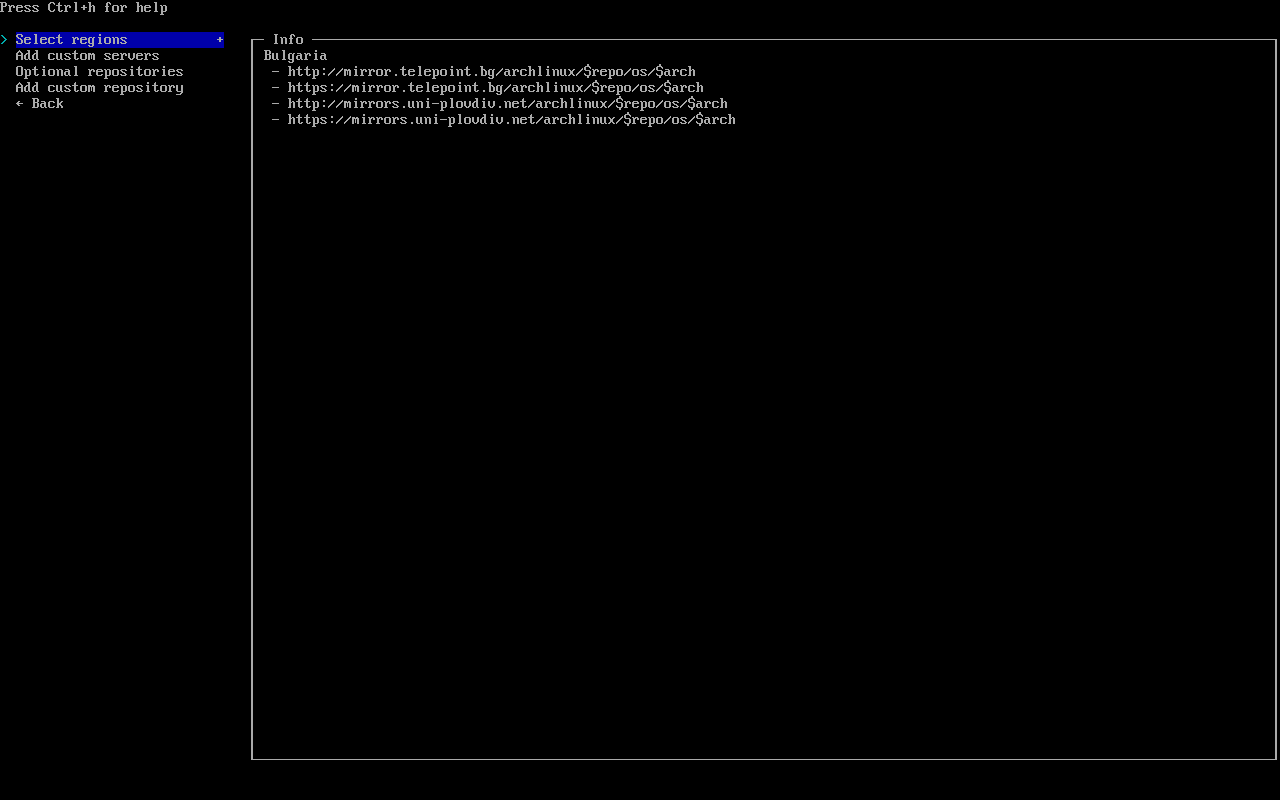
Появяват се огледалата които ще ползваме.

Връщаме се в главното меню.
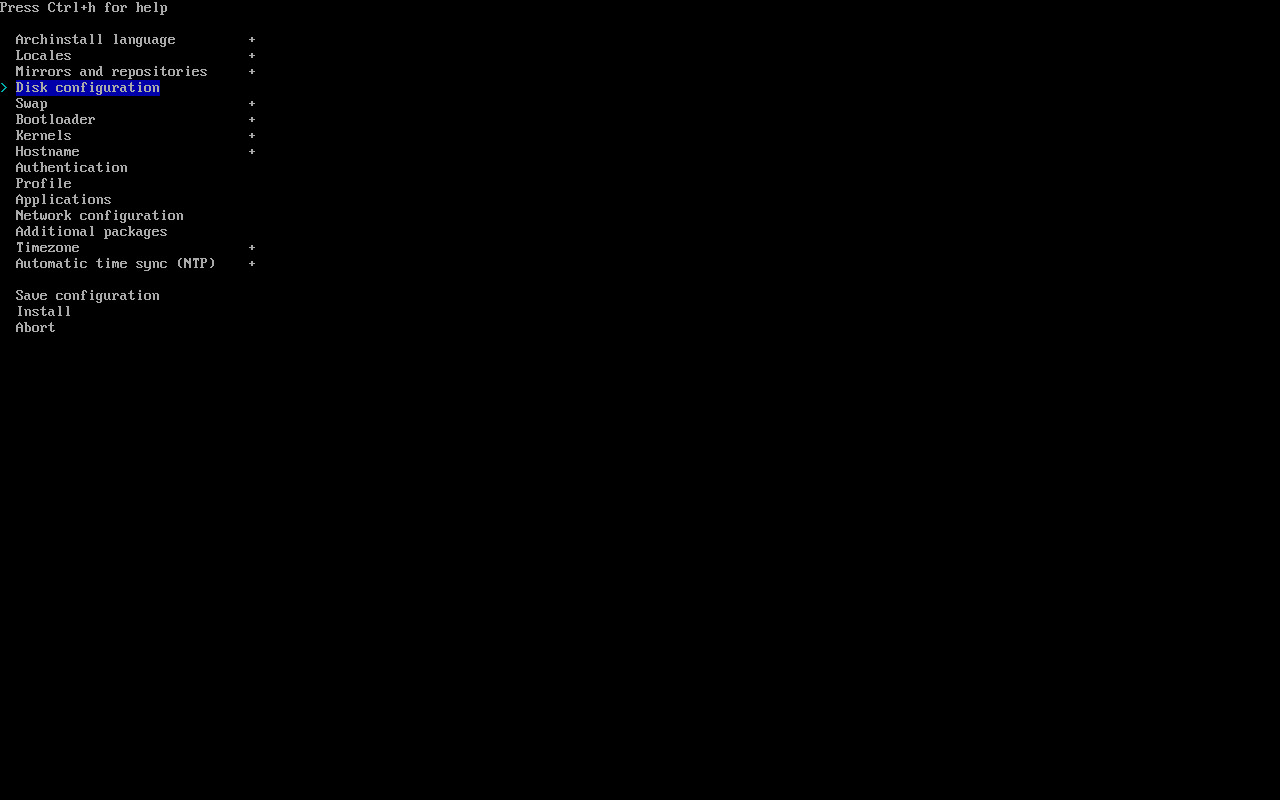
Ще конфигурираме диска.
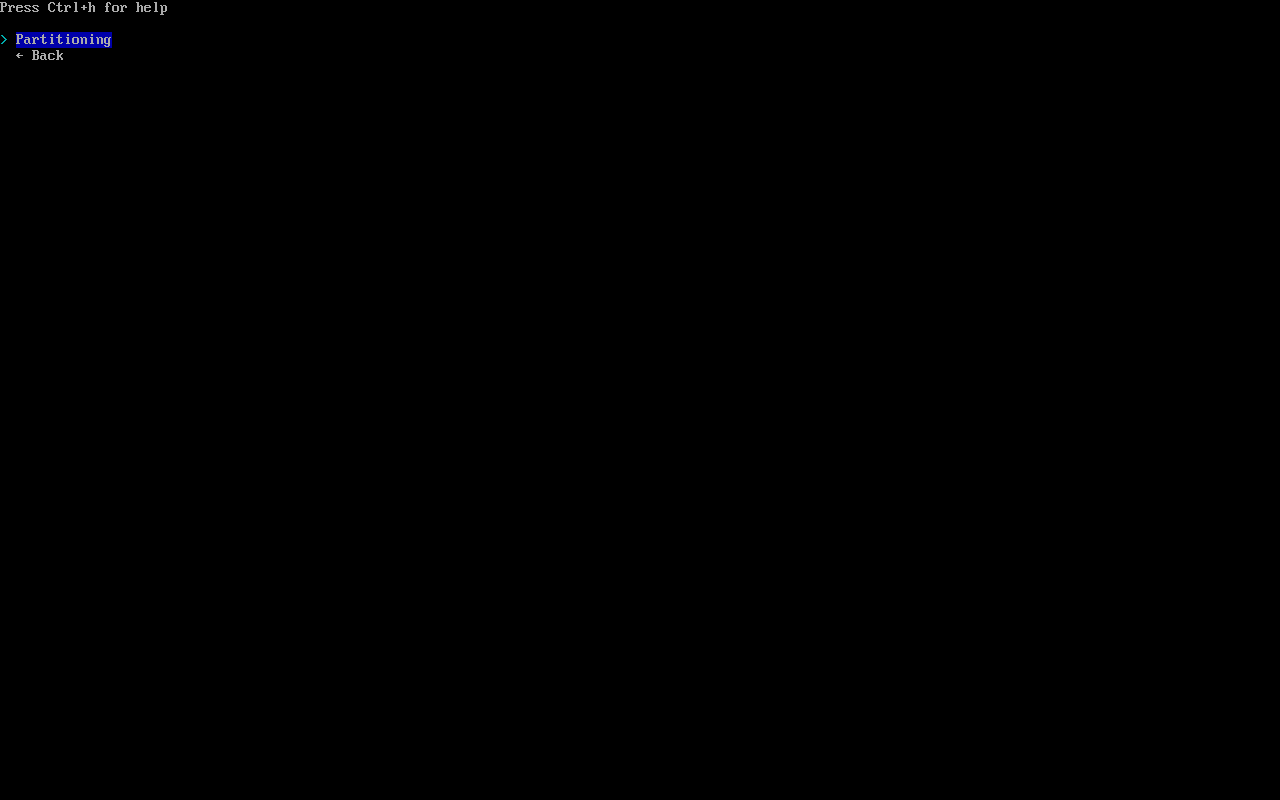
Ще го разделяме на дялове.
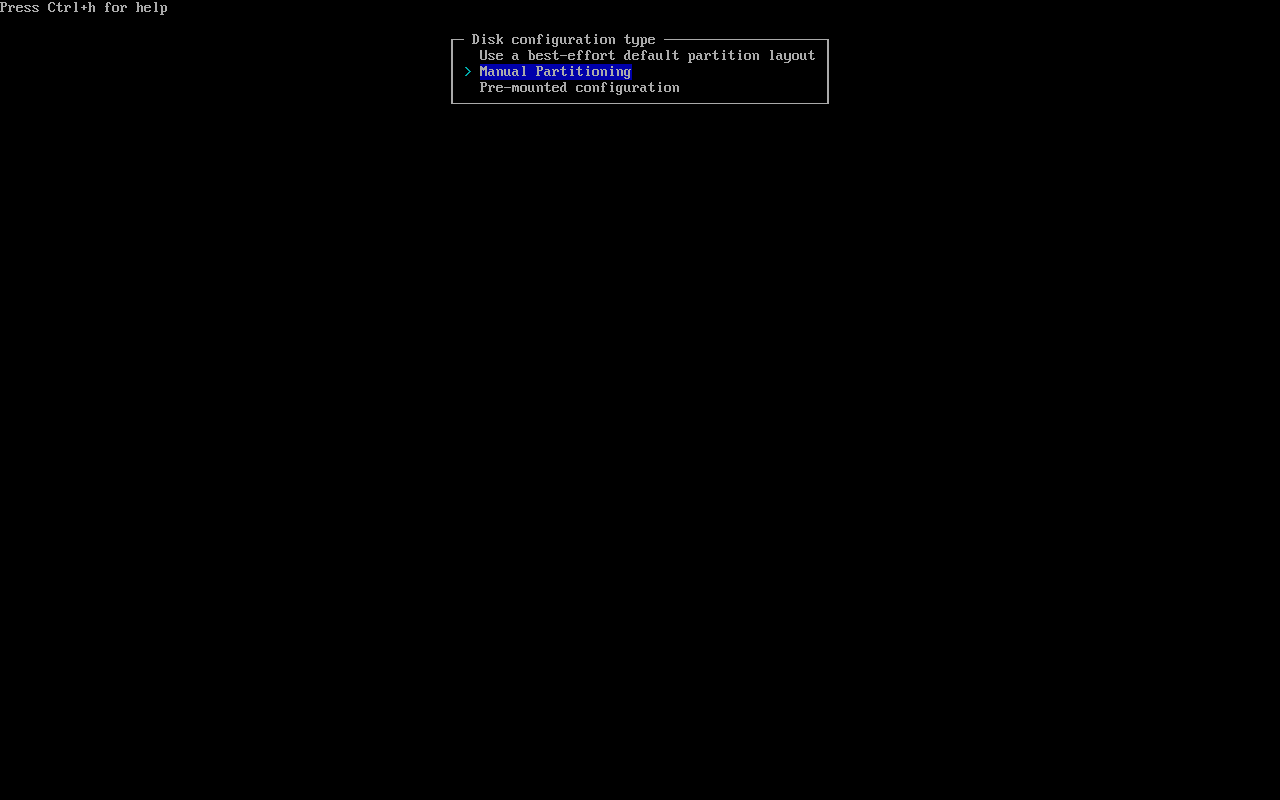
Дяловете ръчно ще ги определяме.
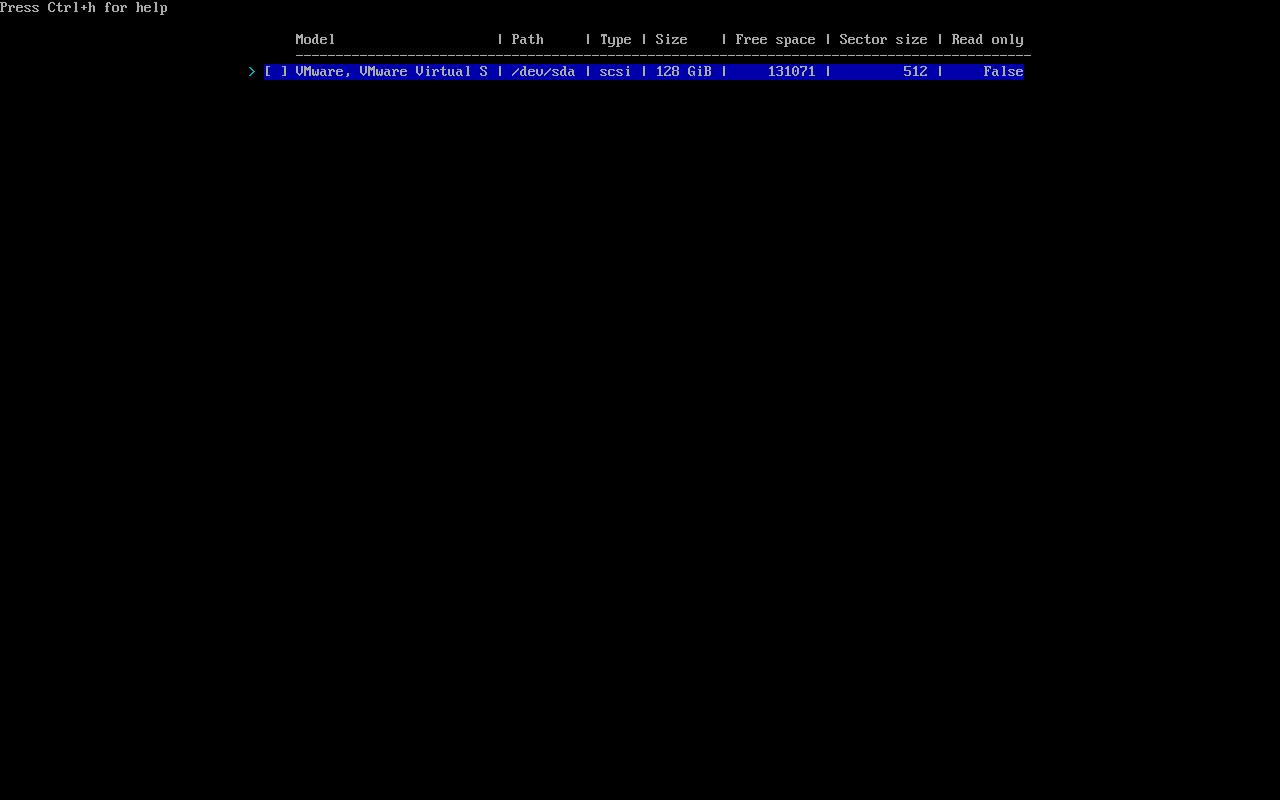
Избираме диска който ще разделяме. Натискаме Enter върху избрания диск.
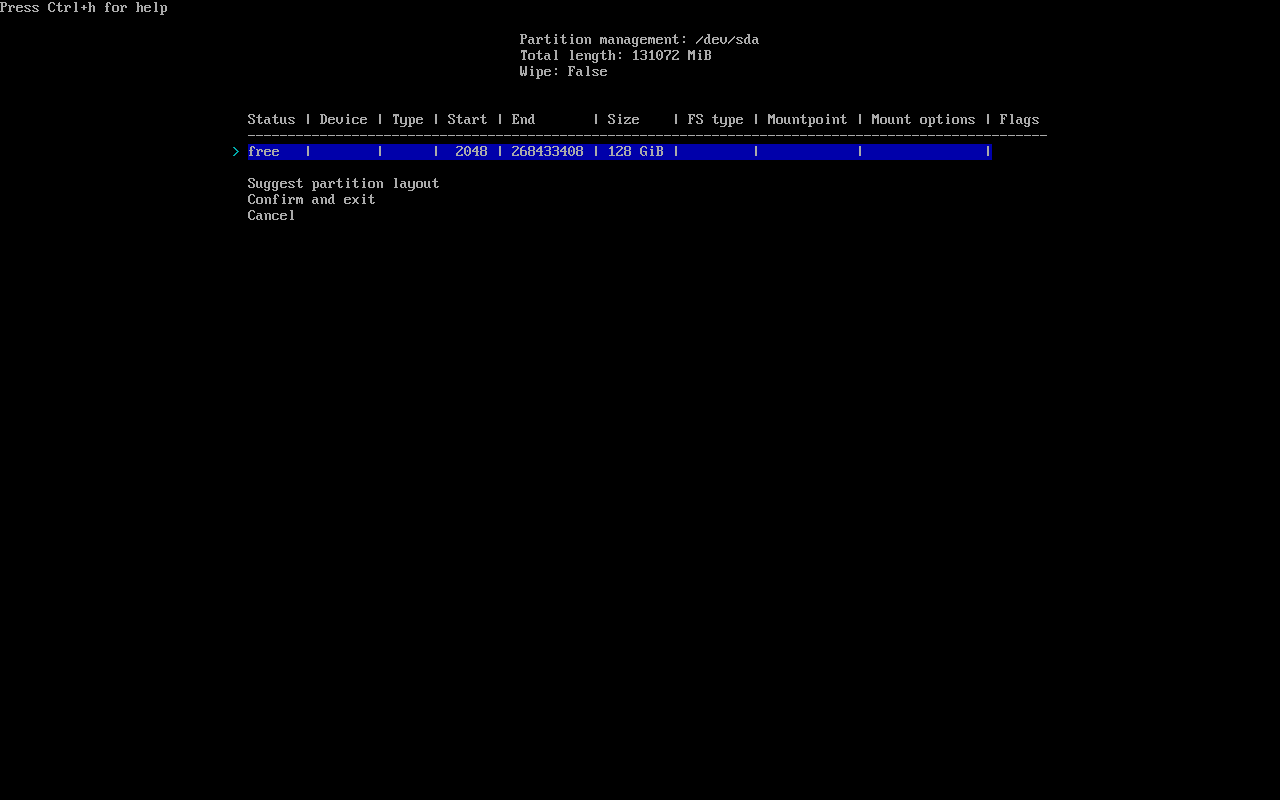
Това е свободното място на диска. Натискаме Enter върху свободното място за да определим първия дял.

Размера на първия дял ще е 512MB. След като определим размера, натискаме Enter за продължение.

Формата на дяла ще е fat32, защото ще се ползва за EFI. Избираме формата и Enter за продължение.

Определяме къде ще се монтира дяла. В случая е в /boot. Въвеждаме пътя за монтиране и Enter за продължение.
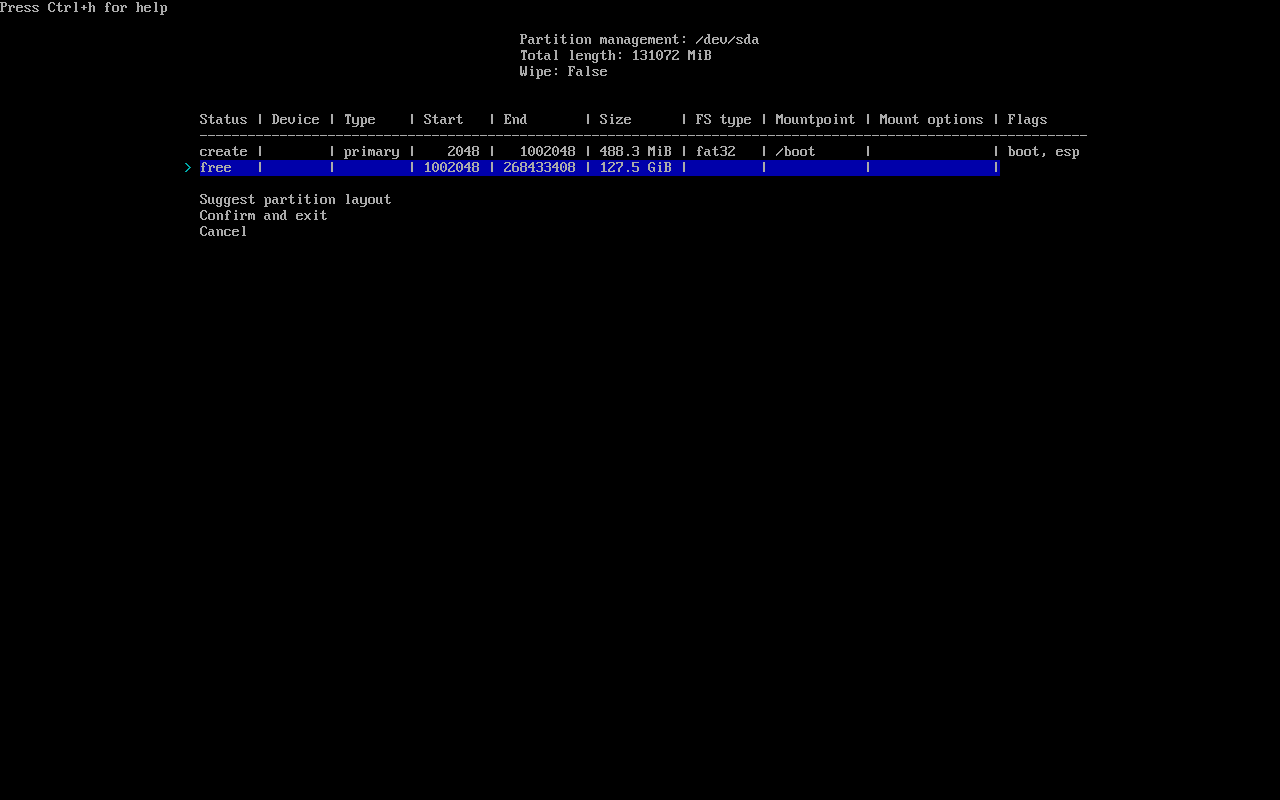
Избираме пак свободното пространство и натискаме Enter за продължение.
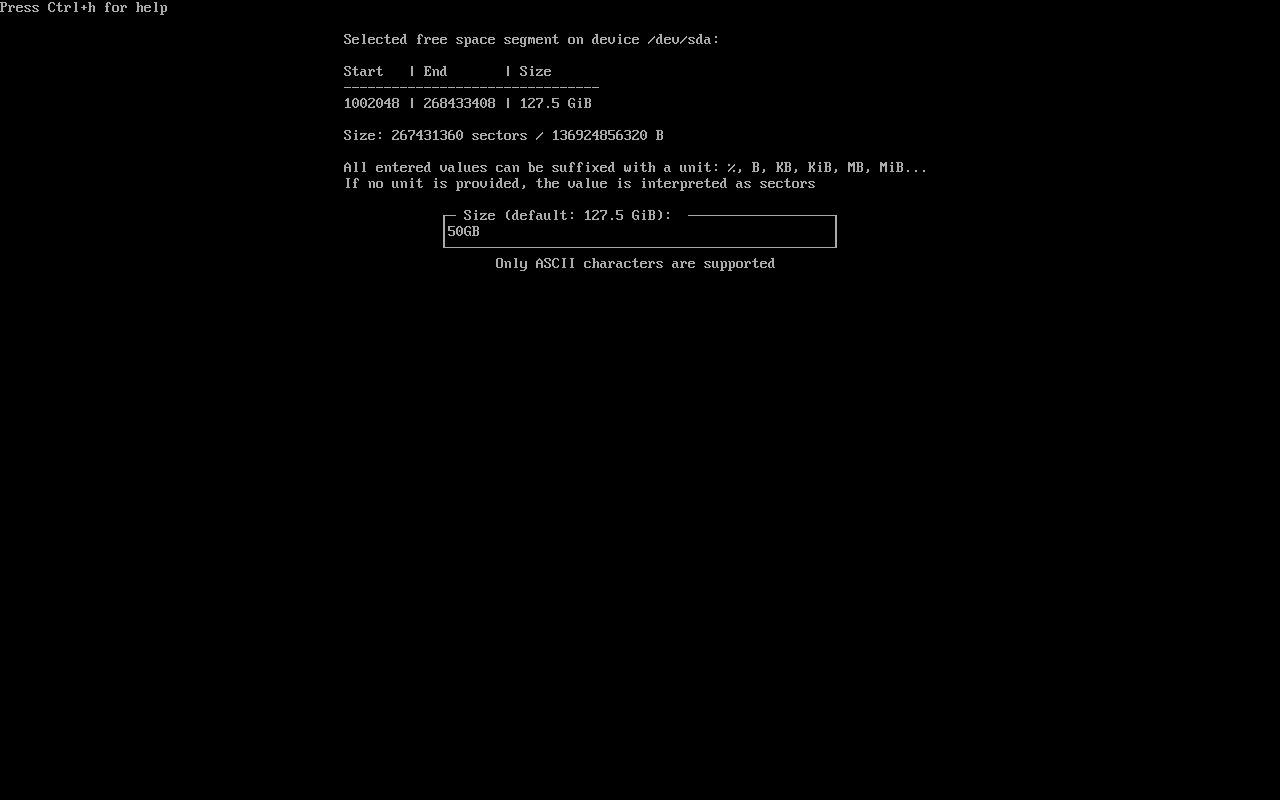
Създаваме размер на дяла 50GB. Тук ще се разположи корена на системата.
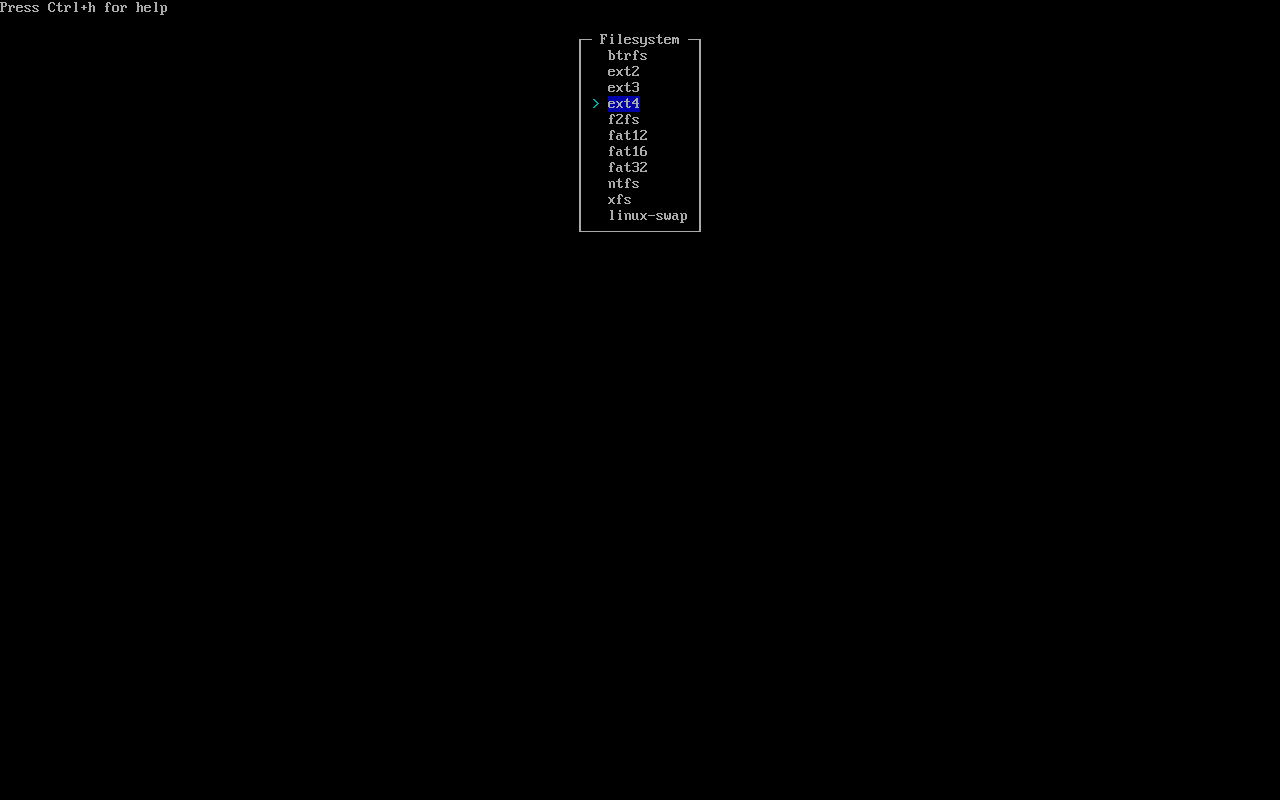
Формата ще е ext4. Може да се ползва и btrfs, но лично предпочитам ext4, защото е по-стабилен и по-бърз, независимо, че btrfs е по-гъвкав.

Точката за монтиране ще е /, корена на системата.

Избираме наново свободното пространство.
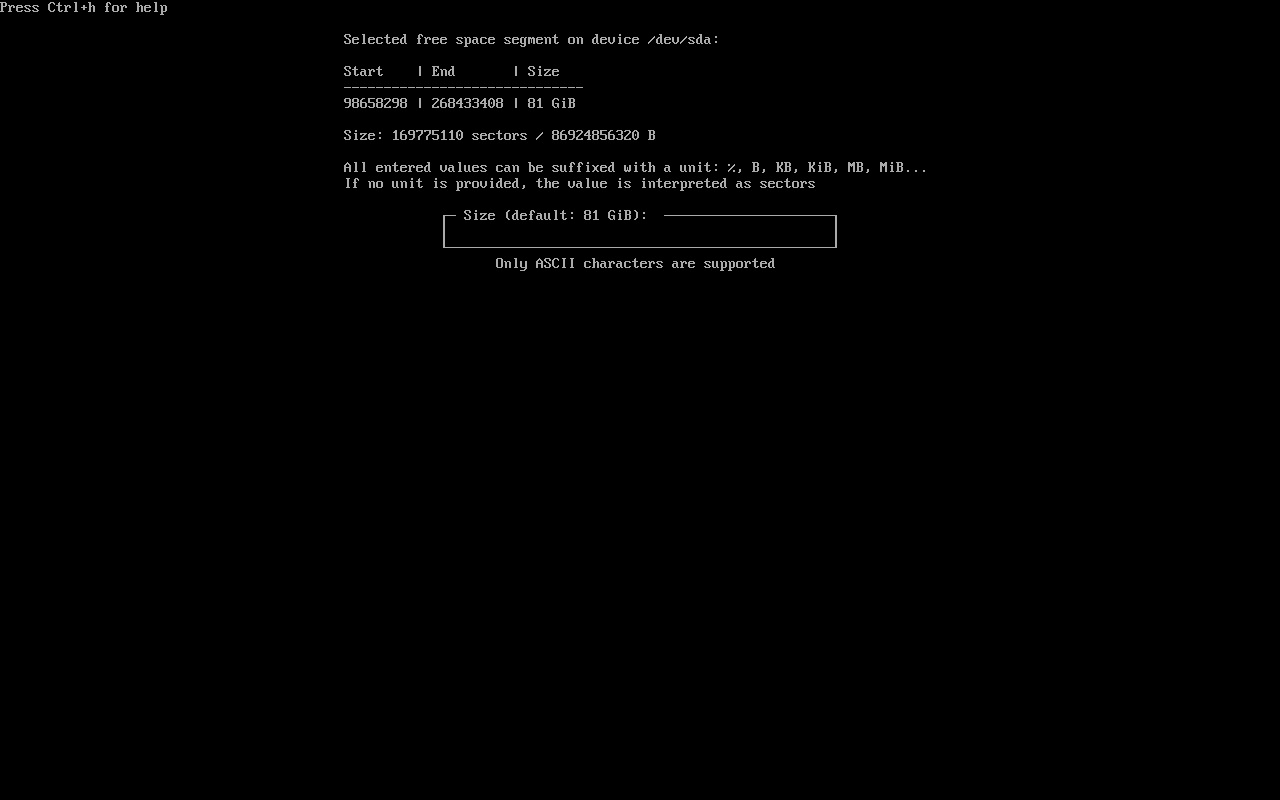
Тук ще ползваме цялото останало място затова просто натискаме Enter за продължение.

Формата наново ще е ext4.
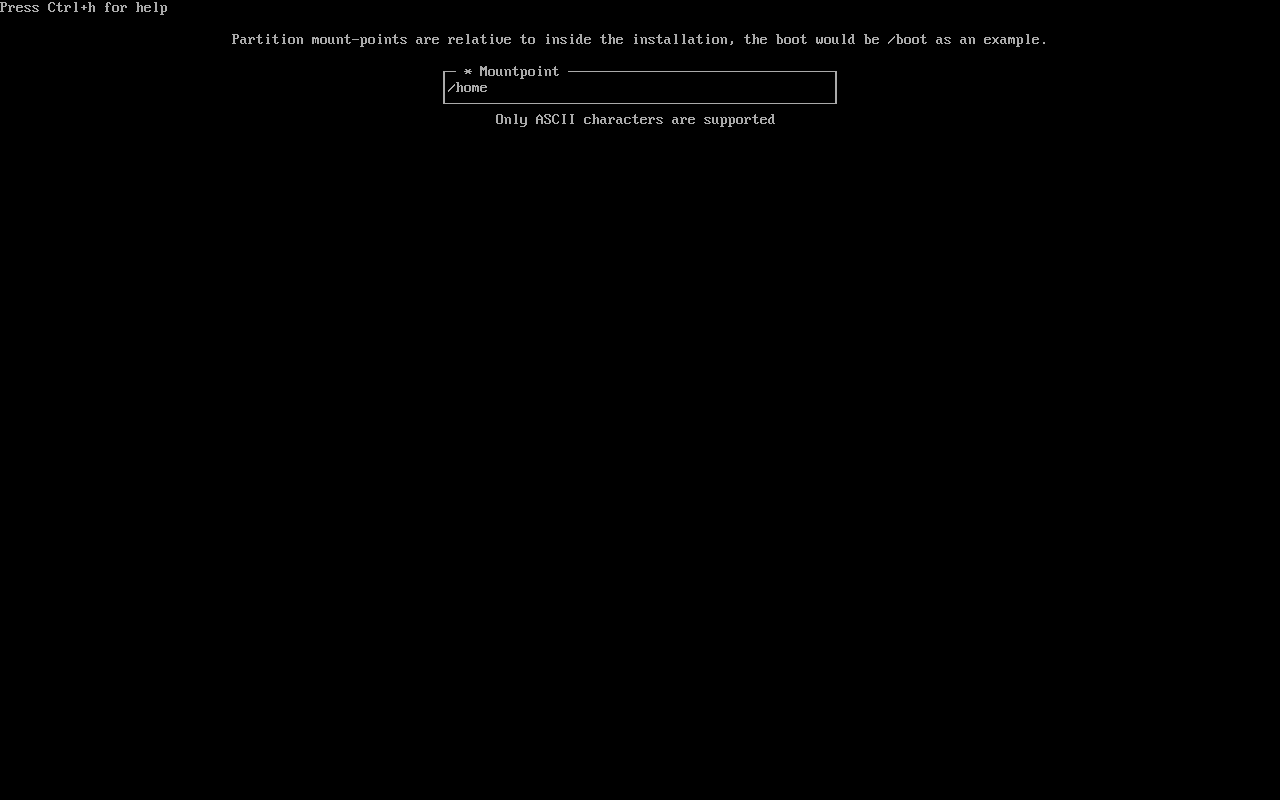
Това ще е дяла на home, затова точката на монтиране ще е /home.
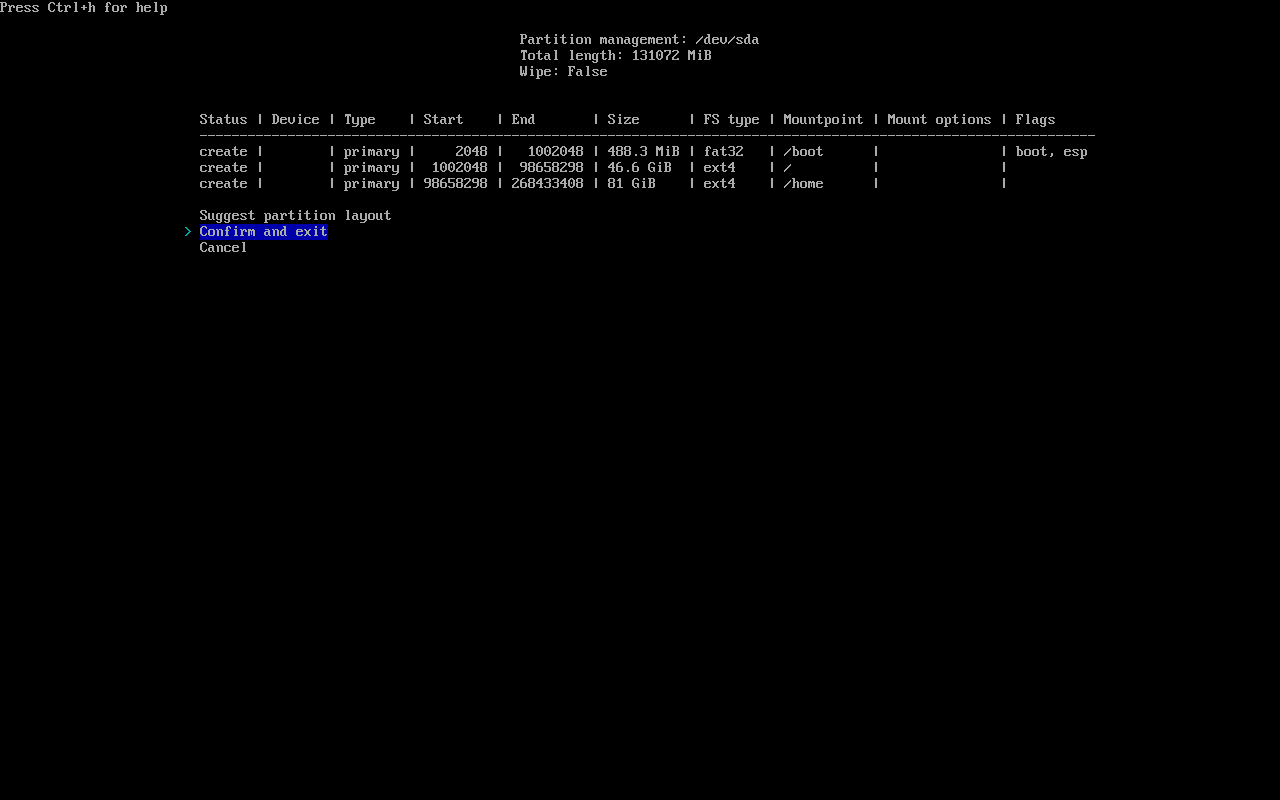
Готови сме с разделянето на диска. Избираме Confirm and exit.
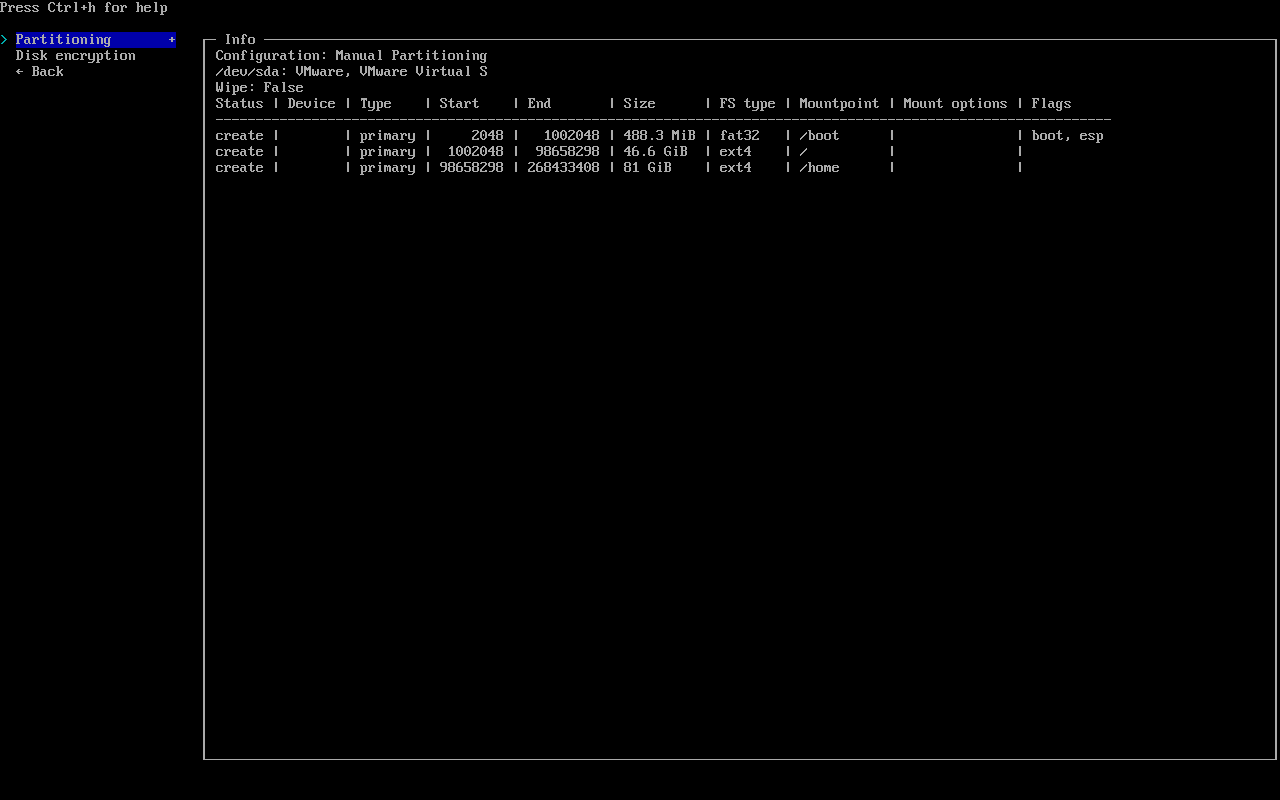
Оглеждаме дали правилно сме определили дяловете на диска.
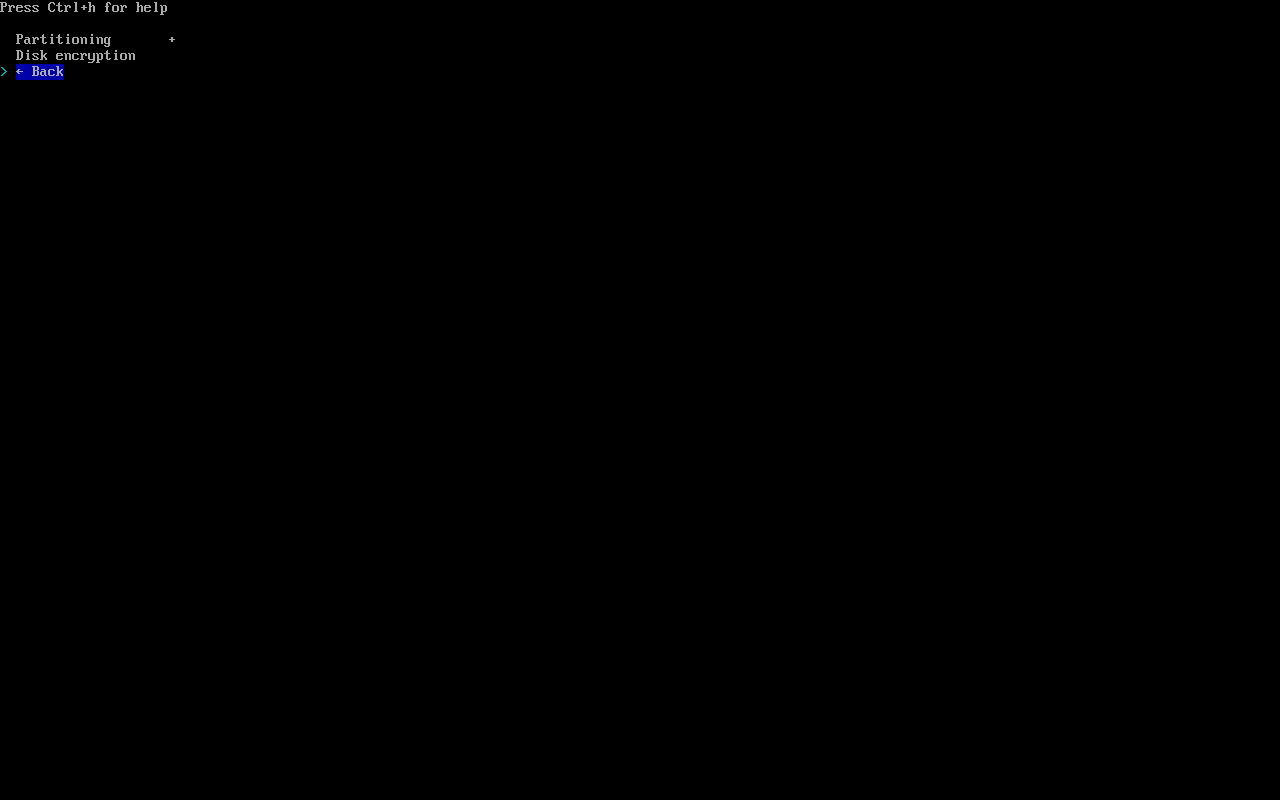
Ако всичко е вярно връщаме се в главното меню.
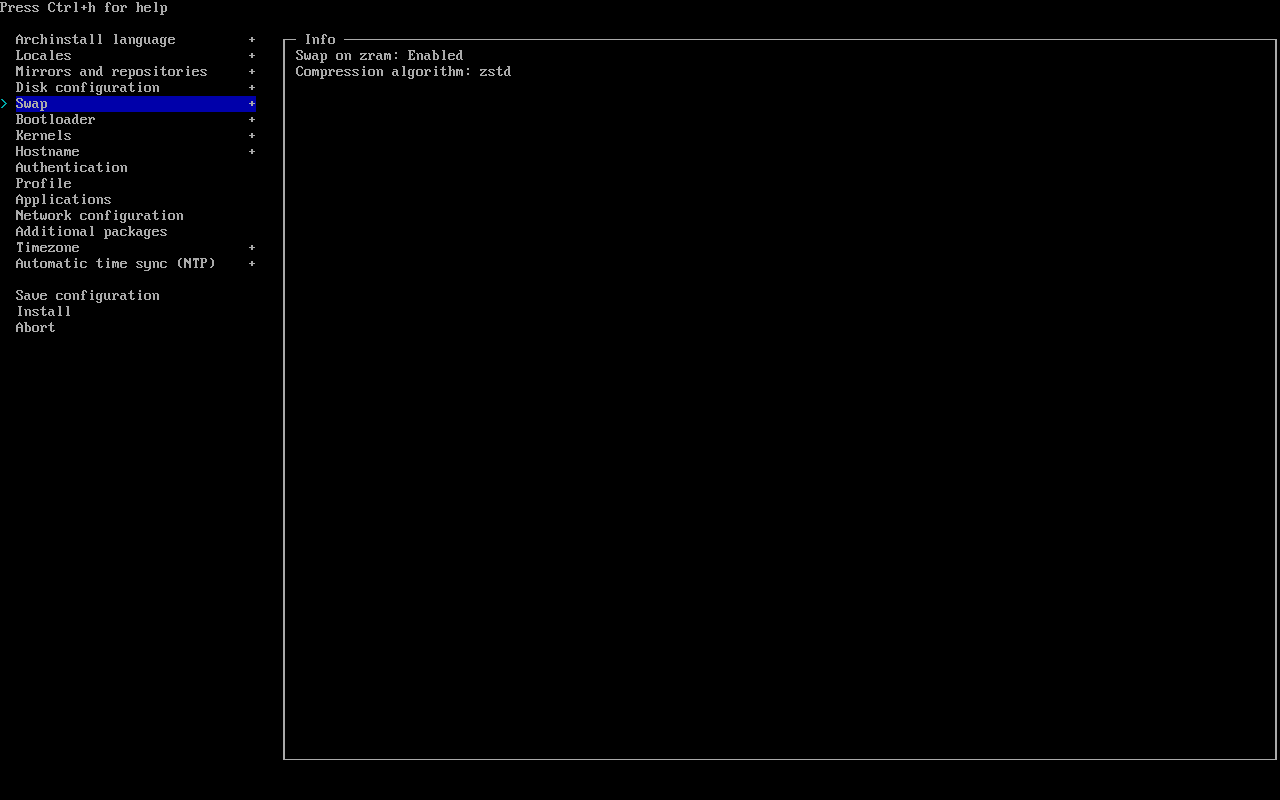
● Swap - тук дефинираме SWAP-a за системата. В менюто нищо няма да правим. Swap-a е вкючен и е във вид zram (съкращение от compressed RAM). Това е модул в ядрото на Linux, който създава виртуално компресирано дисково устройство в самата оперативна памет (RAM). Когато се използва като swap, то позволява на системата да съхранява повече данни в RAM, отколкото физически е налично, чрез компресиране в реално време.
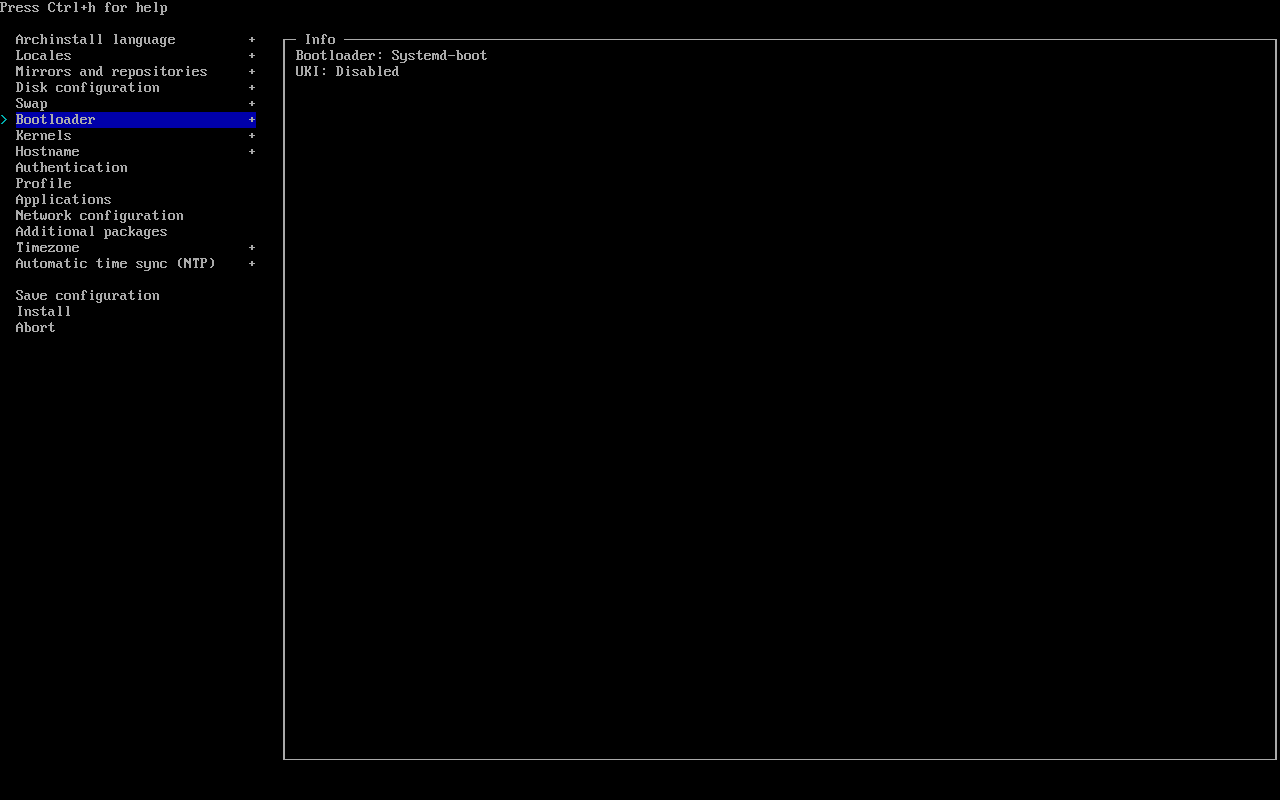
Това е модула за зареждане на системата. По подразбиране не Systemd-boot. Също не лош, но аз съм свикнал да работя с GRUB.
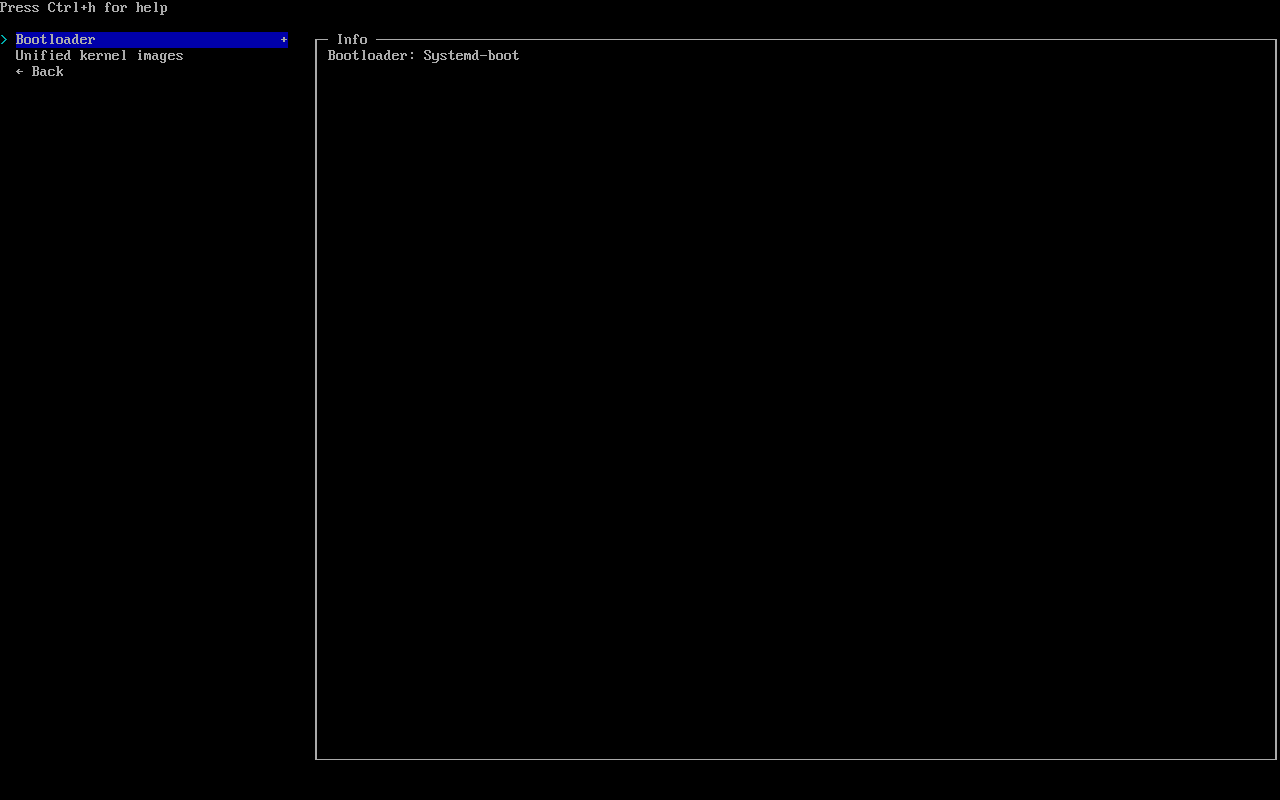
Ще сменим bootloader-a.
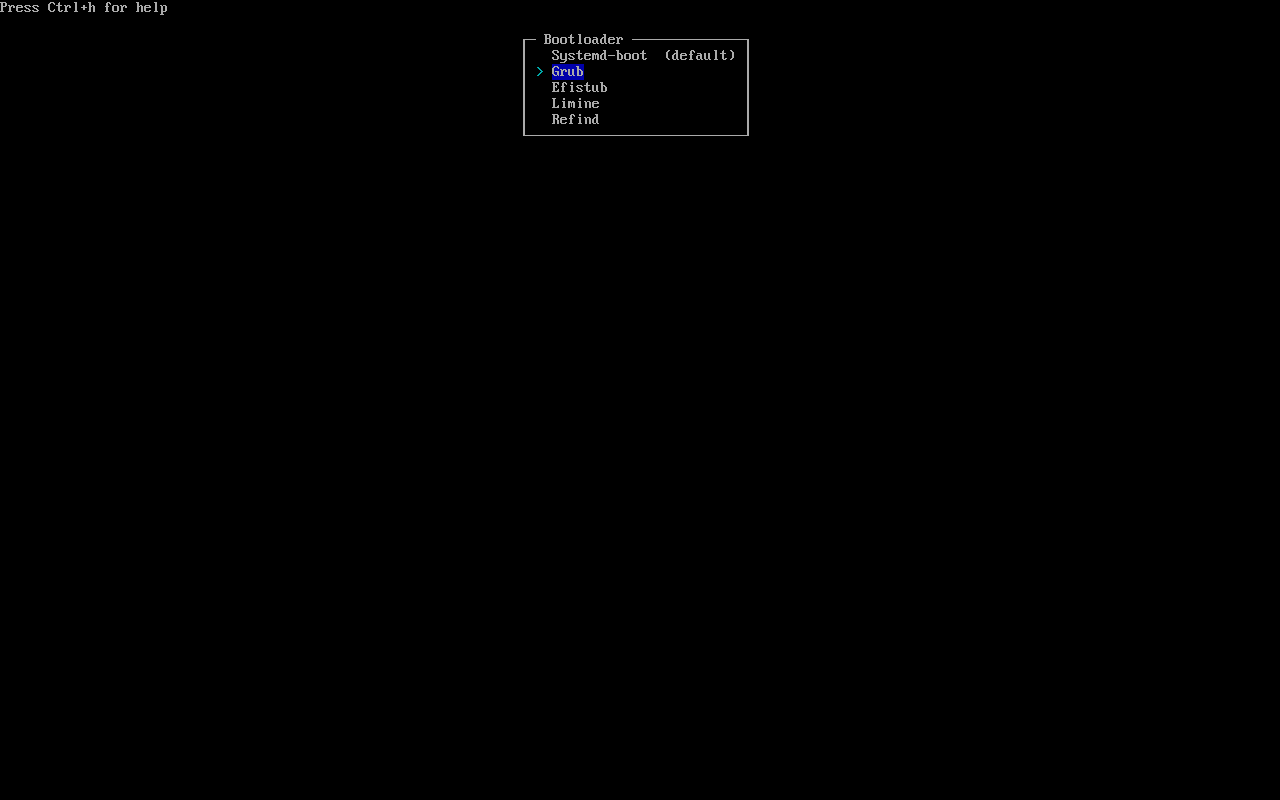
Избираме GRUB. Много мощен и лесно управляем.
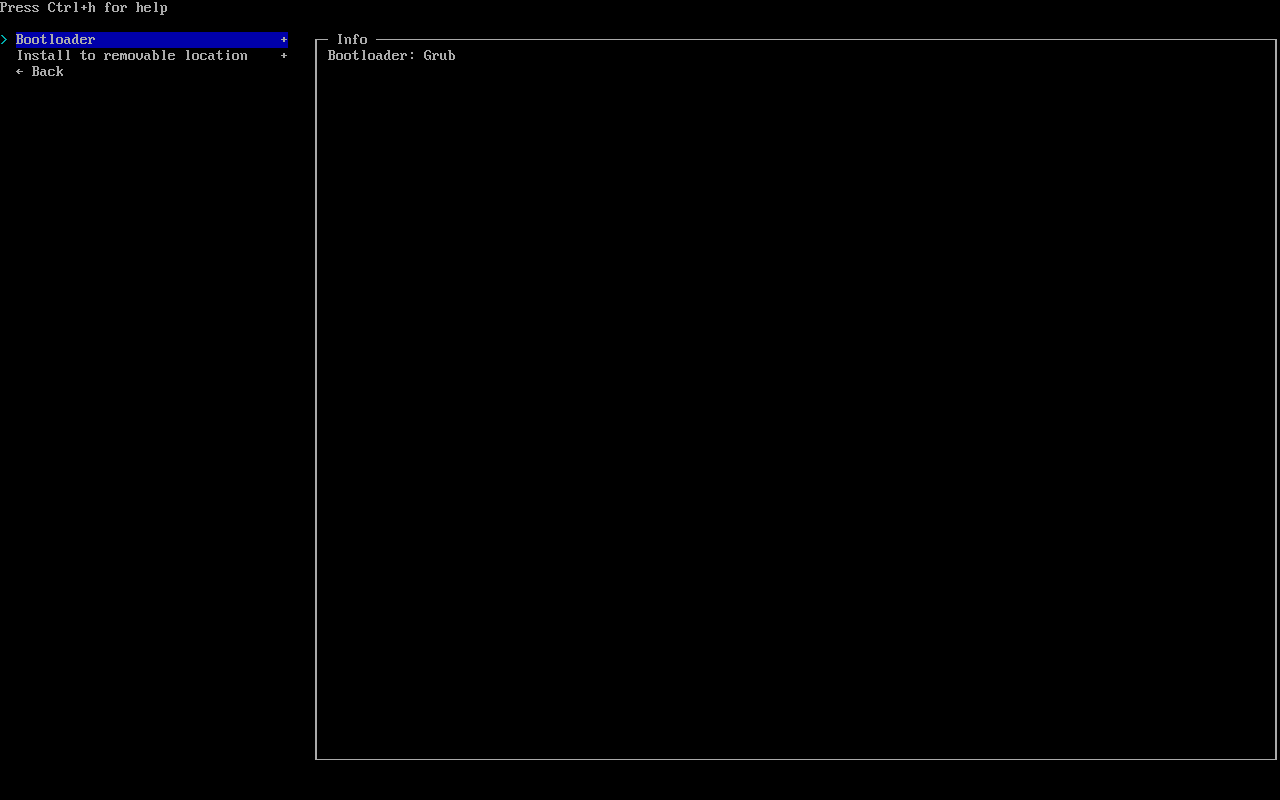
Вече bootloader-a e GRUB.
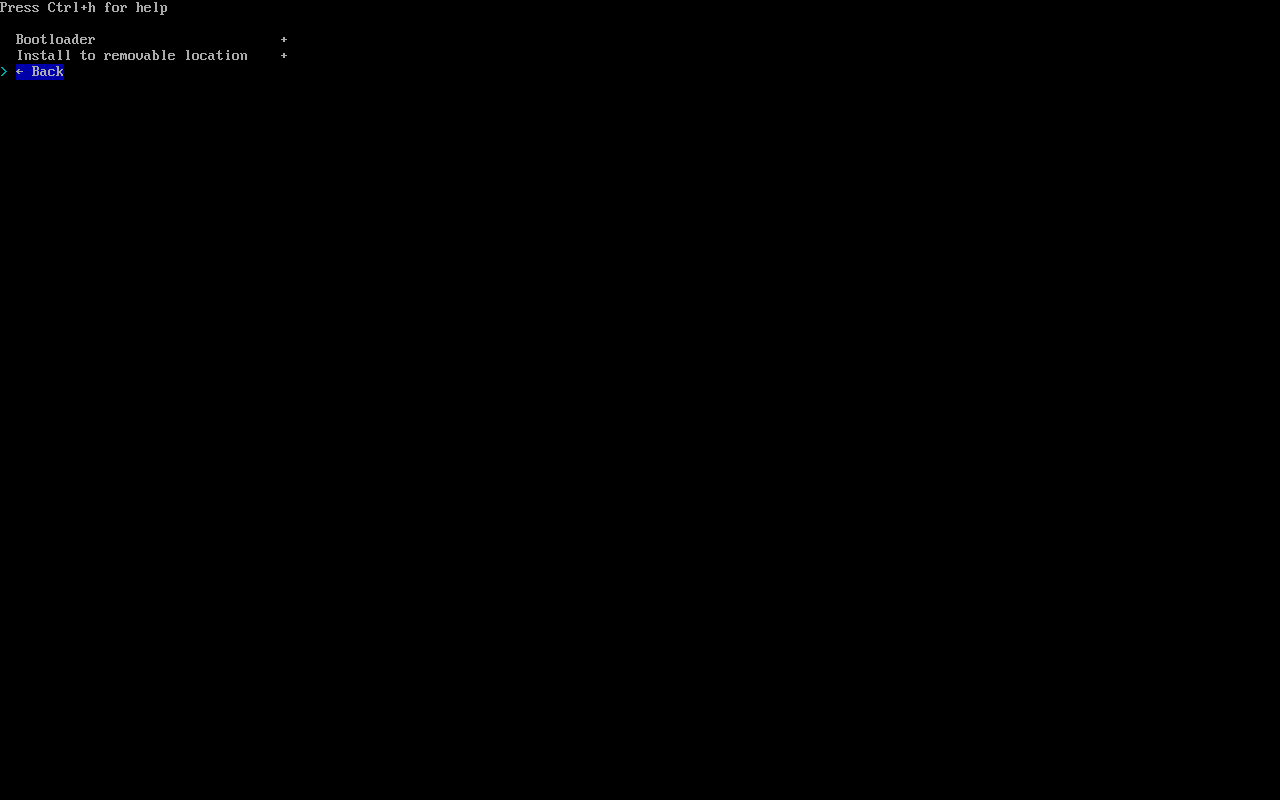
Връщаме се в главното меню.
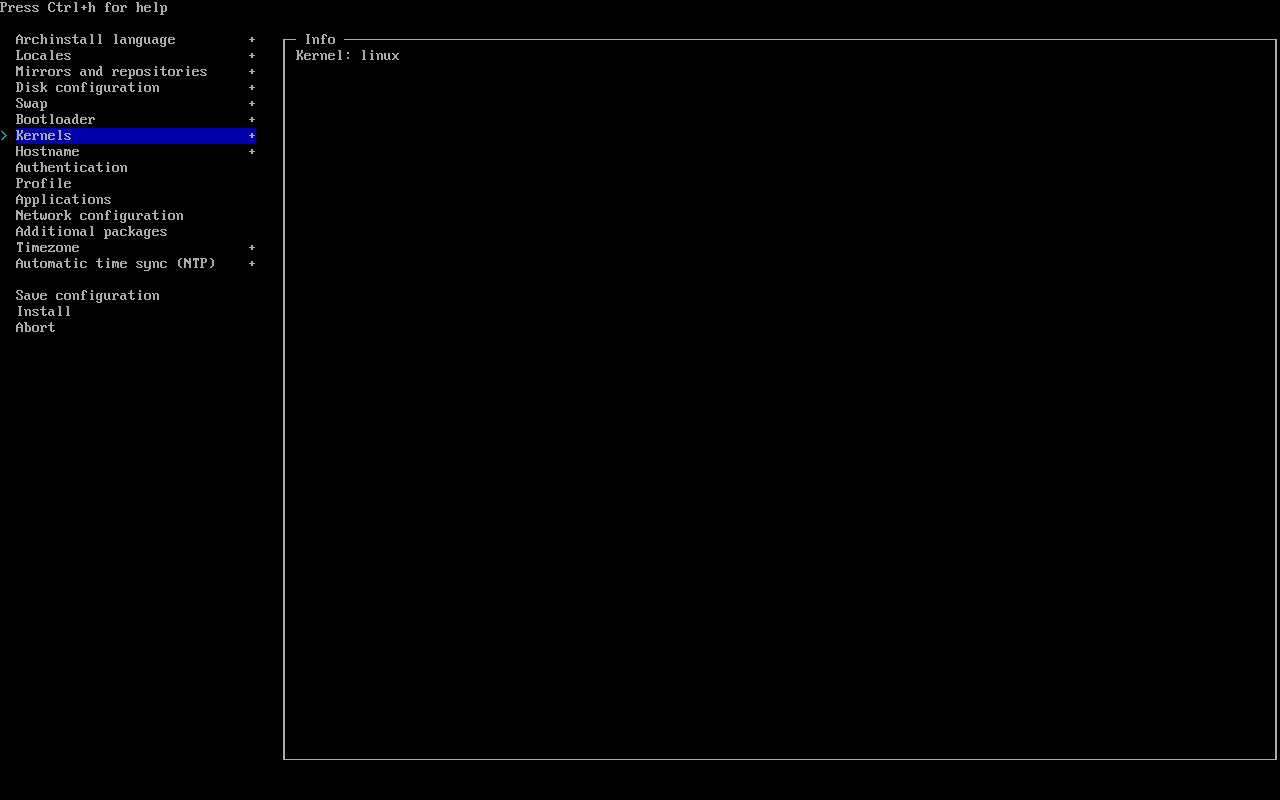
Ще дефинираме какво ядро да ползваме.
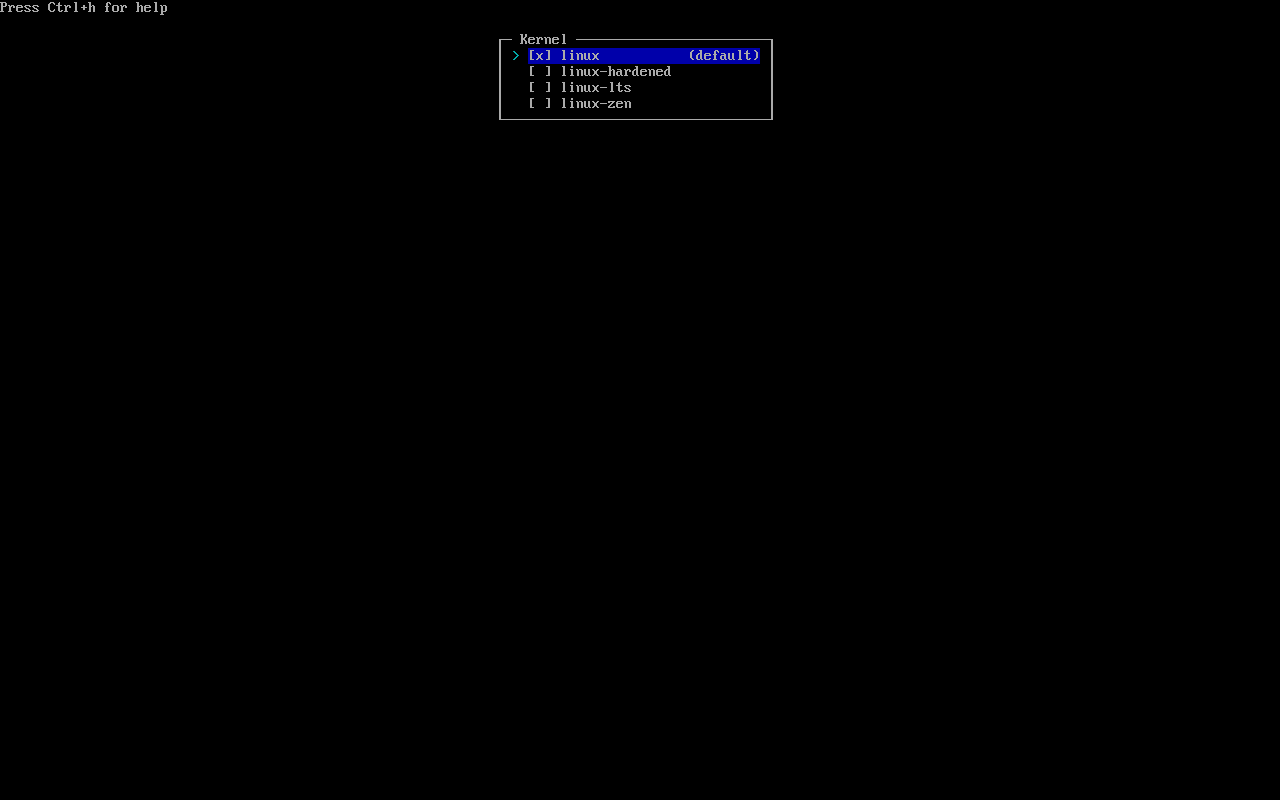
В случая е linux. Това ядро е стабилно и ако изграждахме сървър, това щеше да е моя избор. В случая обаче ще създаваме десктоп система, затова ще изберем друго. За целта върху менюто linux натискаме бутона Tab и размаркираме избора.
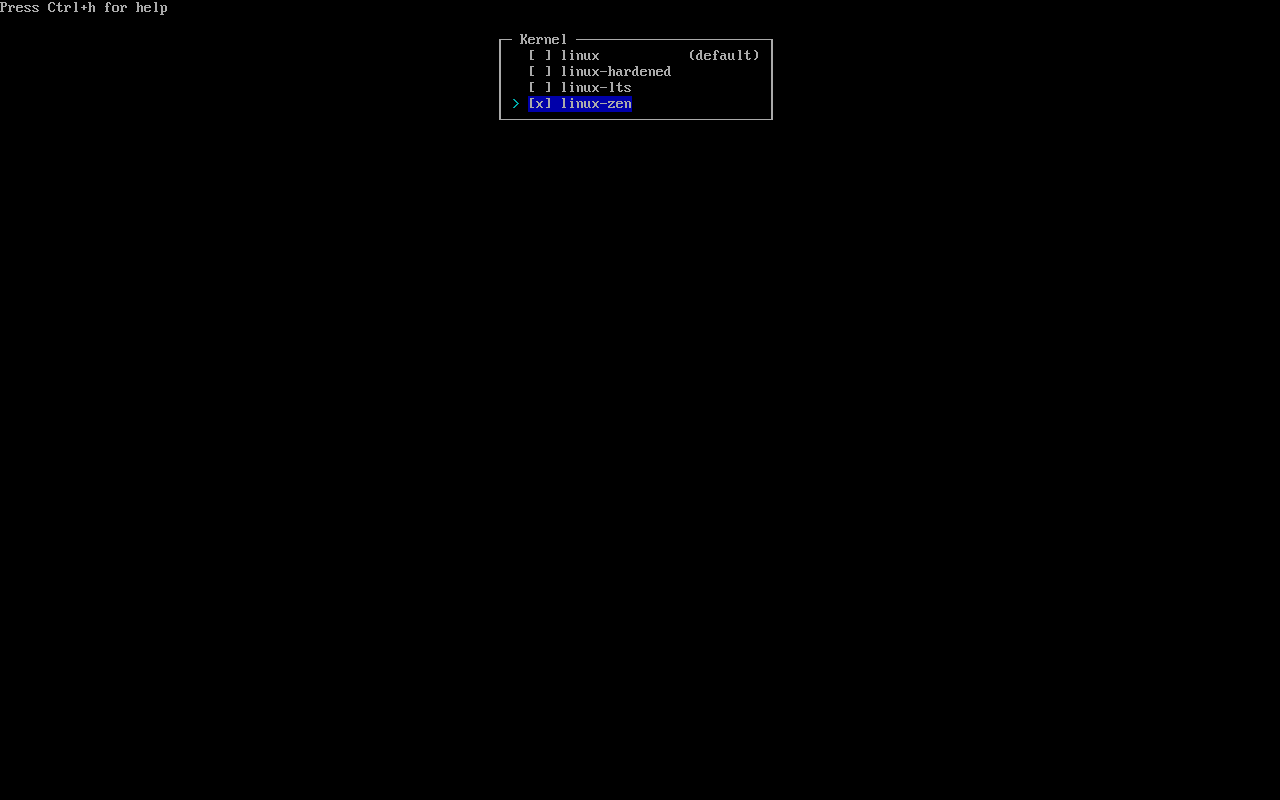
Със стралката надолу избираме linux-zen. Това е може би варианта на най-бързо ядро което се предлага в случая. Води се не толкова стабилно но лично аз проблеми съм нямал. Има още един избор за стабилно ядро и това е linux-lts (ядро с продължителна поддръжка). Четвъртия вариант linux-hardened e Linux ядро, фокусирано върху сигурността, за Arch Linux, което внедрява няколко засилващи се корекции и ограничителни конфигурационни настройки за смекчаване на експлойтите както в ядрото, така и в потребителското пространство. Не съм го ползвал и нямам мнение по въпроса.
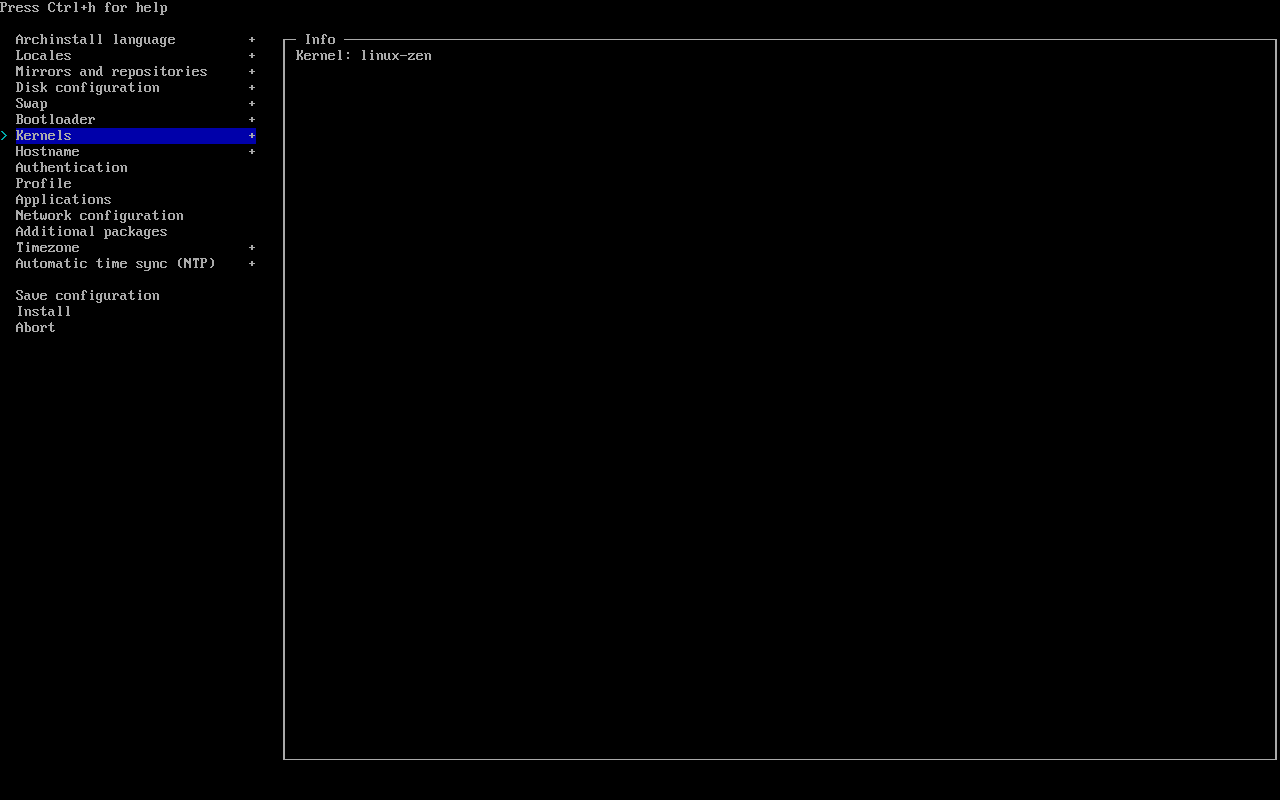
Дефинирали сме ядрото, да продължим с настройките.
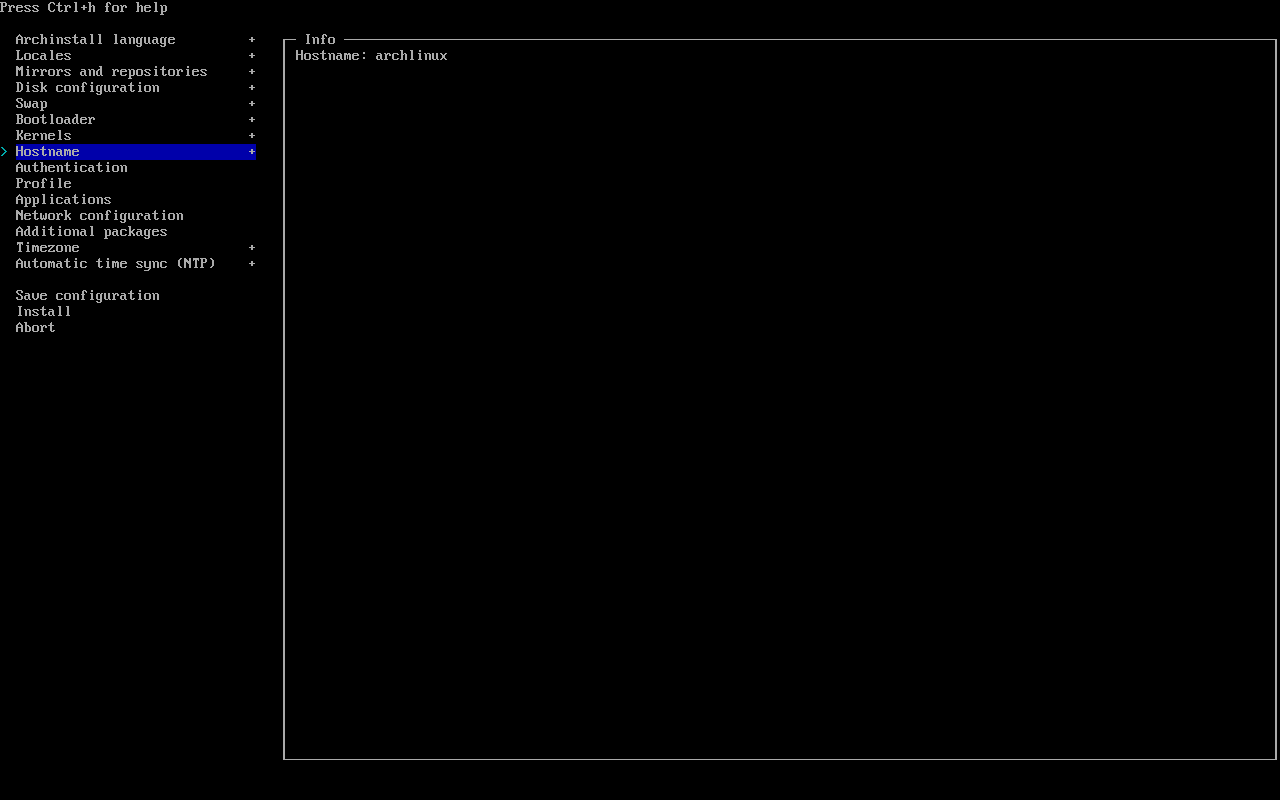
Предлага да дефинираме име на хоста. По подразбиране е archlinux. Аз предпочитам да дам мое име.
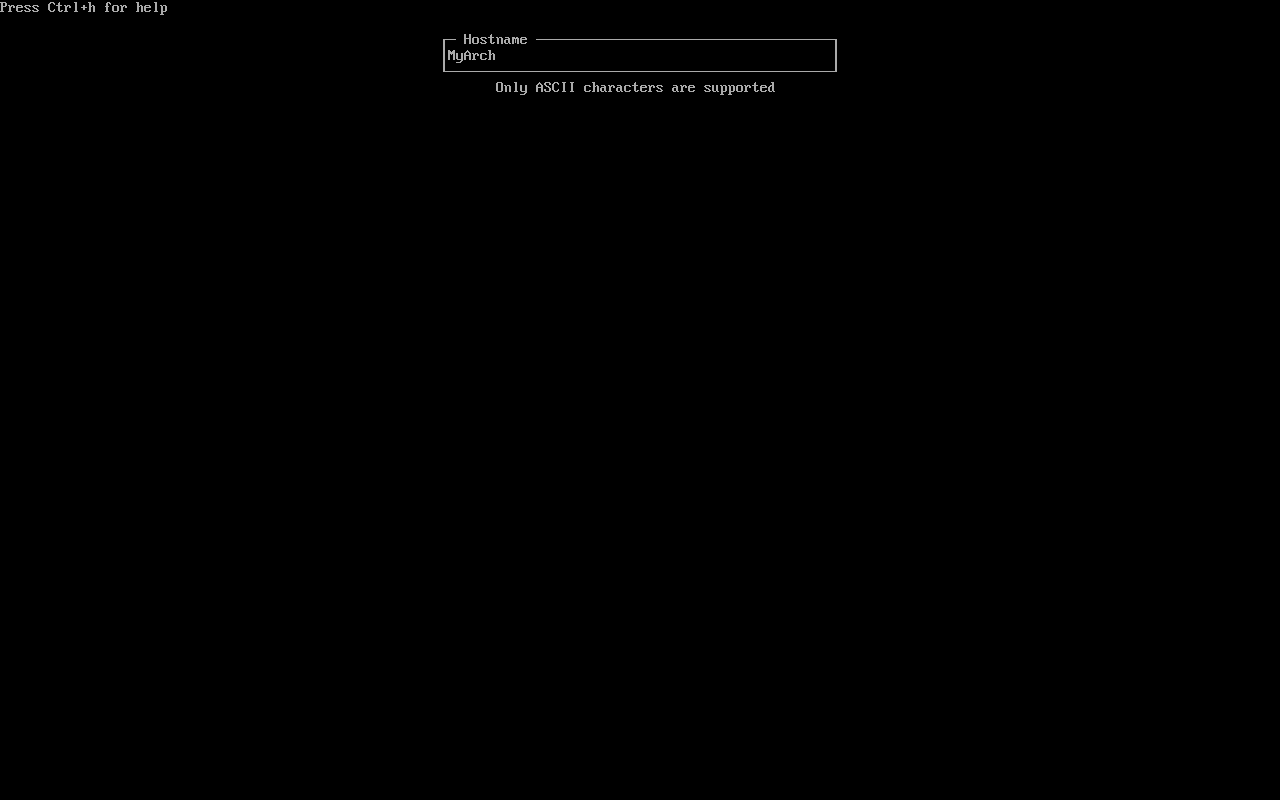
Избирам името да е MyArch.
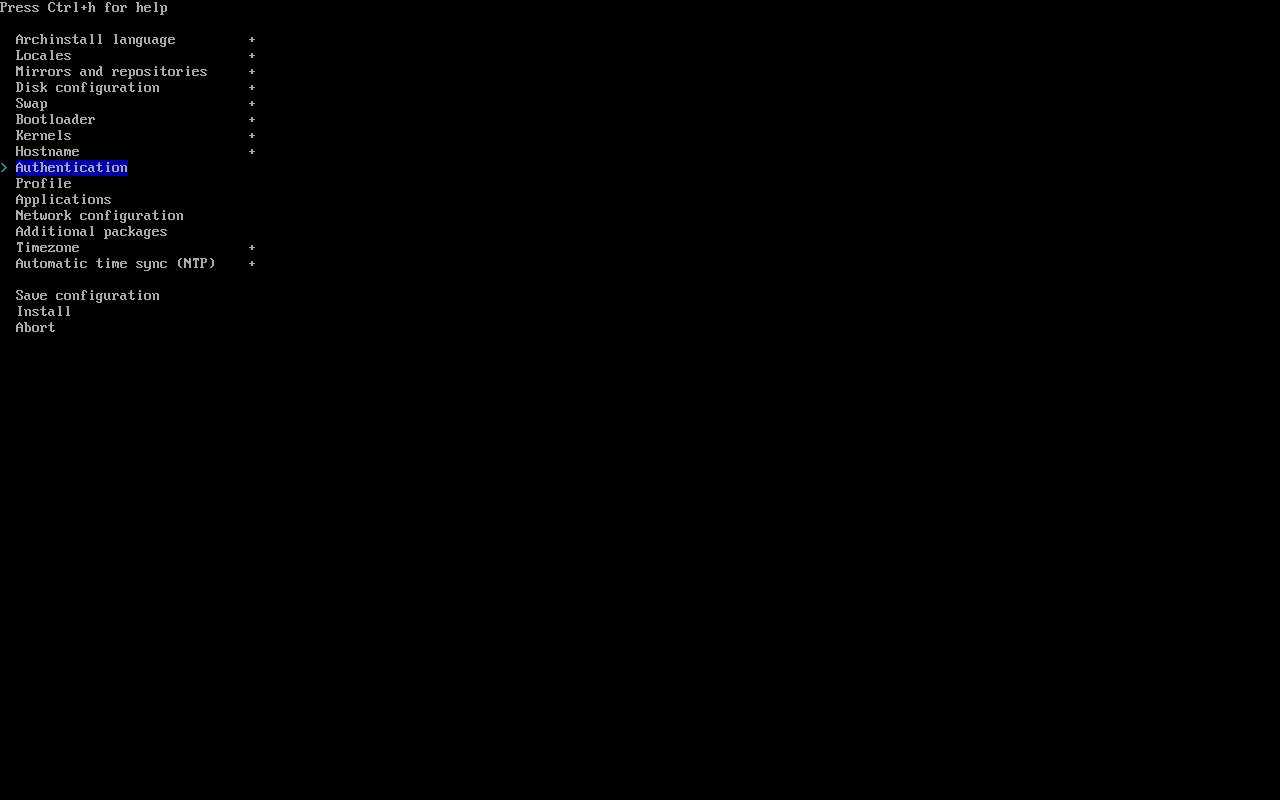
В това меню ще се дефинира паролата на главния потребител root. Ще се създаден още един потребител който ще има права на супер-потребител.
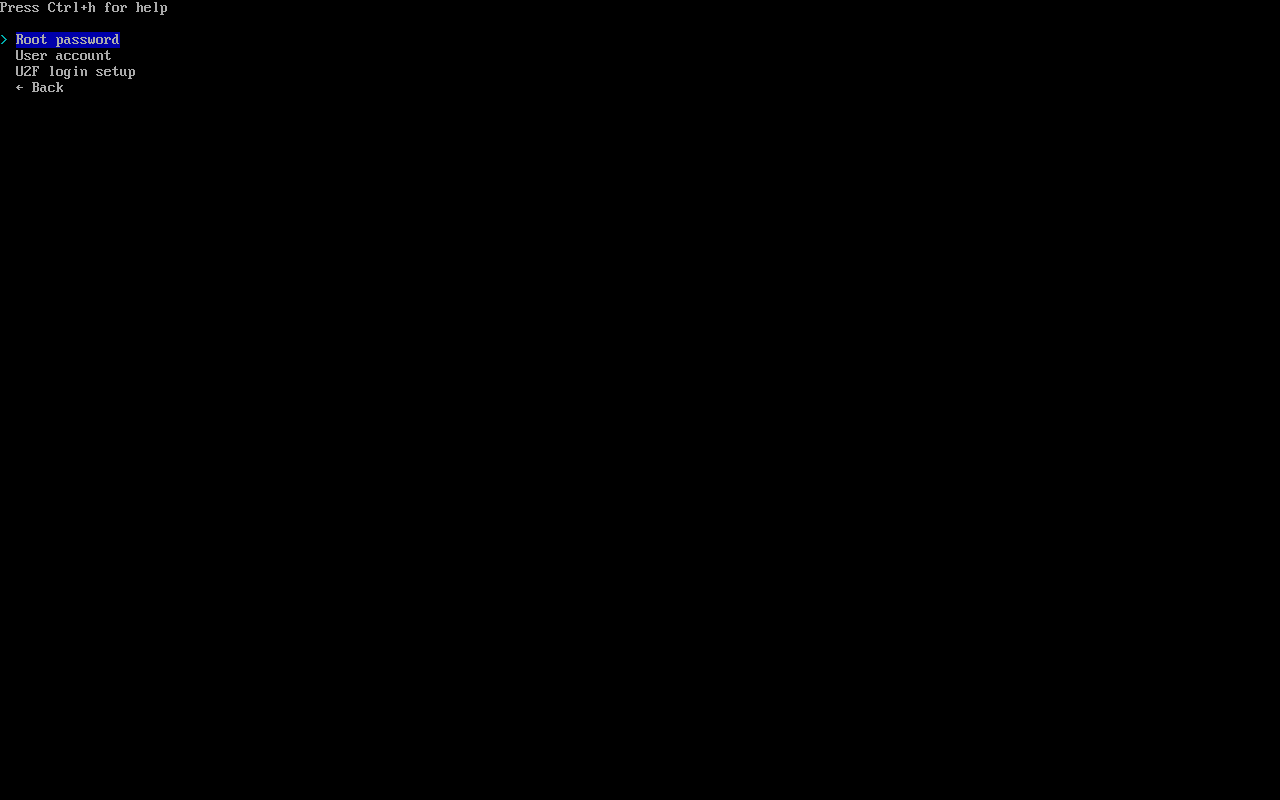
Дефинираме паролата на root.
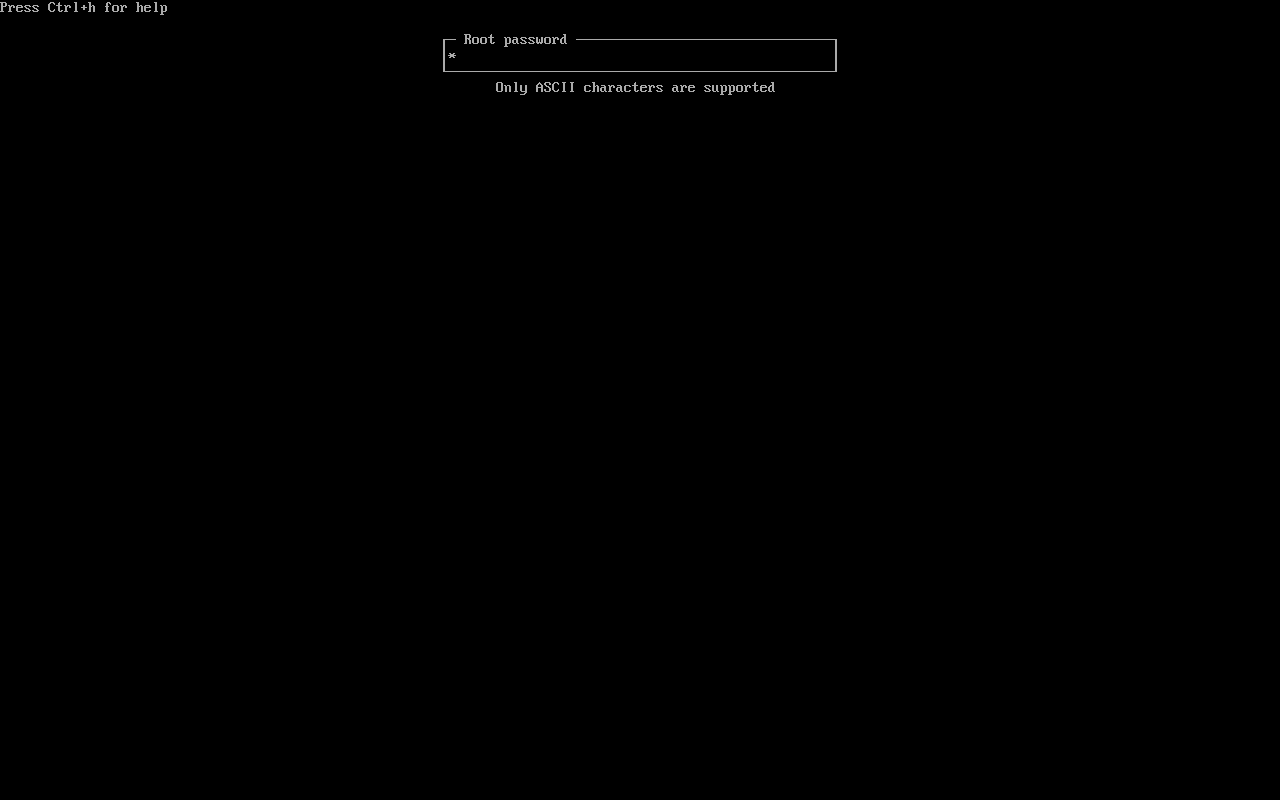
Създаваме парола на root.
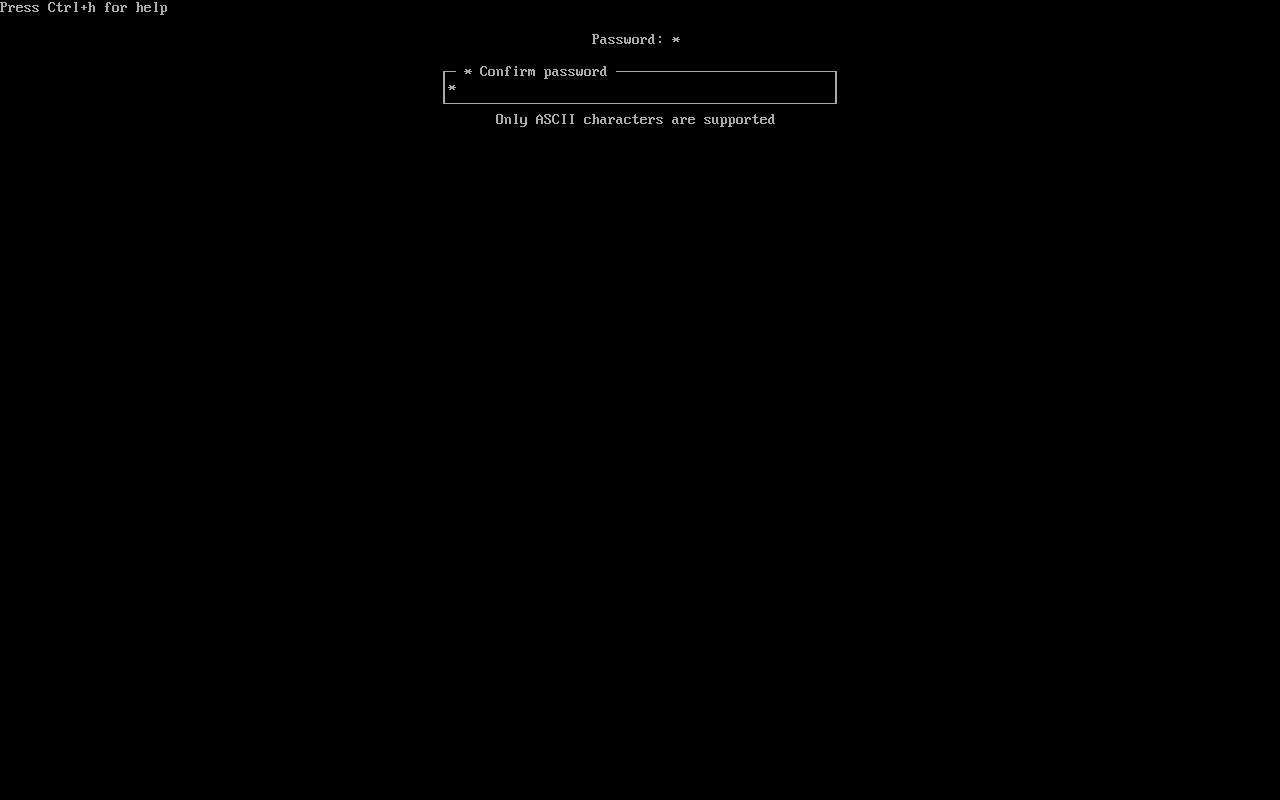
Повтаряме паролата за съвпадение.
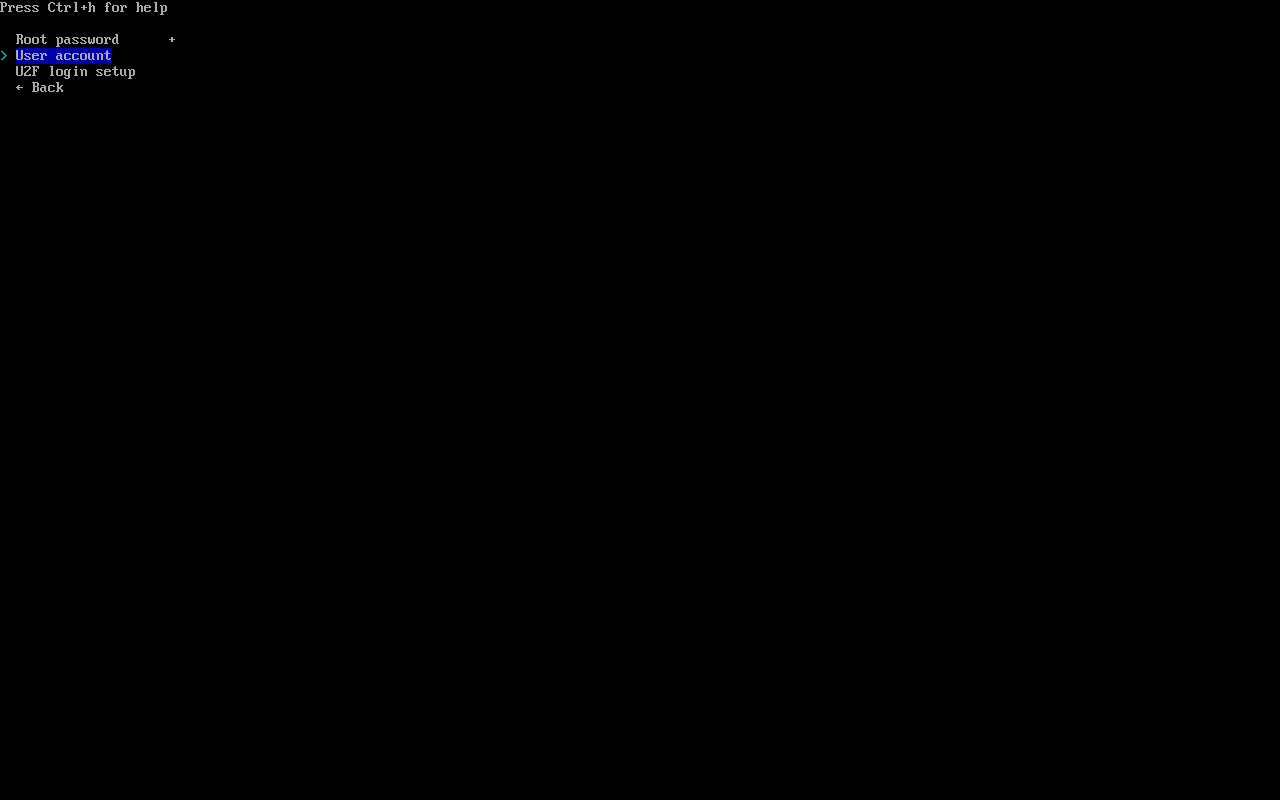
Ще създадем потребител различен от root. Не е добра практика да се работи с главния потребител.
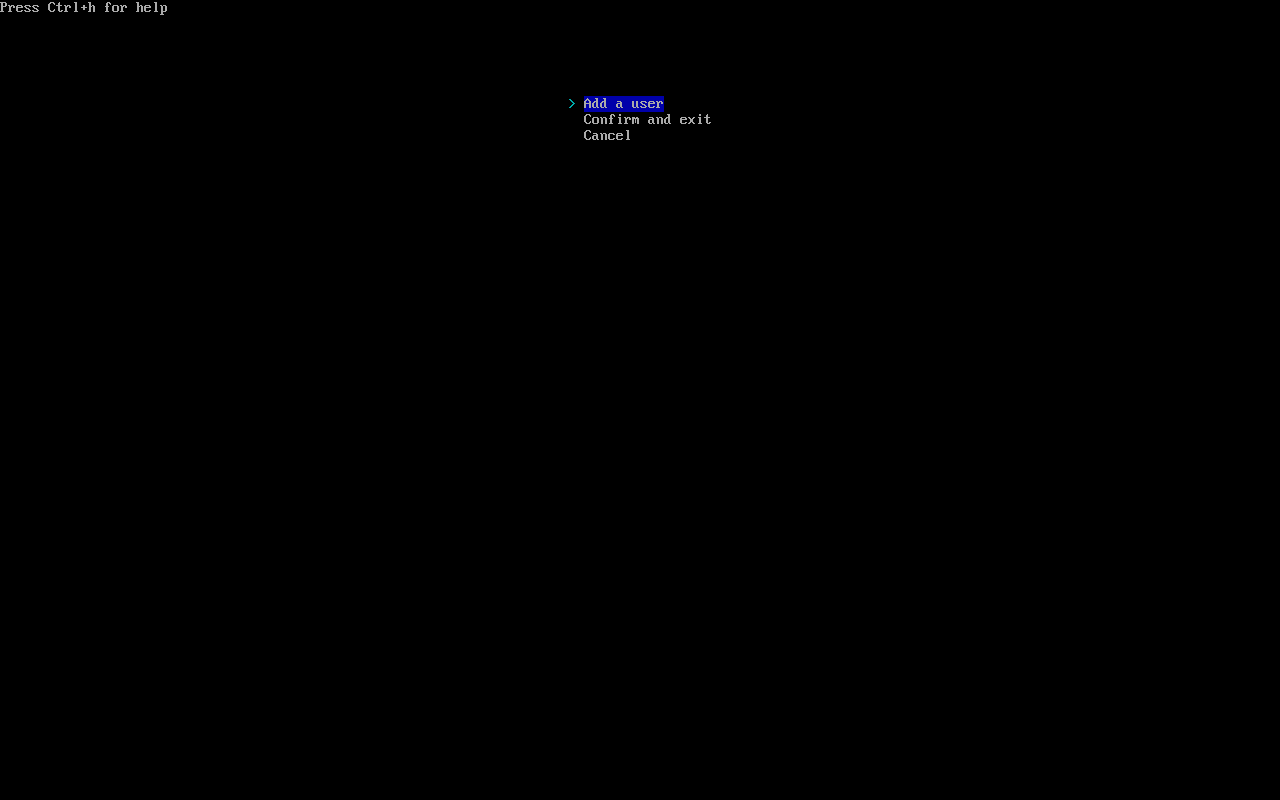
Създаваме нов потребител.
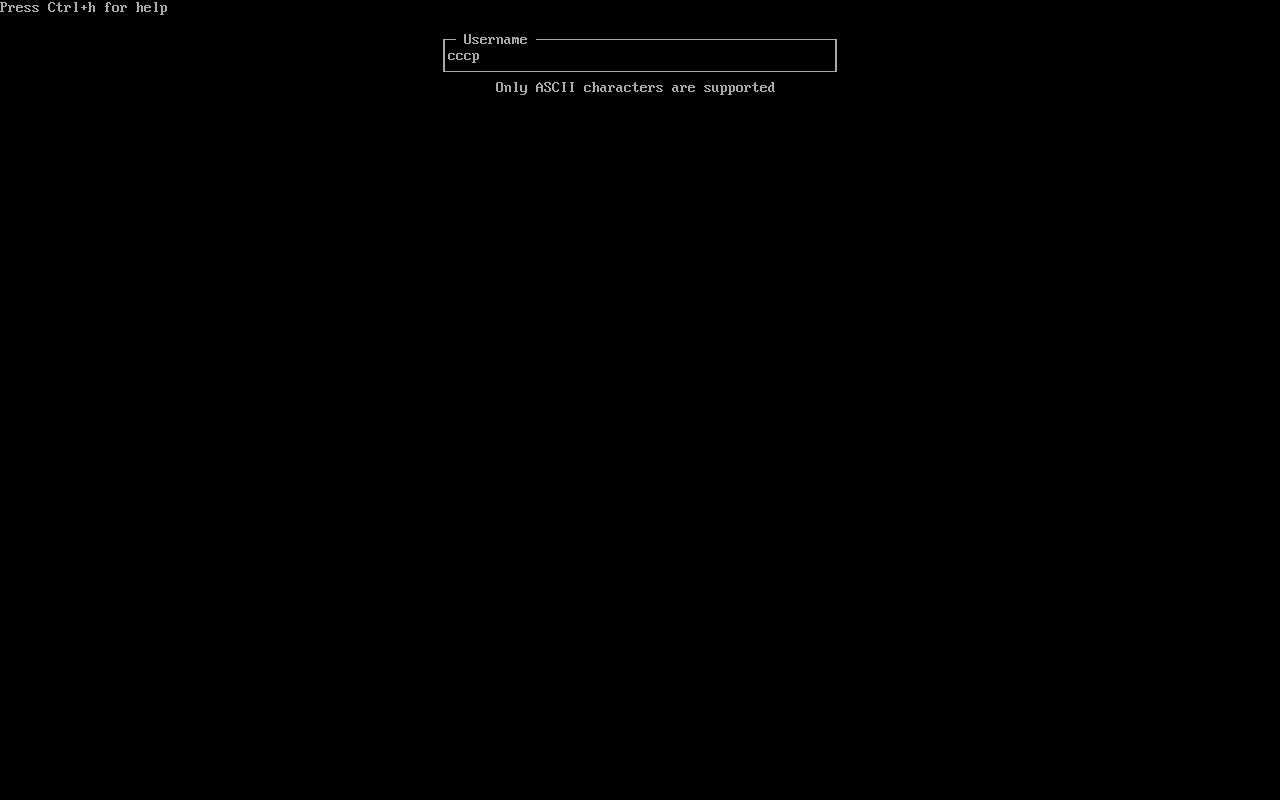
Потребителя ще се казва cccp.
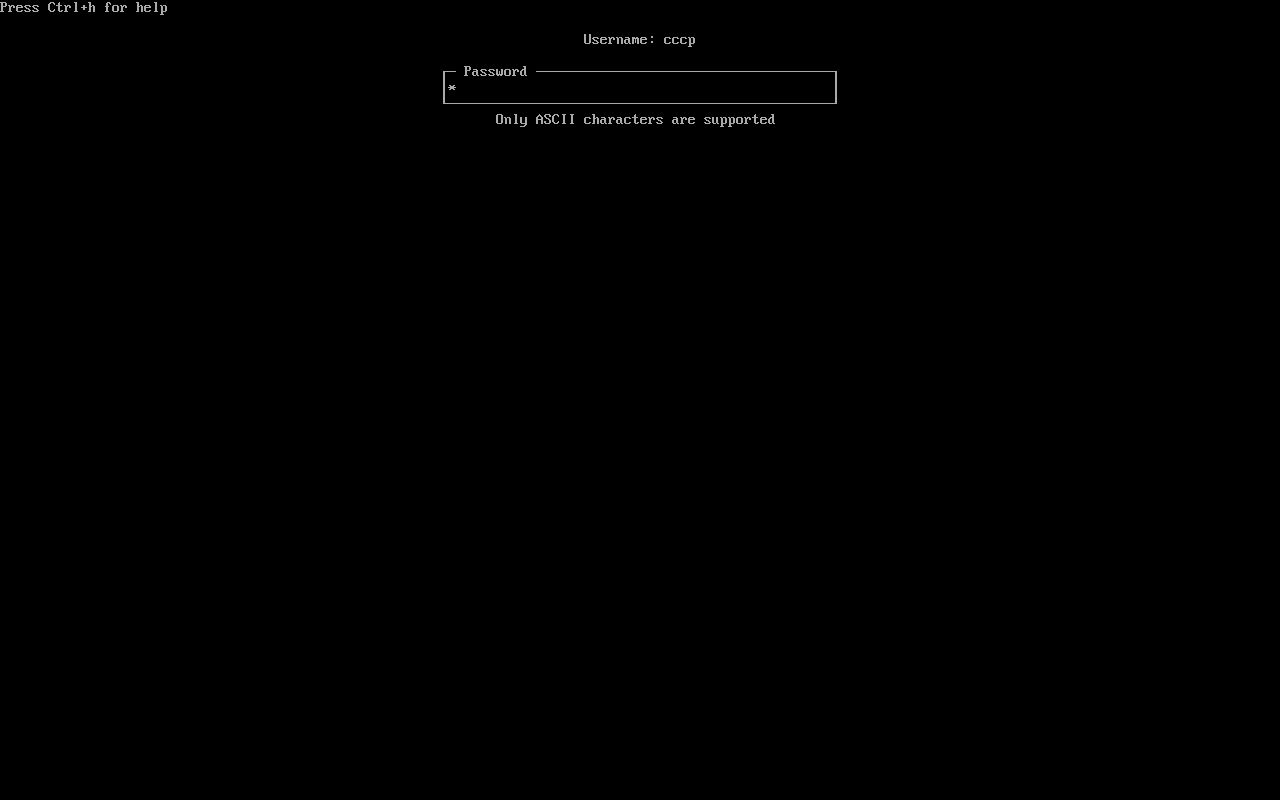
Създаваме парола за потребителя cccp.
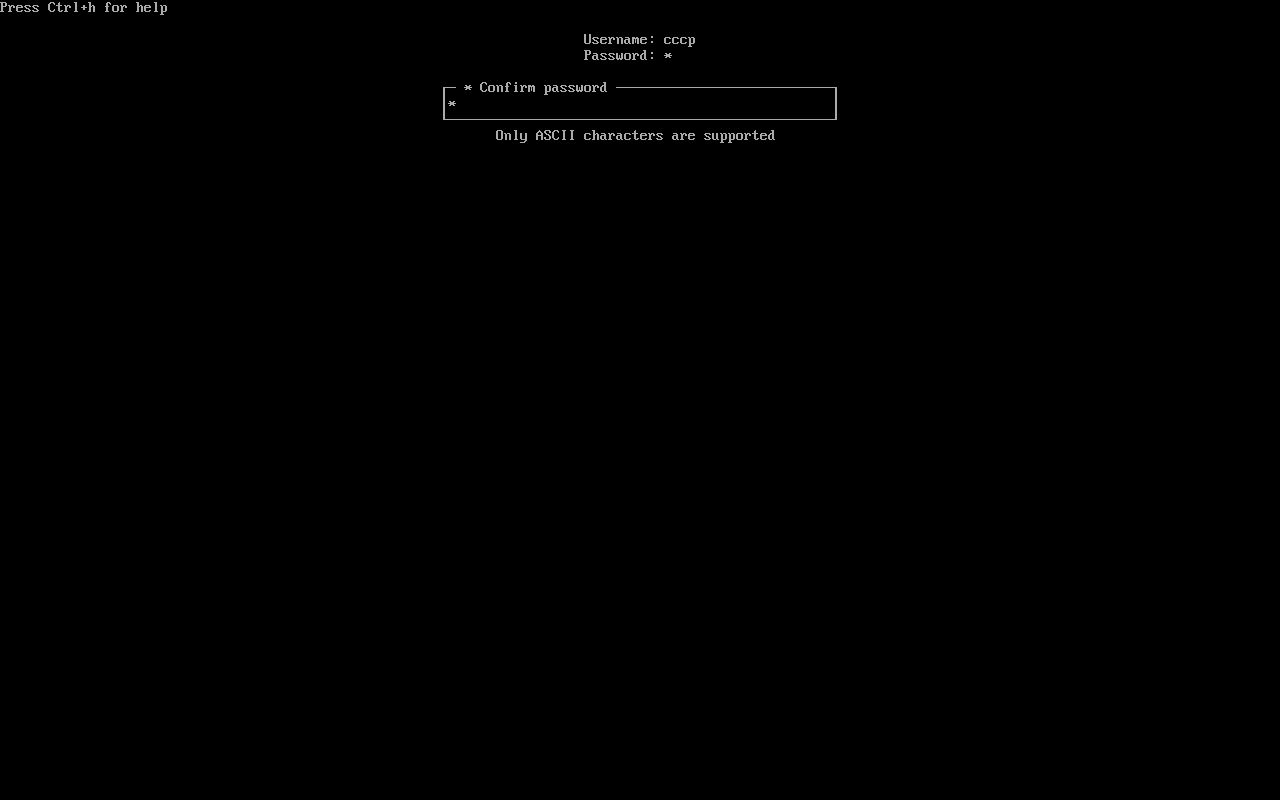
Повтаряме паролата за съвпадение.
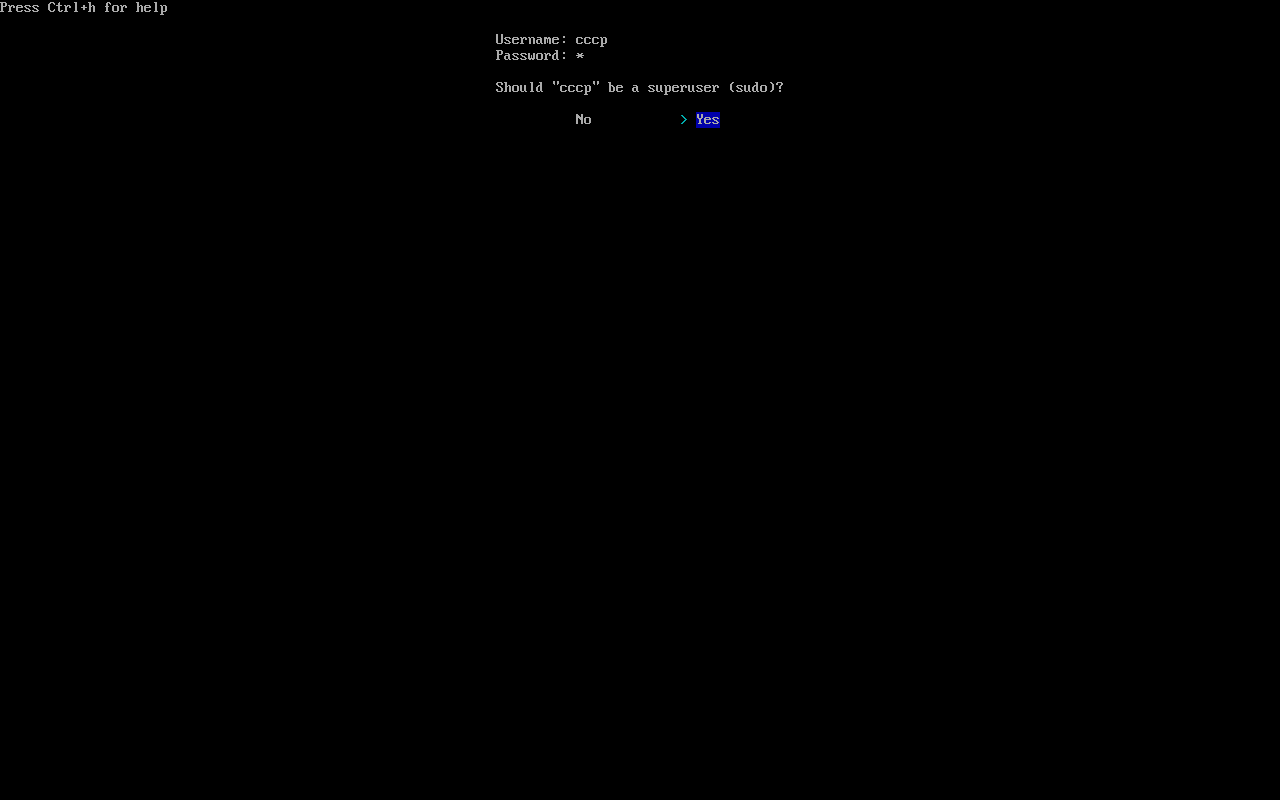
Даваме права sudo на потребителя cccp.
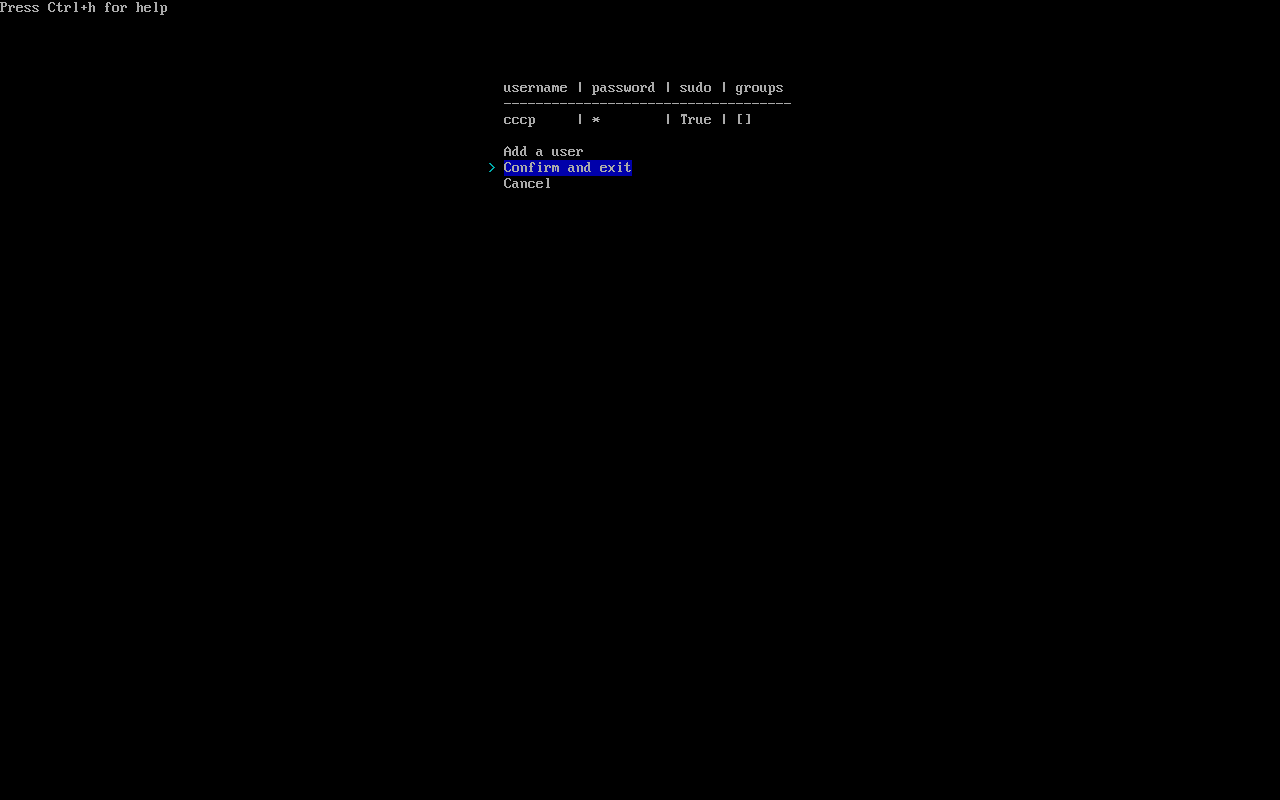
Проверяваме дали правилно е създаден новия потребител. Ако всичко е правилно то Confirm and exit.

Отново оглеждаме правилно ли е създаден новия потребител.
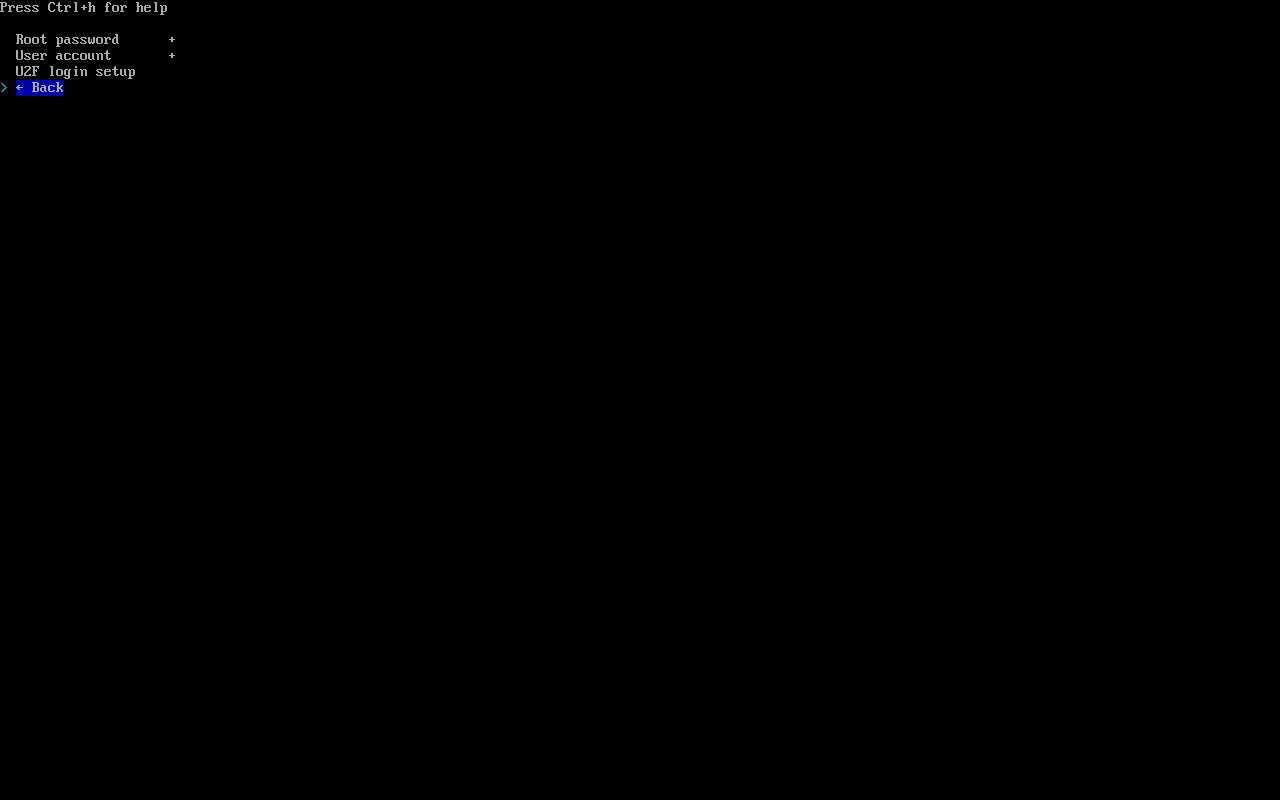
Връщаме се в главното меню.

Тук ще определим профила на операционната система.
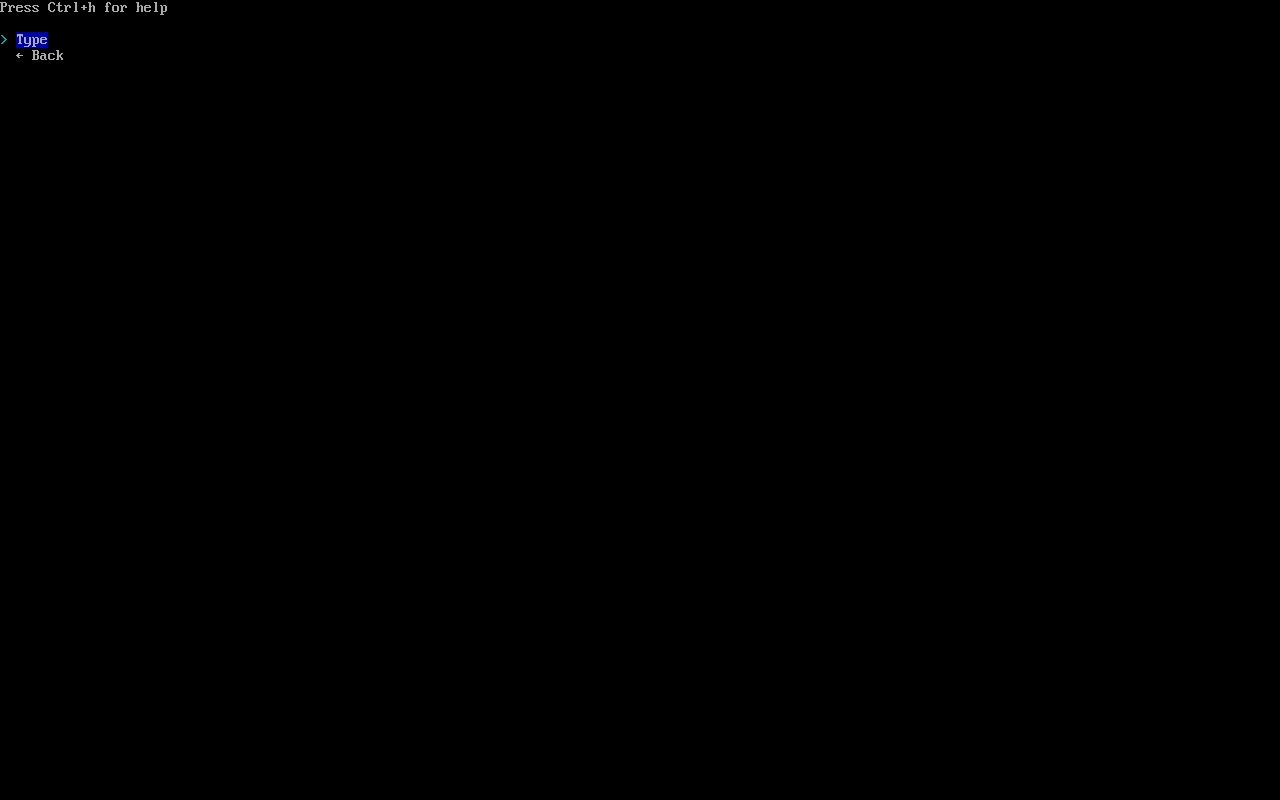
Ще дефинираме типа, който ще ползваме.
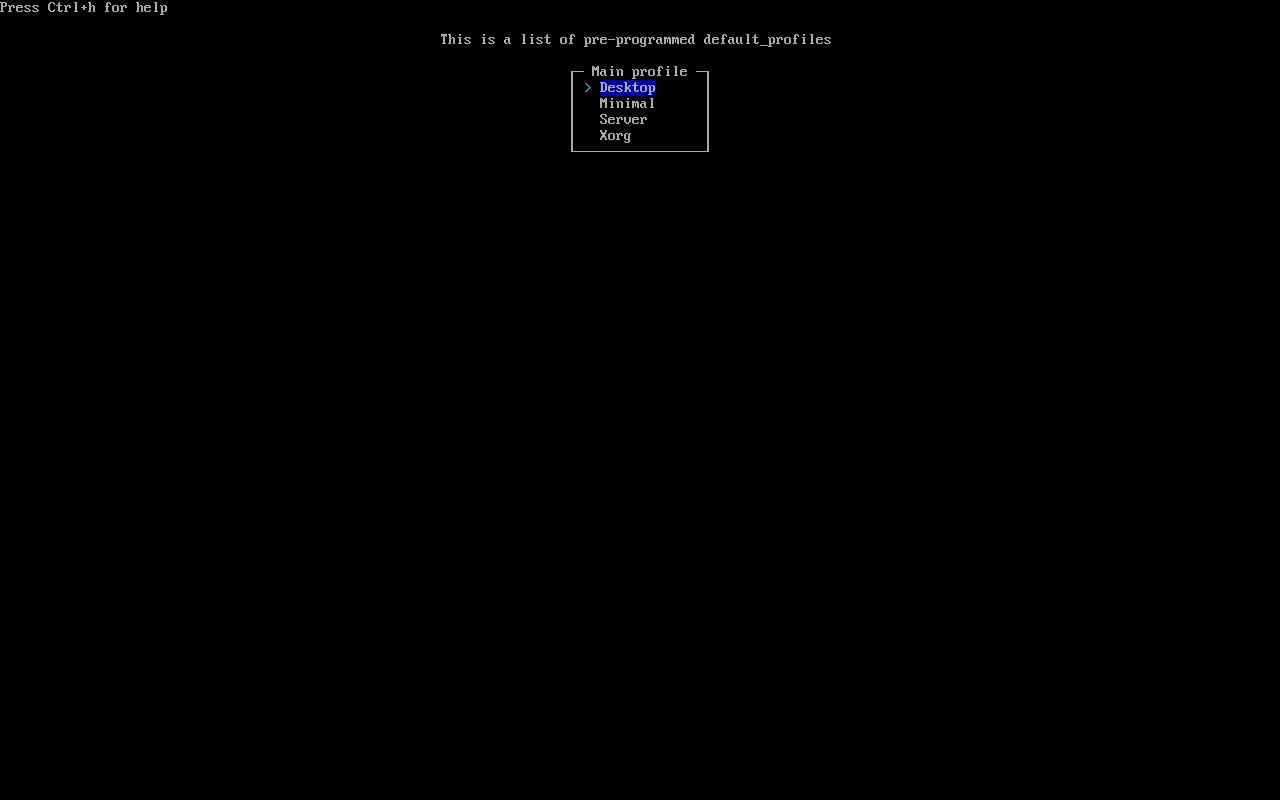
В случая ще инсталираме Desktop система. Ако ще се прави минимална инсталация, без графична среда, то избора трябва да е Minimal. Ако ще се инсталира сървър, то избора ще е Server, a ako изберем Xorg то тогава ще създадем графичен сървър с отворен код, който ще осигури графичен интерфейс на нестандартни десктоп обкръжения.
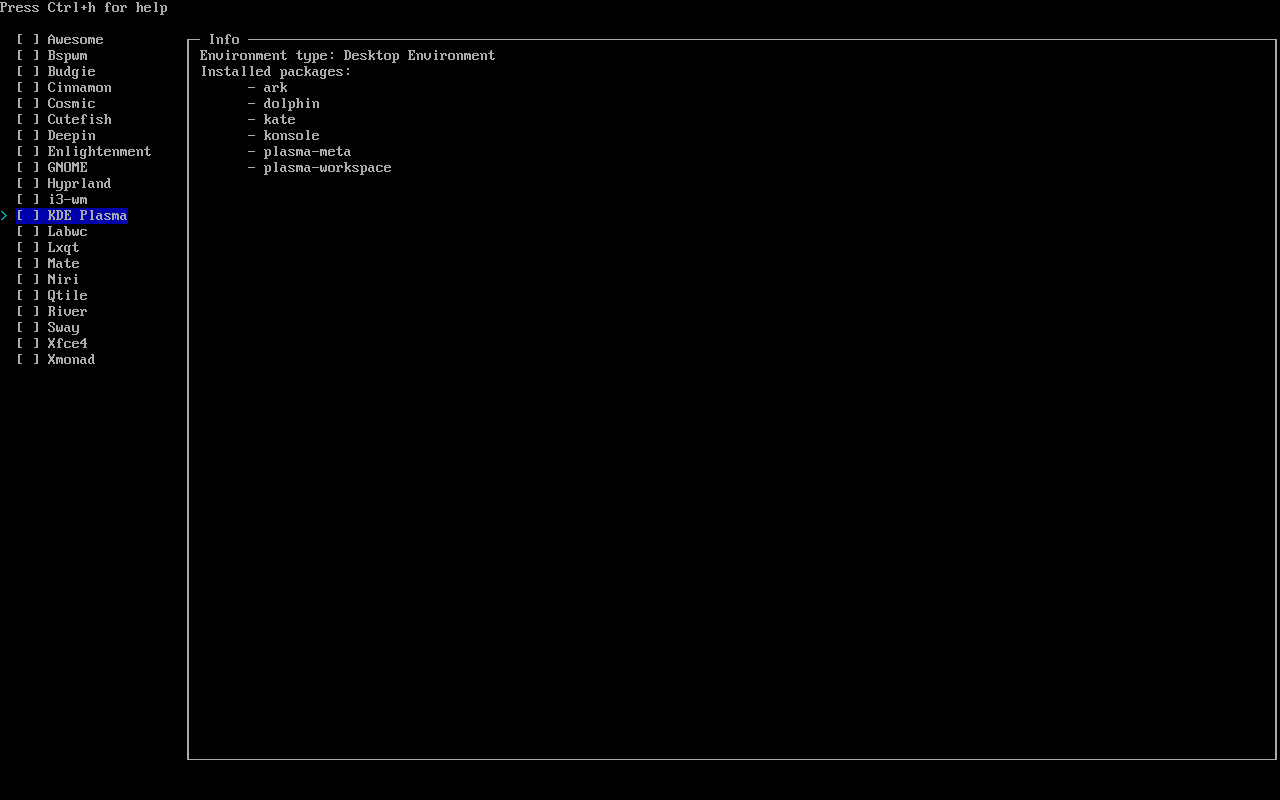
Избираме KDE Plasma, натискаме Enter за продължение.
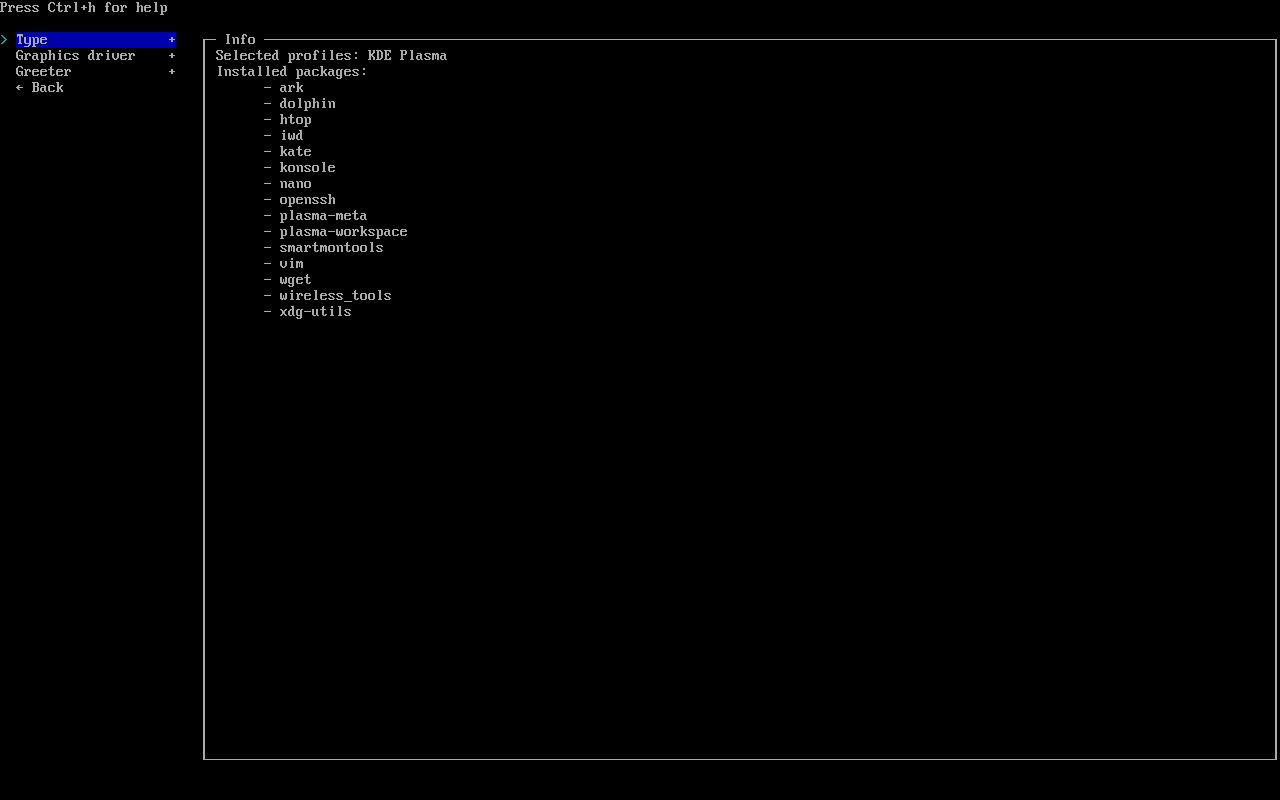
Тук се показва какви пакети ще се ползват. Това е само за информация, със стрелката надолу избираме следващото меню.
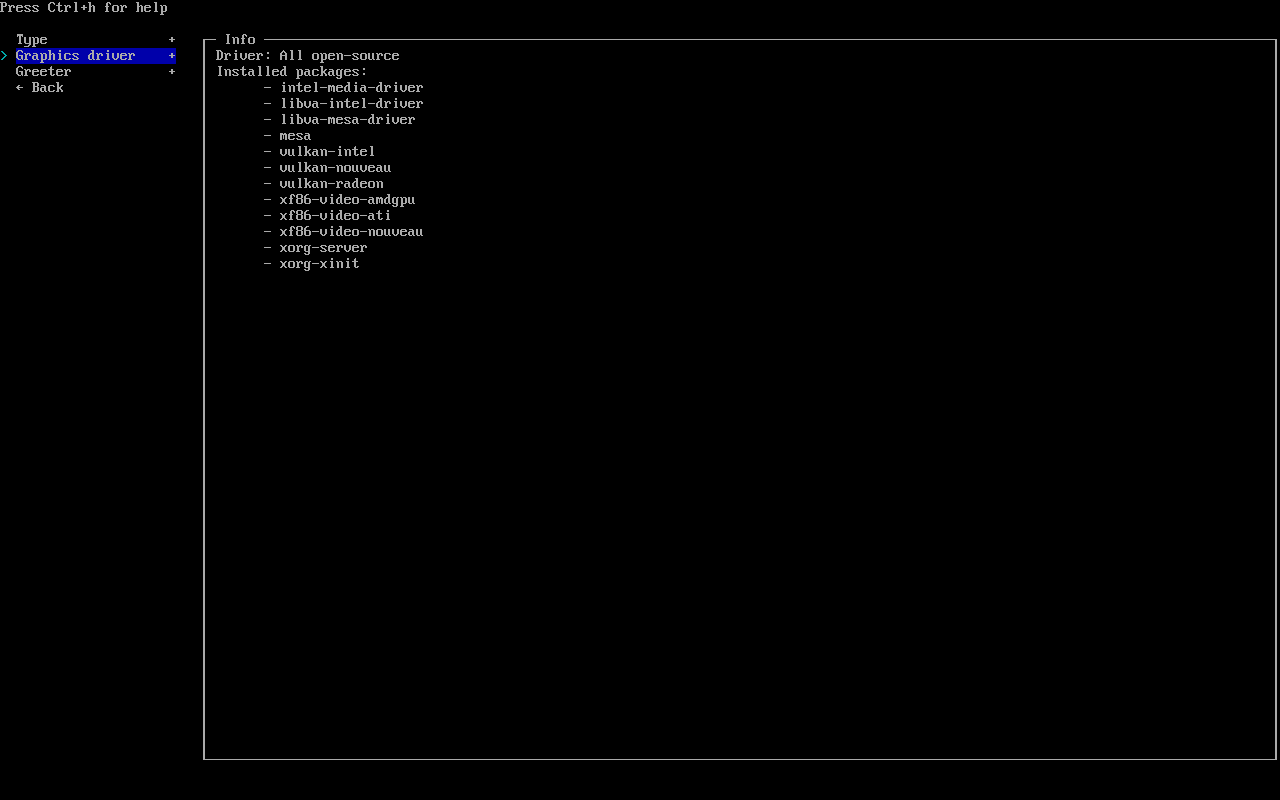
В зависимост от графичната карта ще изберем и драйверите. По-надолу ще покажа изборите на различните видове карти. Enter за продължение.
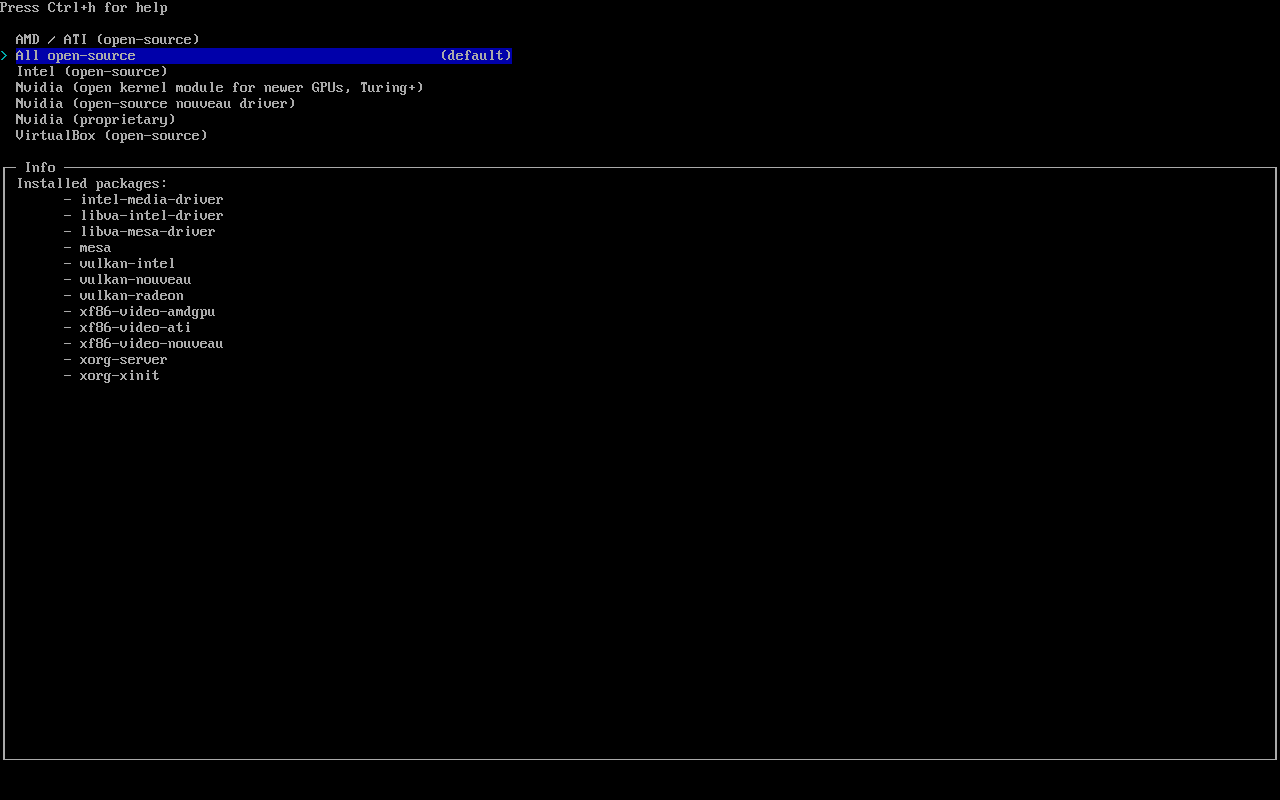
Инсталираме всички налични драйвери.
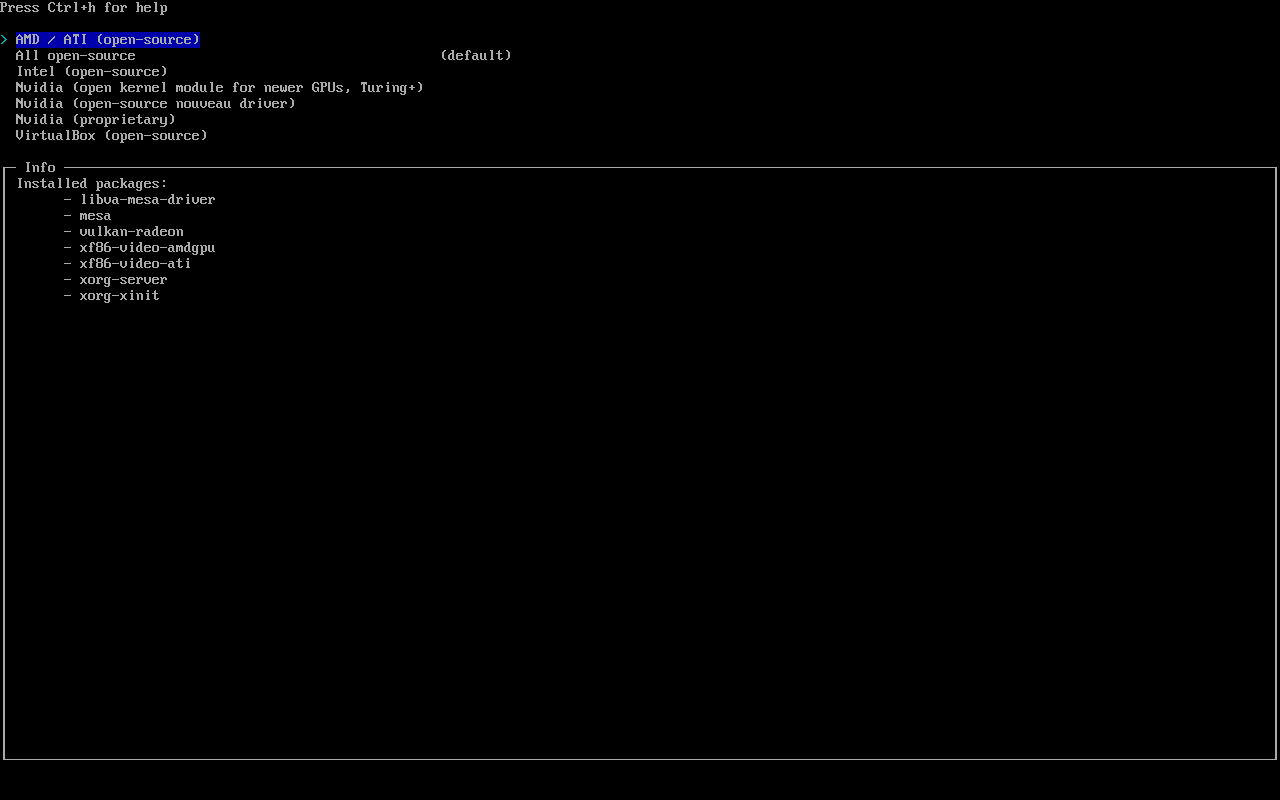
Това са драйверите за видео-карта ATI на AMD.
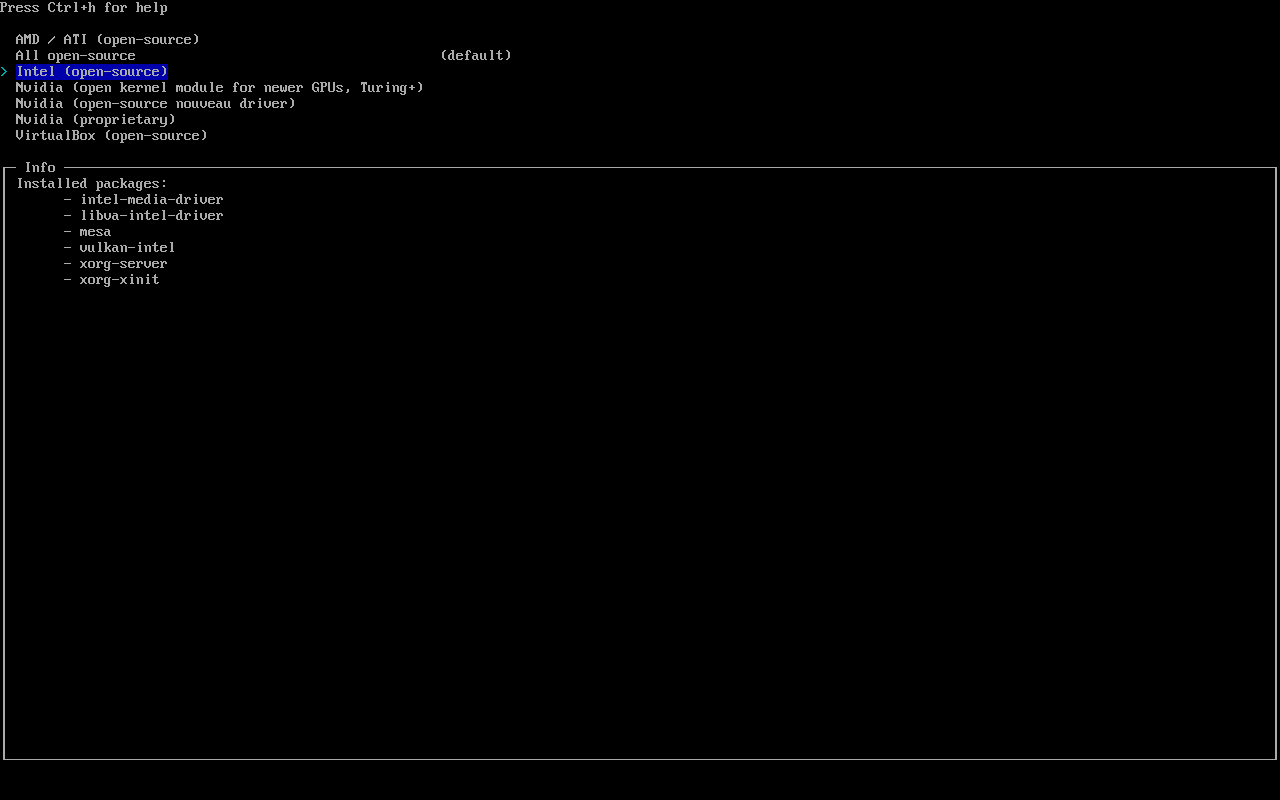
Драйвери за видеокарти на Intel.
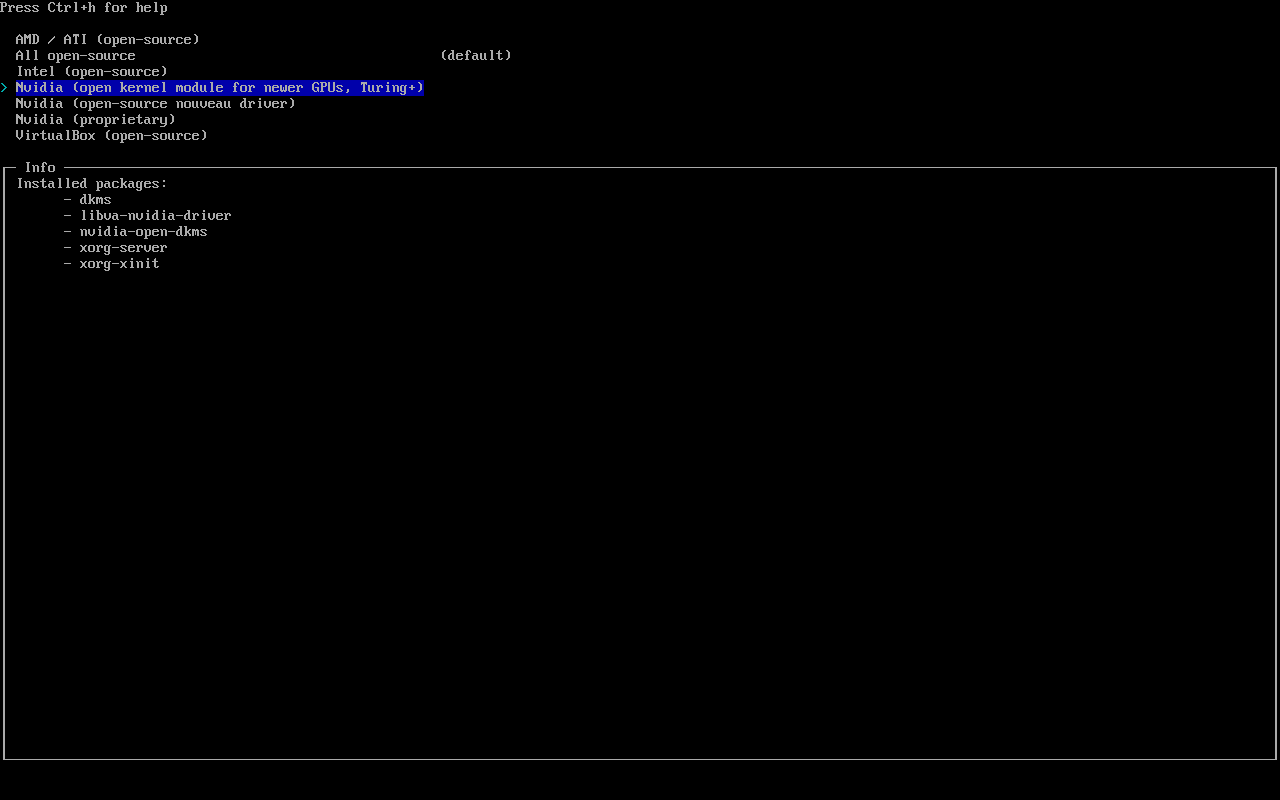
Следващите три менюта са драйвери за Nvidia. Темата е много обширна и сега няма да се задълбаваме. Отворените модули на ядрото на графичния процесор на NVIDIA са напълно съвместими с архитектурата на Turing, която включва графични процесори като GeForce RTX 20 Series и GeForce GTX 16 Series.
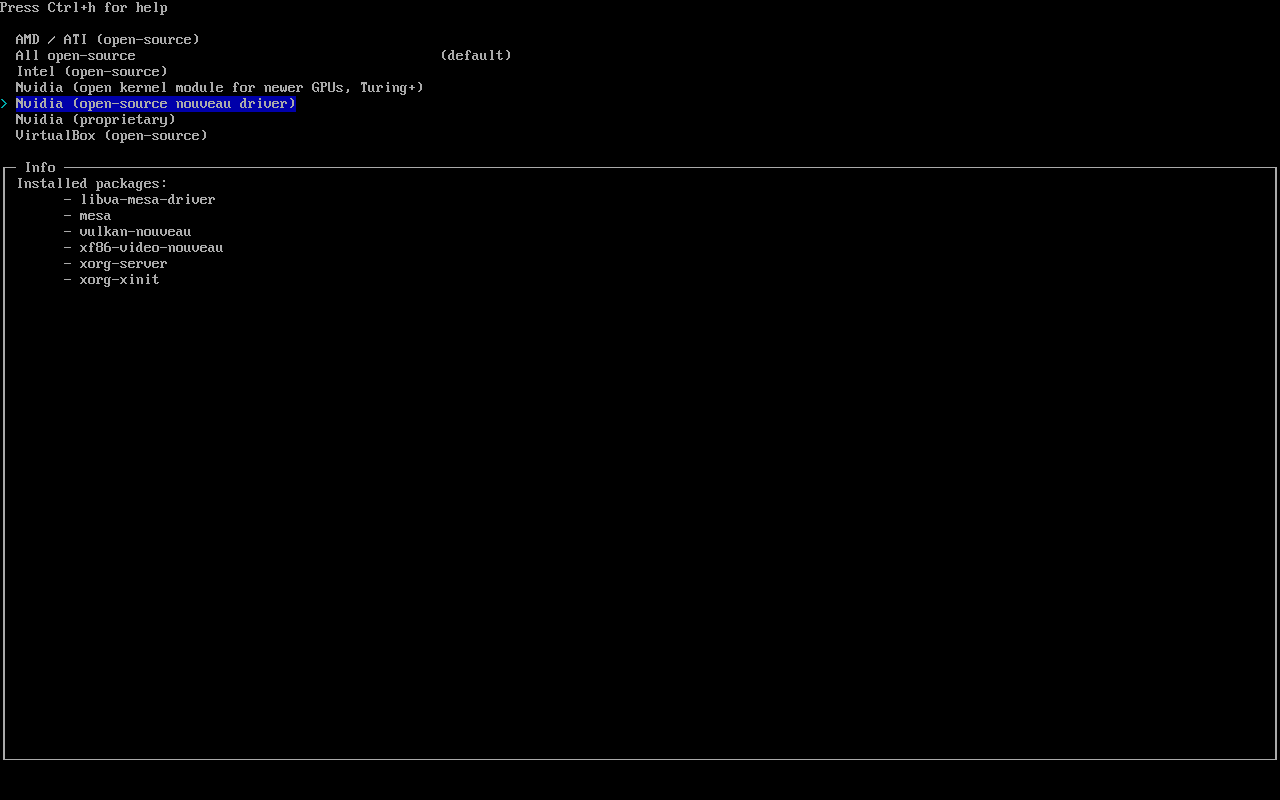
В Arch Linux има две различни категории драйвери с „отворен код“ за графични процесори NVIDIA от началото на 2026 г.: разработени от общността "Драйверът Nouveau" и официалните модули на NVIDIA Open Kernel. Използват се за: по-стари графични процесори (Pascal/GTX 10-та серия и по-стари) или потребители, които дават приоритет на софтуера с отворен код пред производителността.
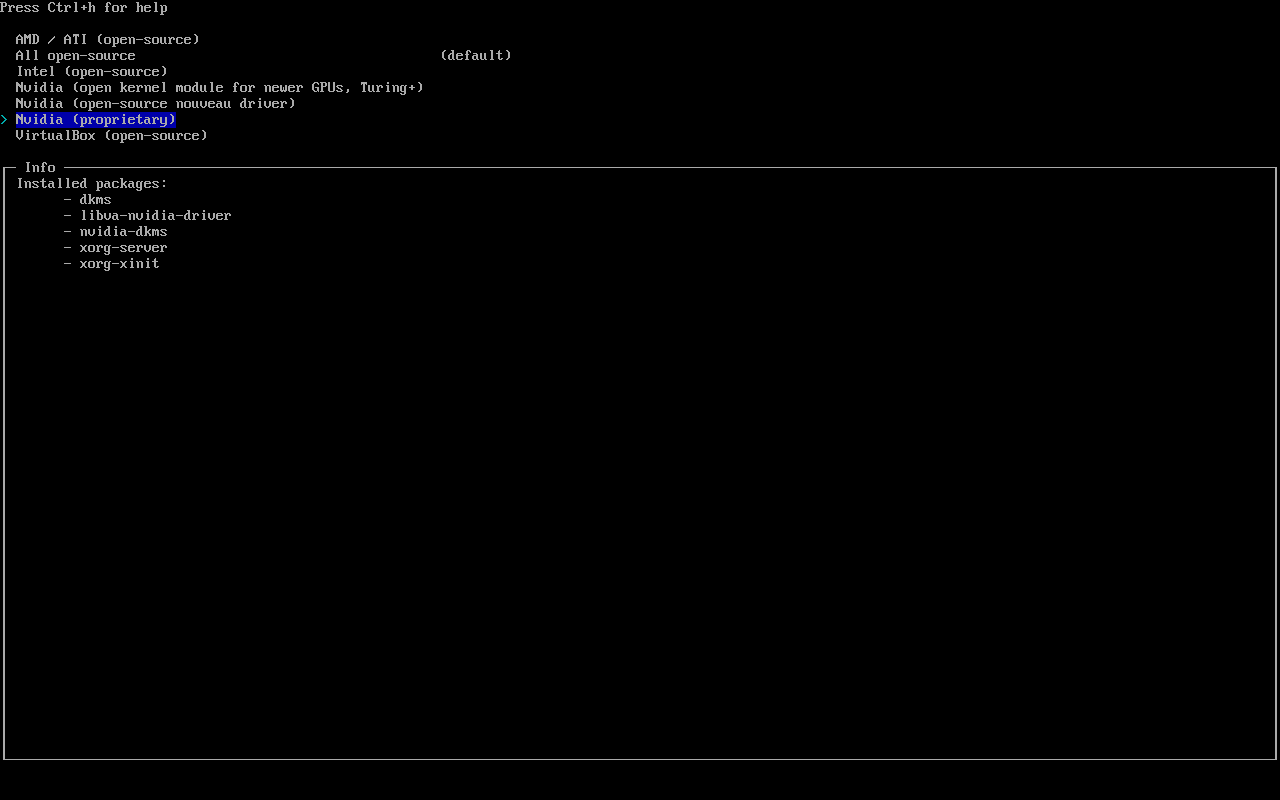
През 2026 г. Arch Linux предлага няколко начина за инсталиране и управление на собствени NVIDIA драйвери в зависимост от архитектурата на вашето ядро и графичен процесор. 1. Трябва да съпоставите пакета с драйверите с инсталираното ядро: nvidia: За стандартното ядро linux nvidia-ltsЗа ядрото linux-lts nvidia-dkms За всички останали ядра (напр. linux-zen, linux-hardened) или ако използвате няколко ядра. Този пакет автоматично прекомпилира драйвера за всяка актуализация на ядрото. nvidia-open/nvidia-open-dkms : Тези използват по-новите модули на ядрото с отворен код на NVIDIA (за архитектурата на Turing и по-нови, като например серията RTX 20/30/40). Сега те са препоръчителните модули по подразбиране за съвместим хардуер.
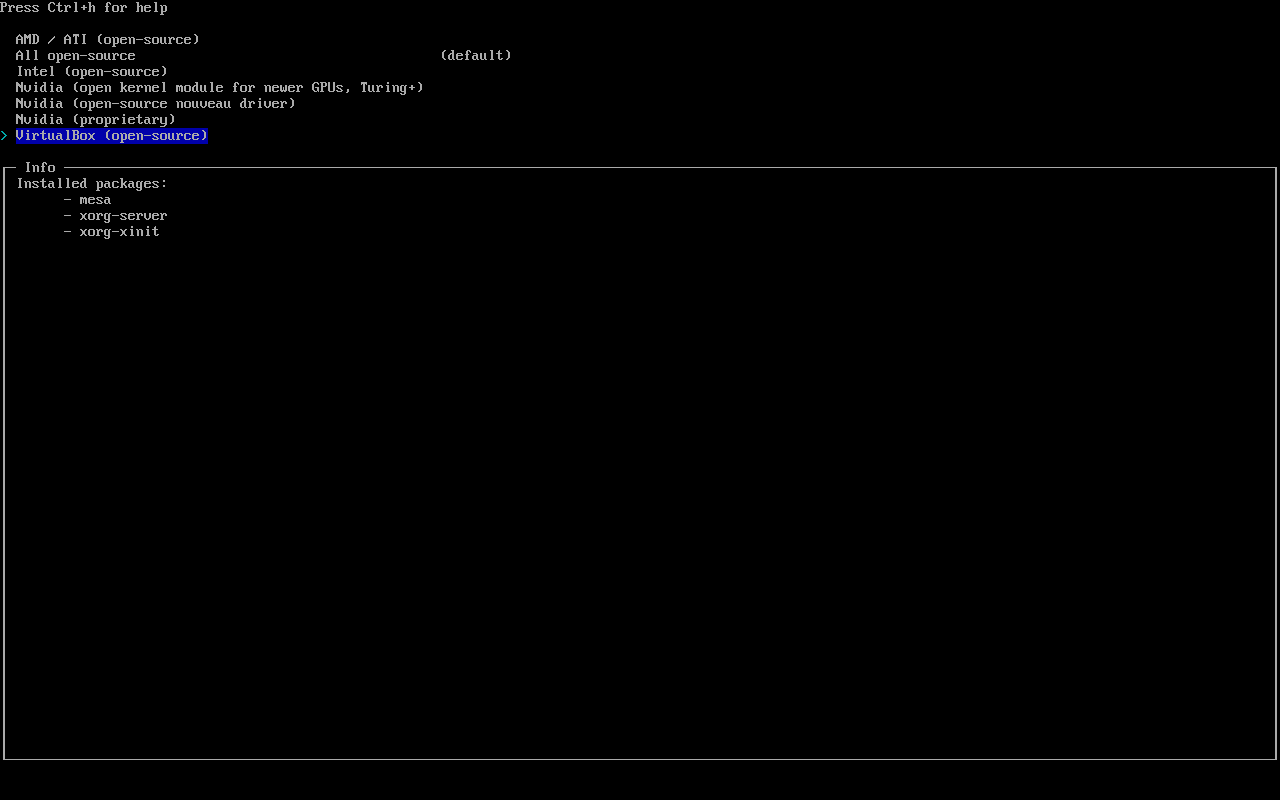
Ако ползвате инсталация върху виртуална машина, както в нашия случай, то това е избора.
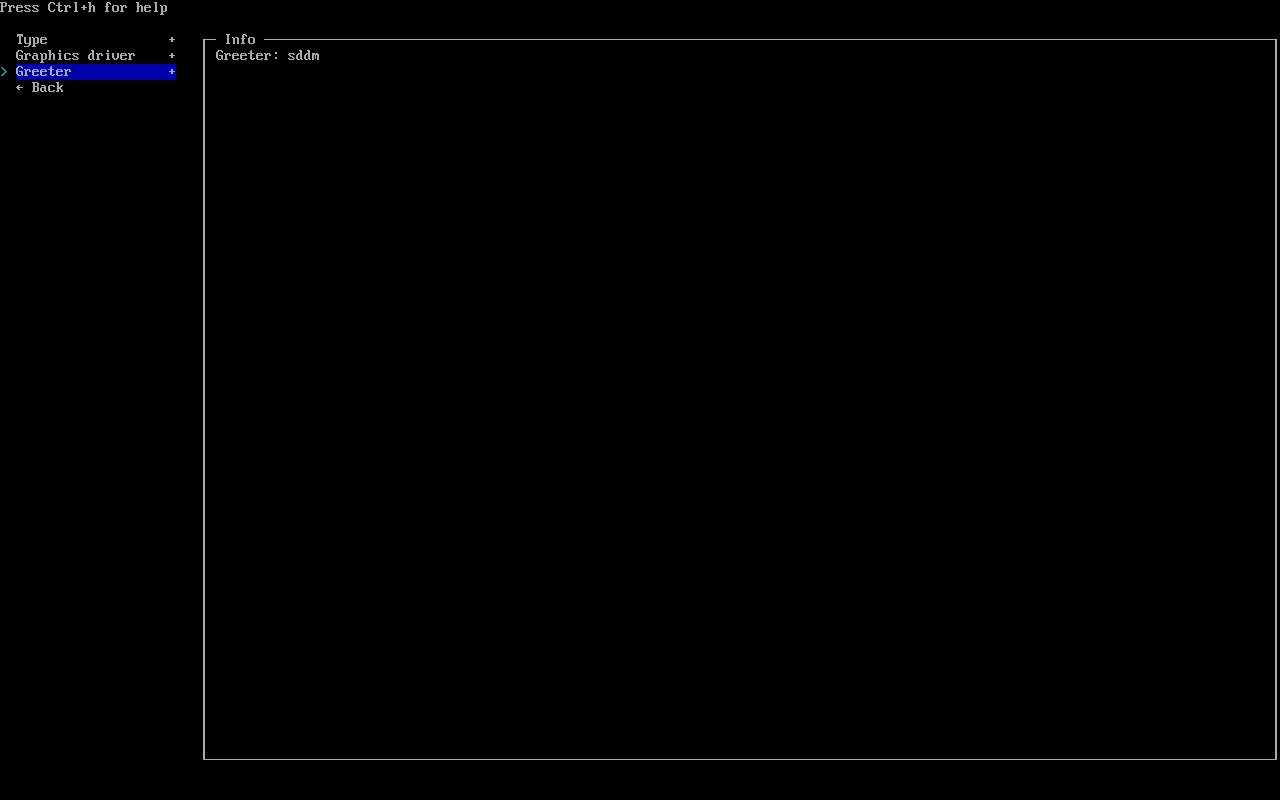
SDDM (Simple Desktop Display Manager) е графичен мениджър за вход (display manager) за операционната система Arch Linux и други Linux дистрибуции. За KDE това е избора и тук нищо няма да променяме.
Връщаме се в главното меню.
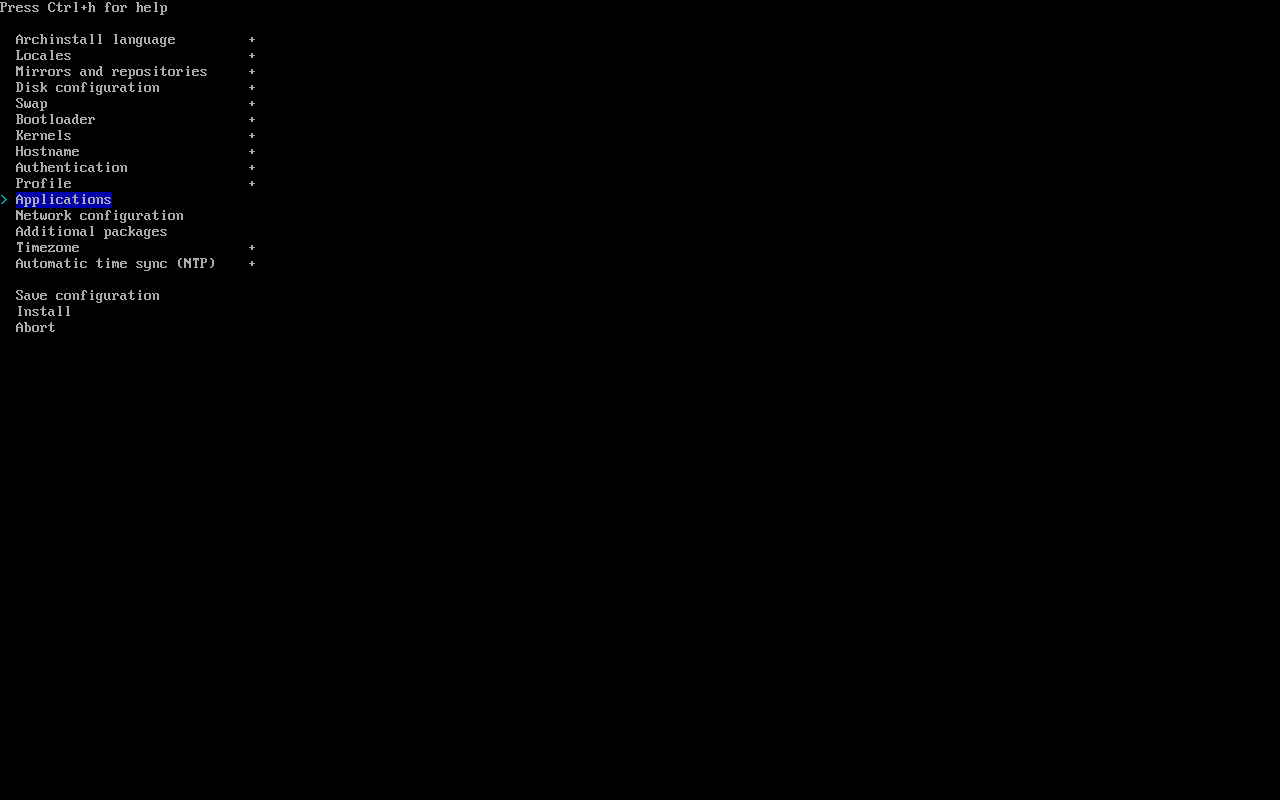
Тук ще изберем дали да ползваме Bluetooth и Audio.
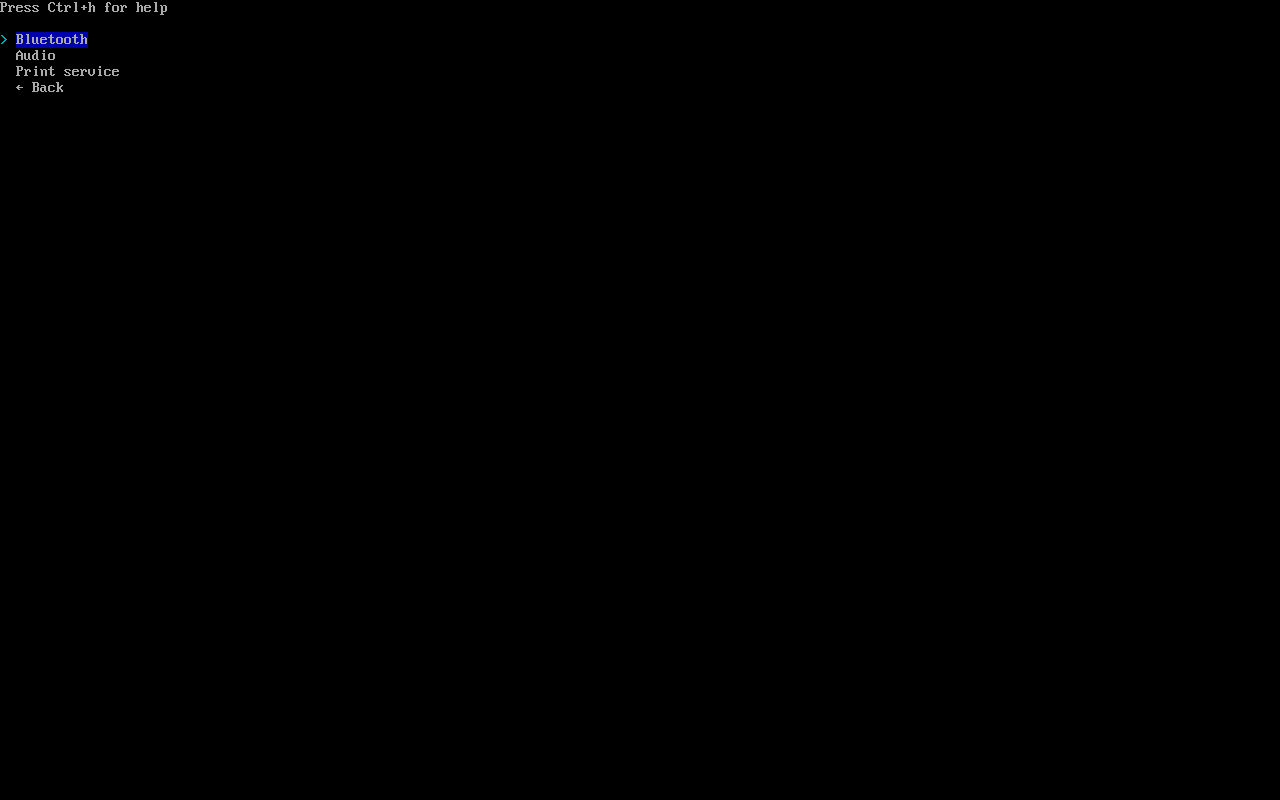
Започваме с Bluetooth. Във виртуалната машина тази опция не работи, но ще я включим за демонстрация.
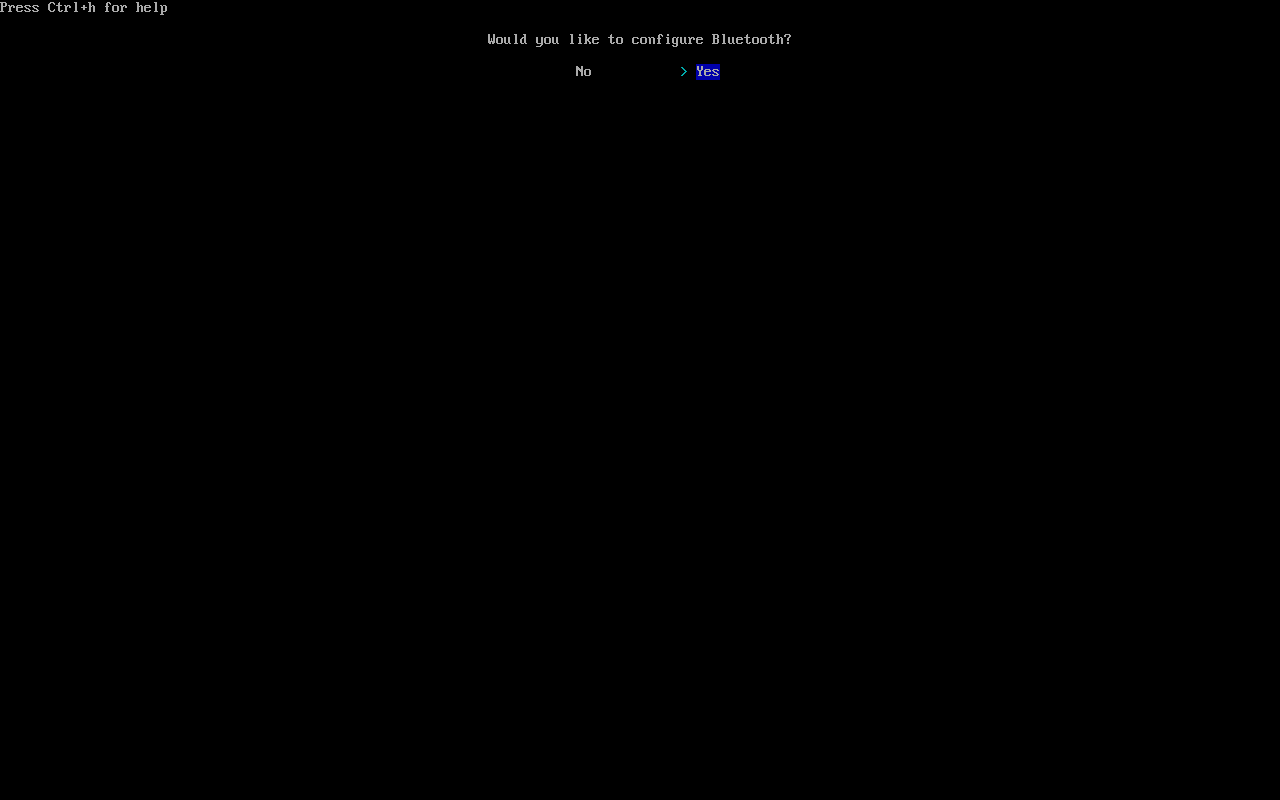
Казваме, че ще ползваме Bluetooth. На реални машини с наличие на bluetooth тази опция трябва да е включена.
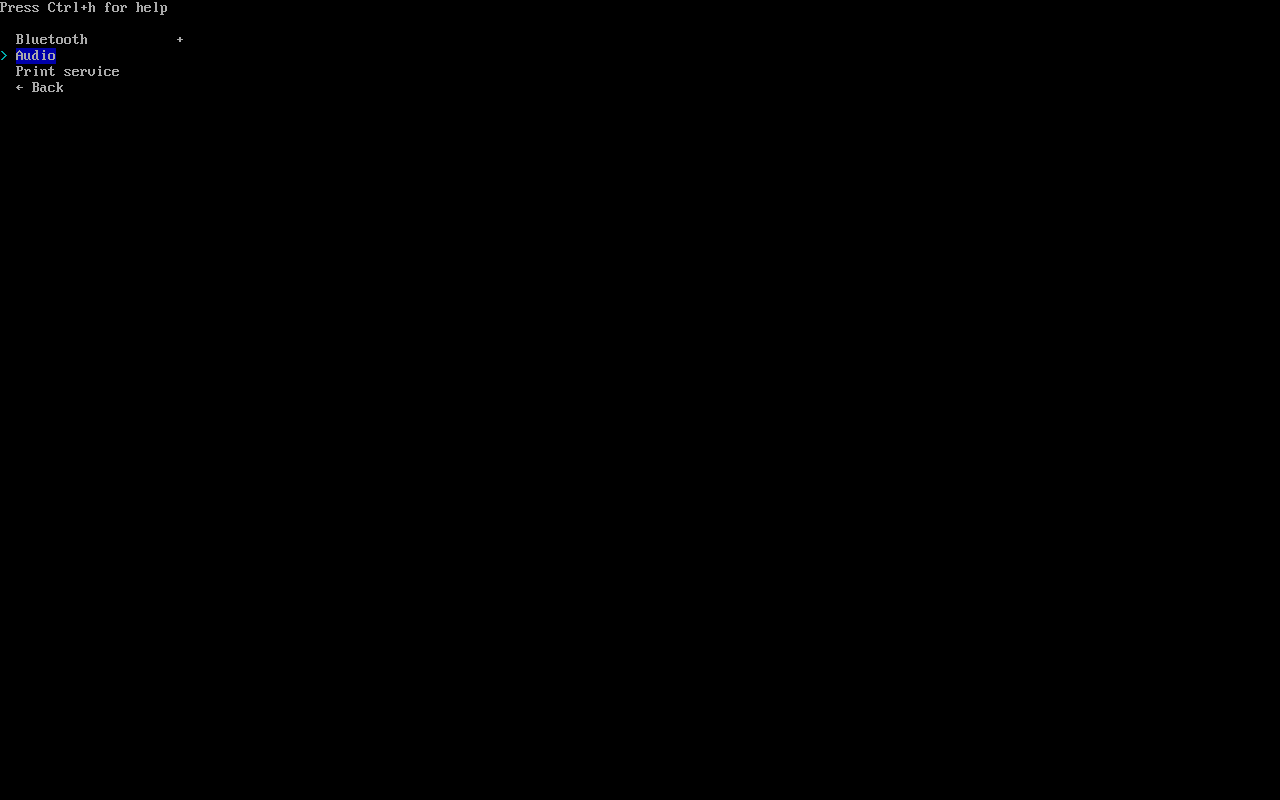
Ще дефинираме Audio-то което ще ползваме.
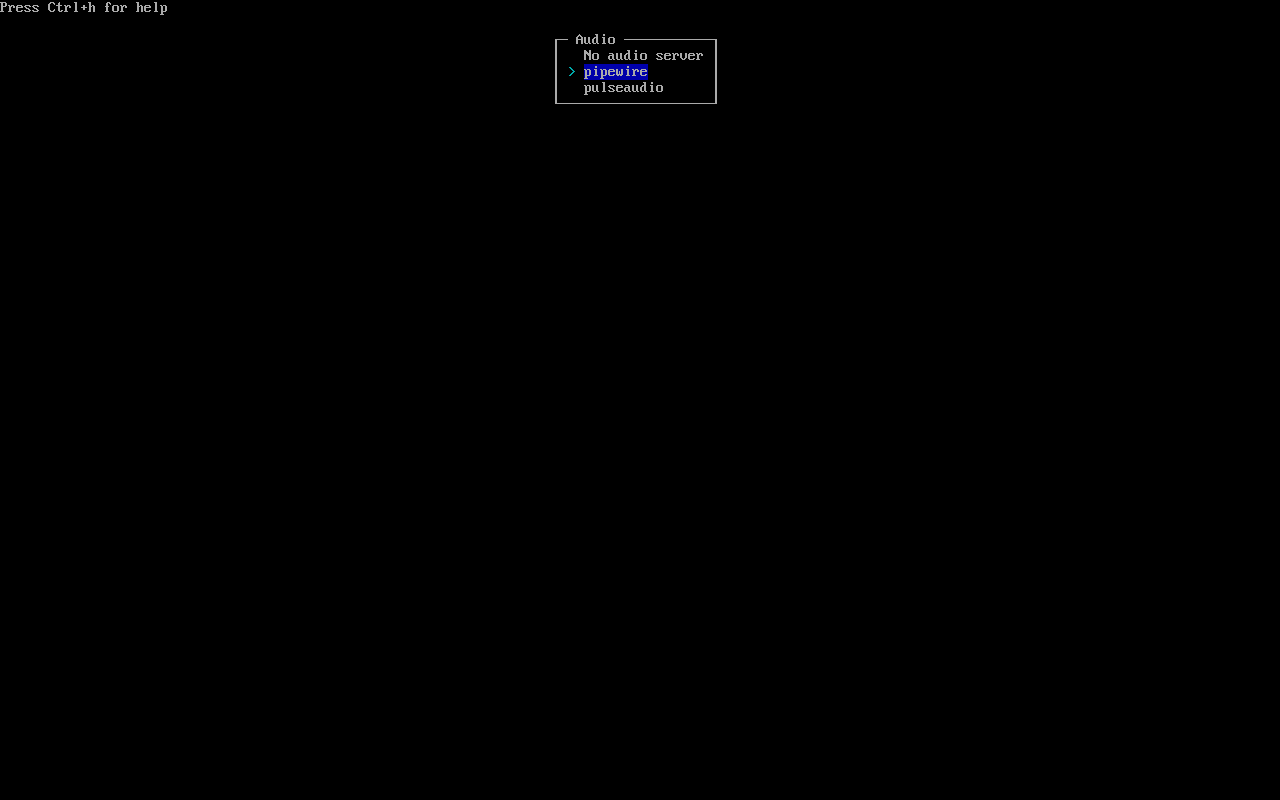
В случая избираме pipewire. Той е по-иновативен, но има проблеми ако ползвате JACK (миди системи, електрически китари и от този род неща).
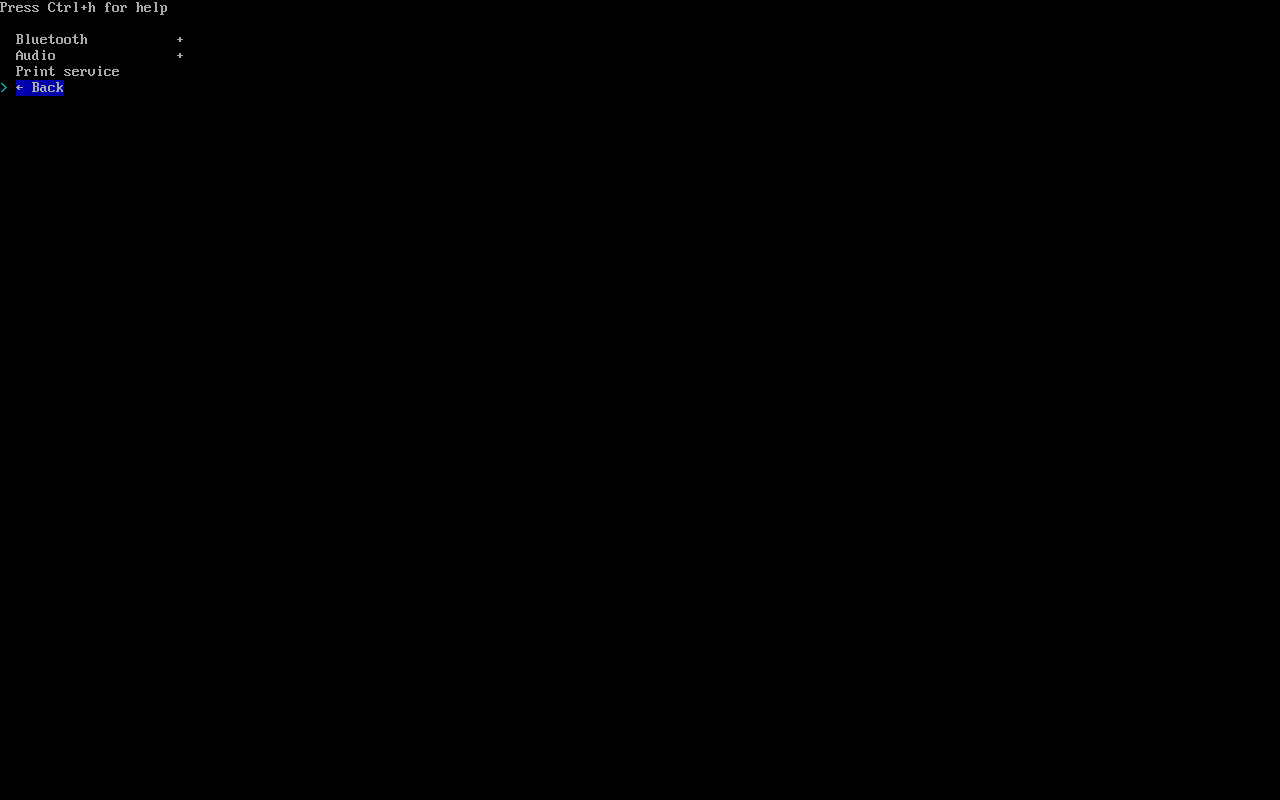
Връщаме се в главното меню.
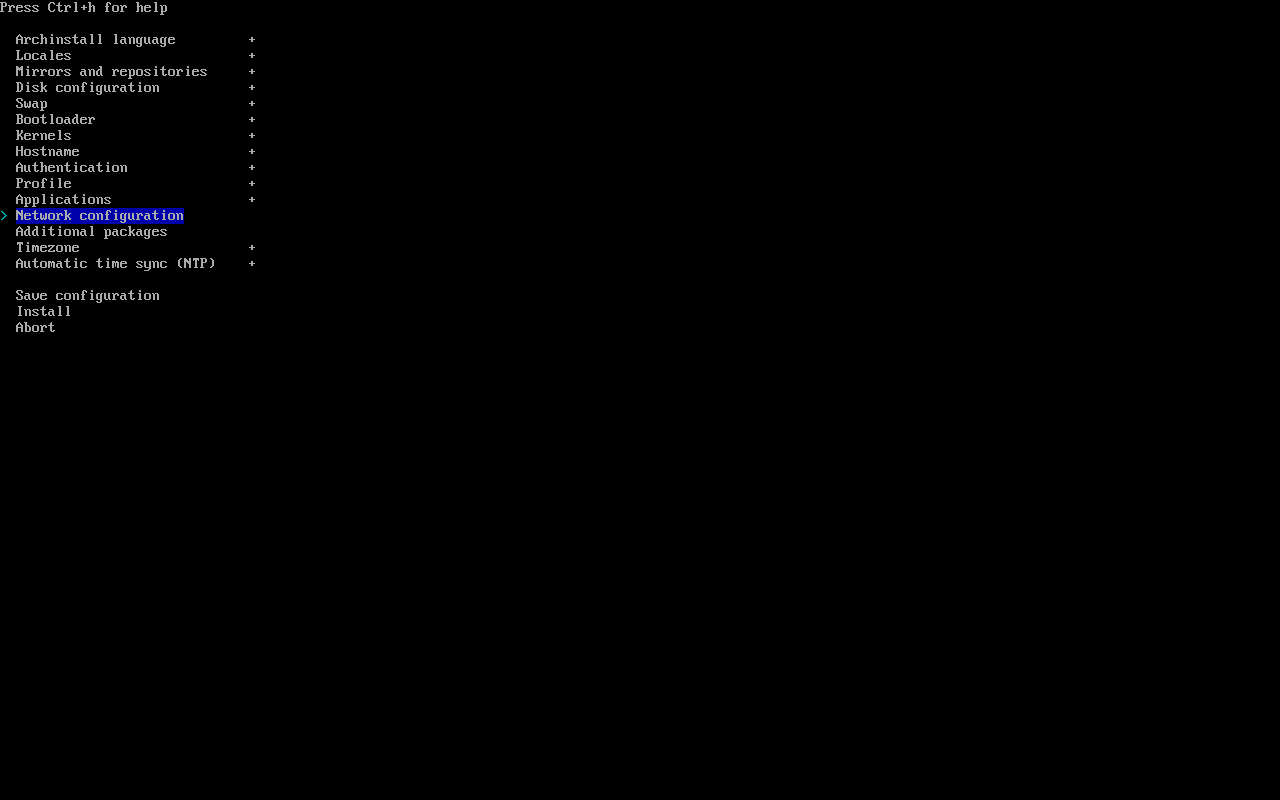
Ще настройваме мрежата.
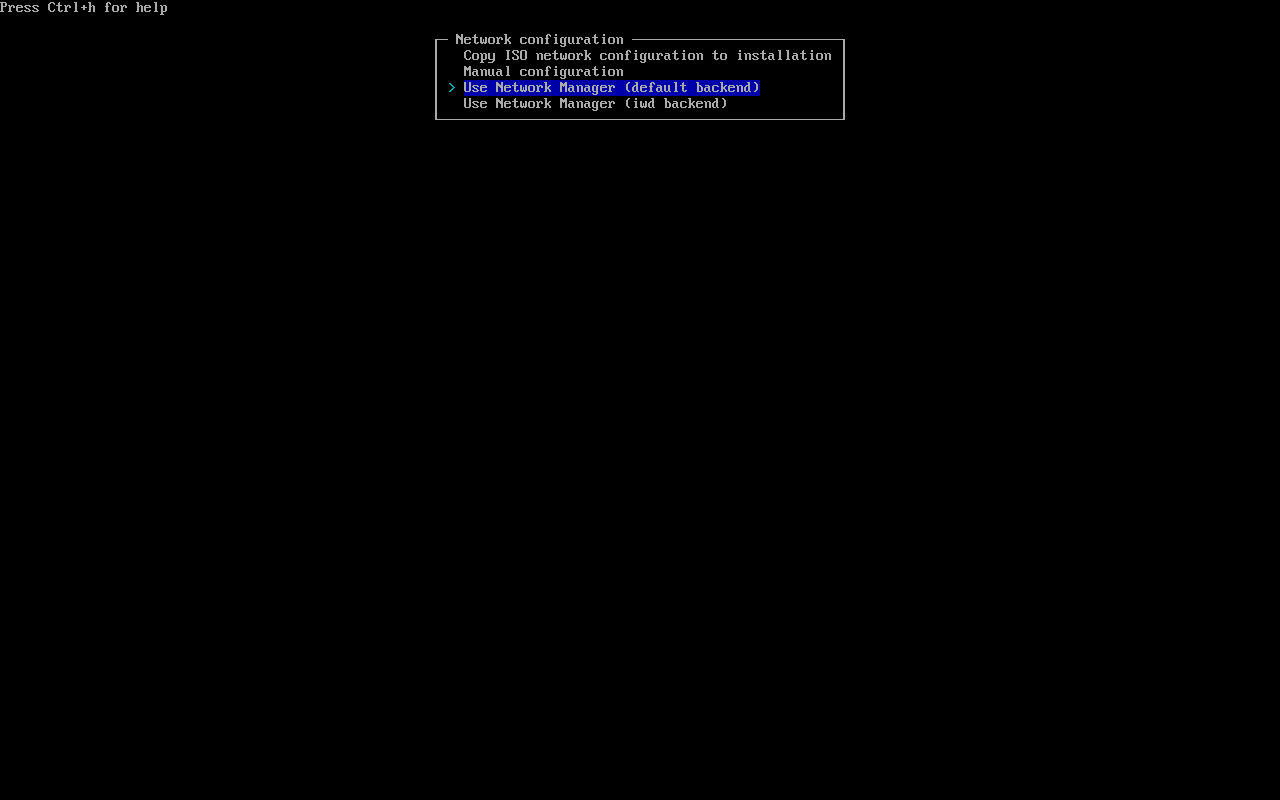
Ще ползваме Use Network Manager (default backedn). Тук ще можете да си настройвате WiFi, мрежовите интерфейси, да дефинирате какъв протокол ще ползвате и още много неща от този род.
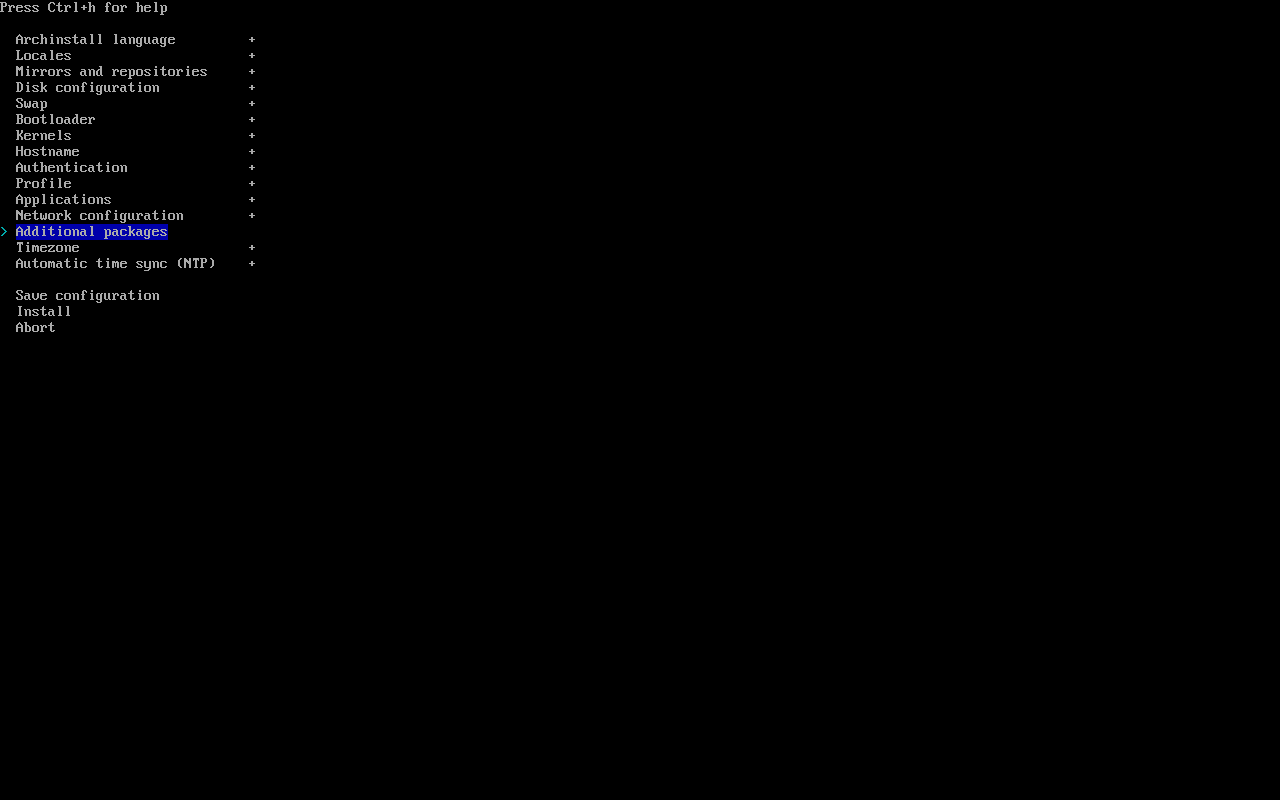
Ще инсталираме допълнителни пакети.
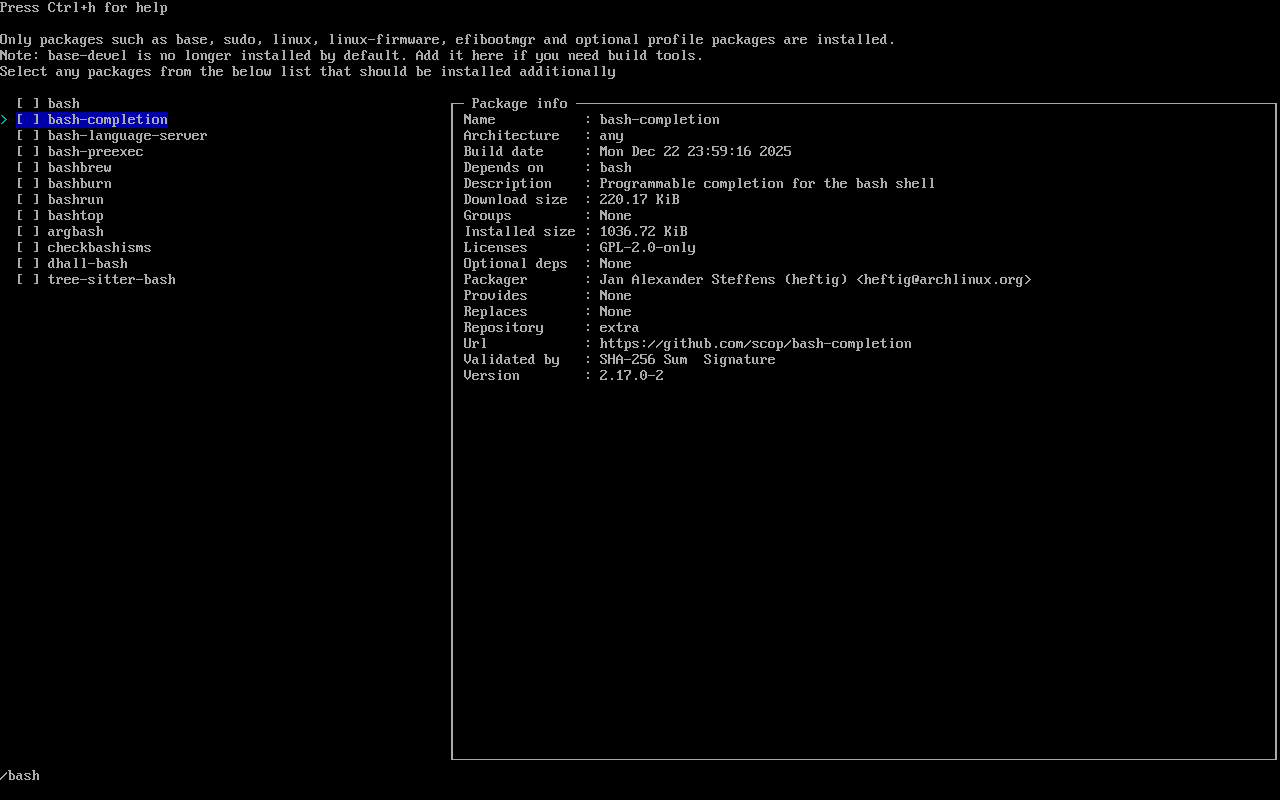
В случая ще ползвам само bash-completion (автоматично допълване на командите чрез натискане на бутона Tab). Отново създаваме филтър чрез /bash.
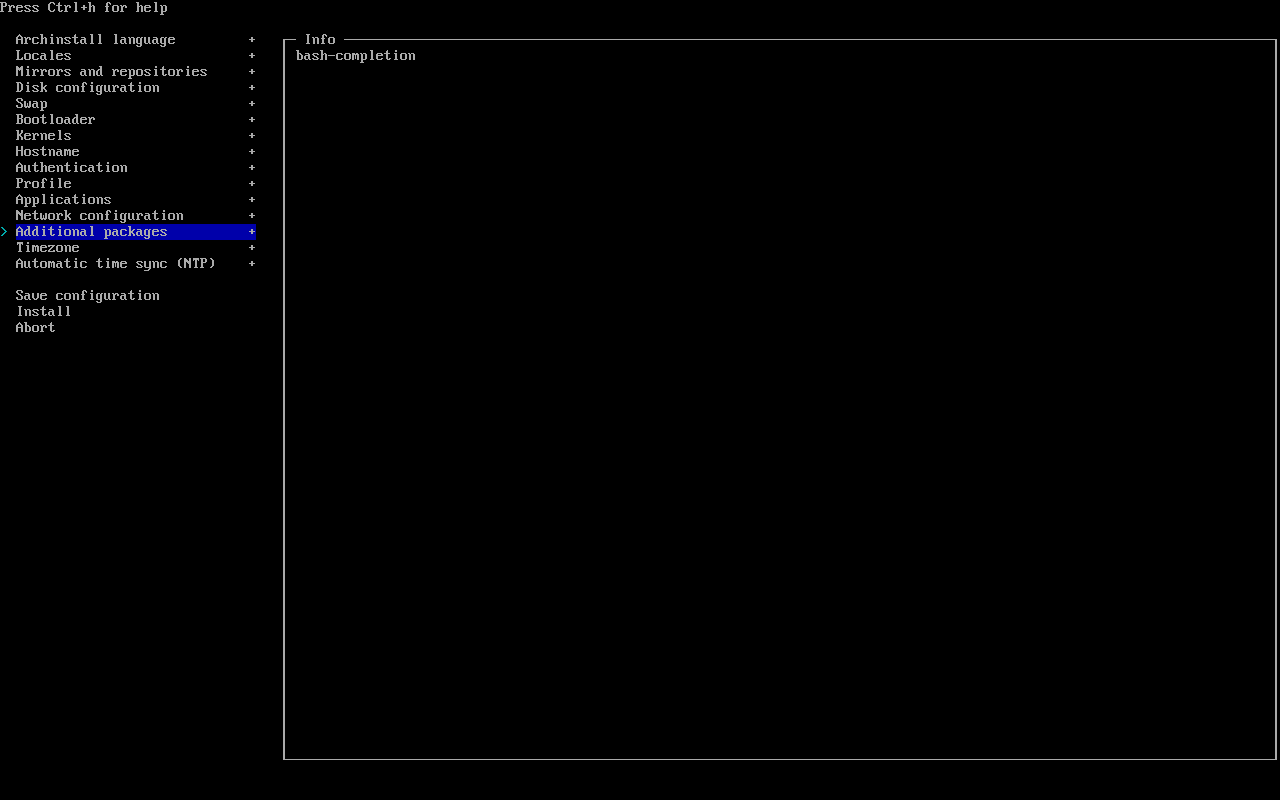
Оглеждаме какви допълнителни пакети ще инсталираме и продължаваме.
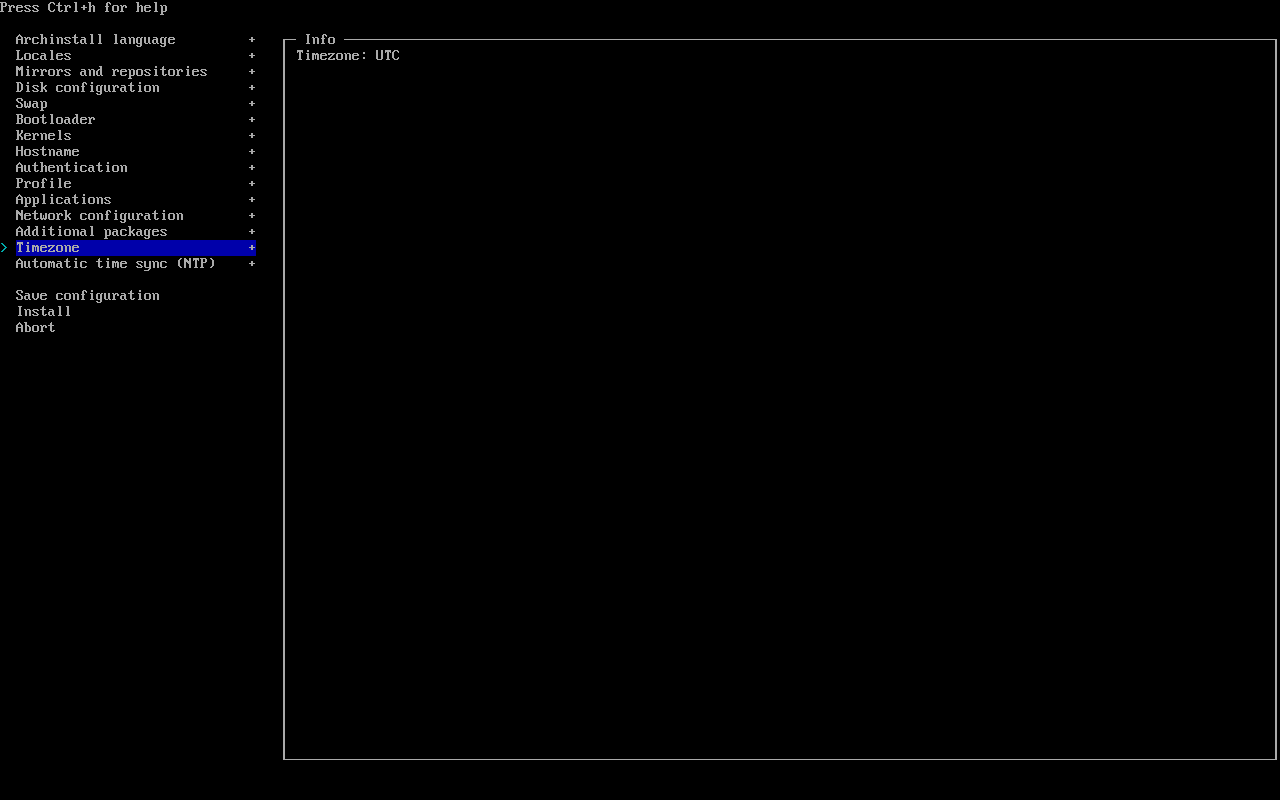
Да определим часовия пояс в който работим.
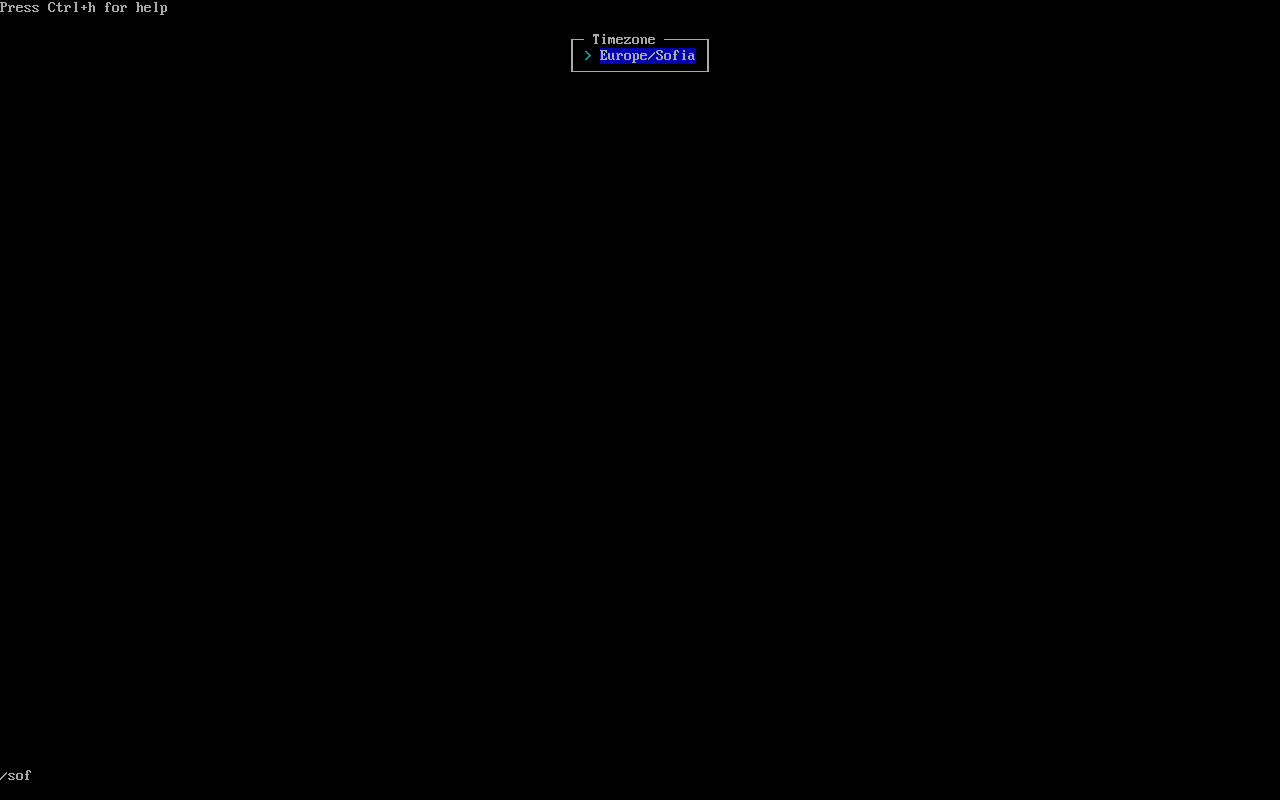
Чрез филтър /sof избираме Europe/Sofia.
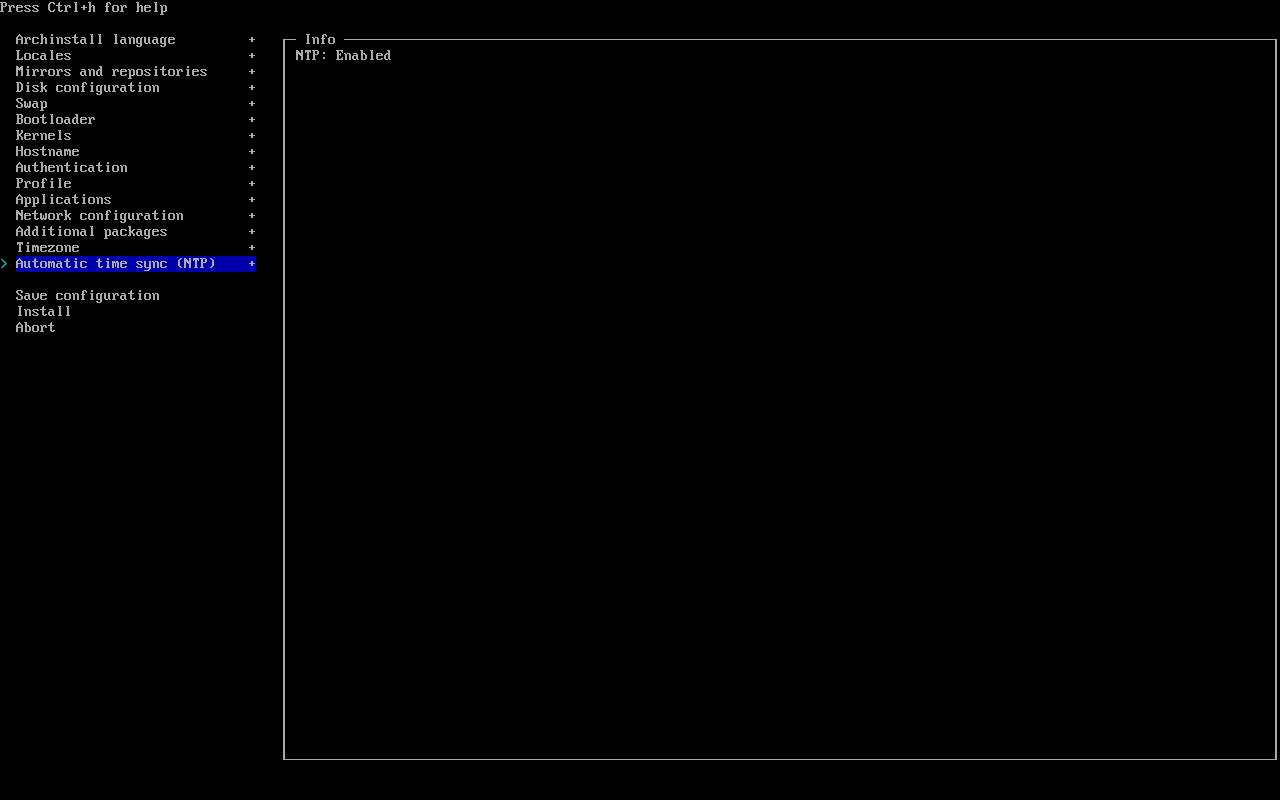
Проверяваме, дали правилно е дефиниран часовия пояс и продължаваме.
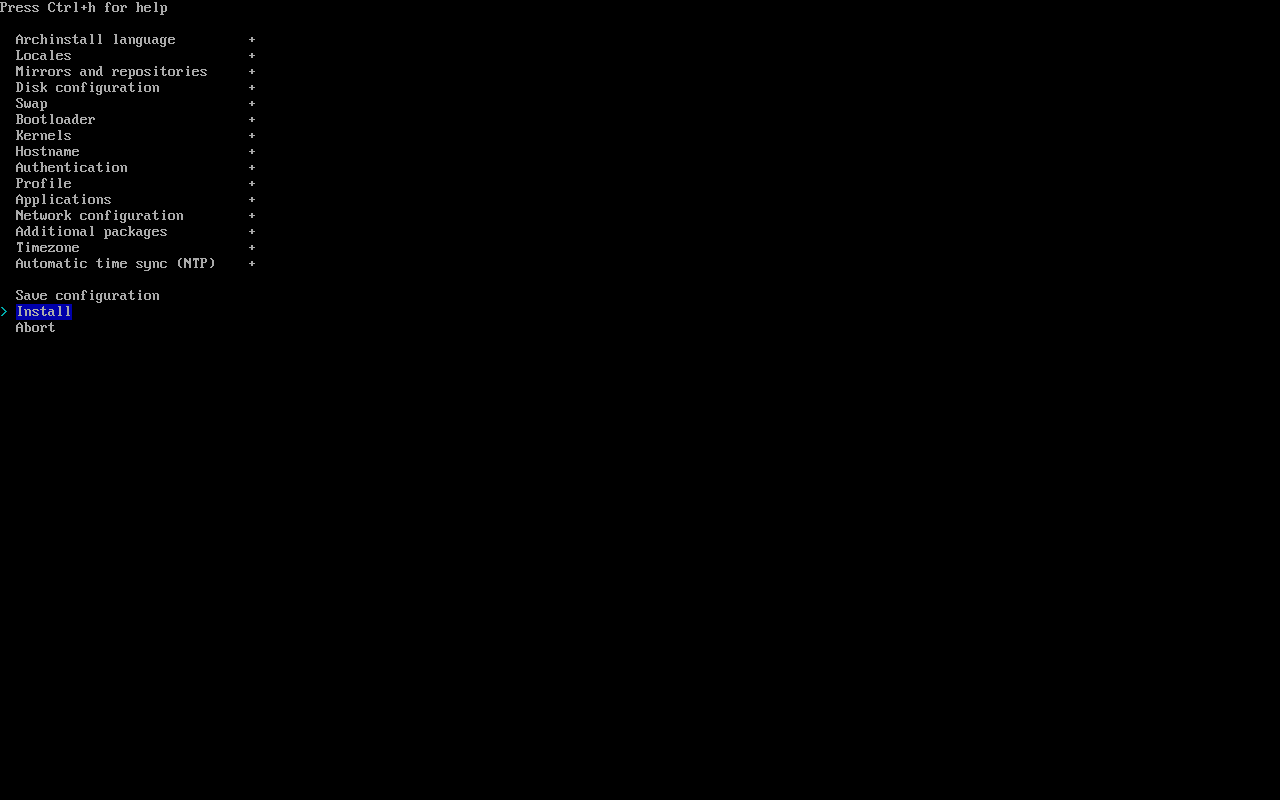
Даваме начало на инсталацията.
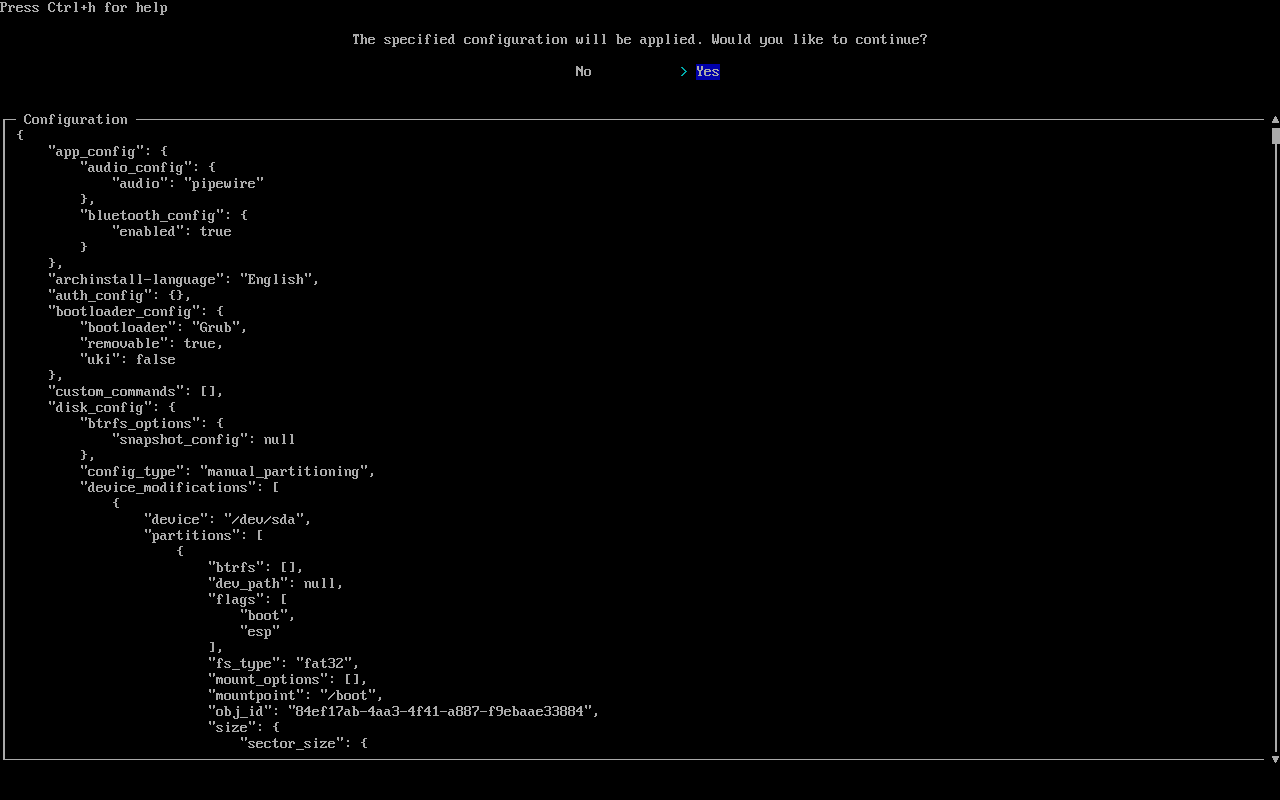
Уверяваме се, че всичко е точно и продължаваме. Инсталацията протича не бързо, затова изчакваме търпеливо.
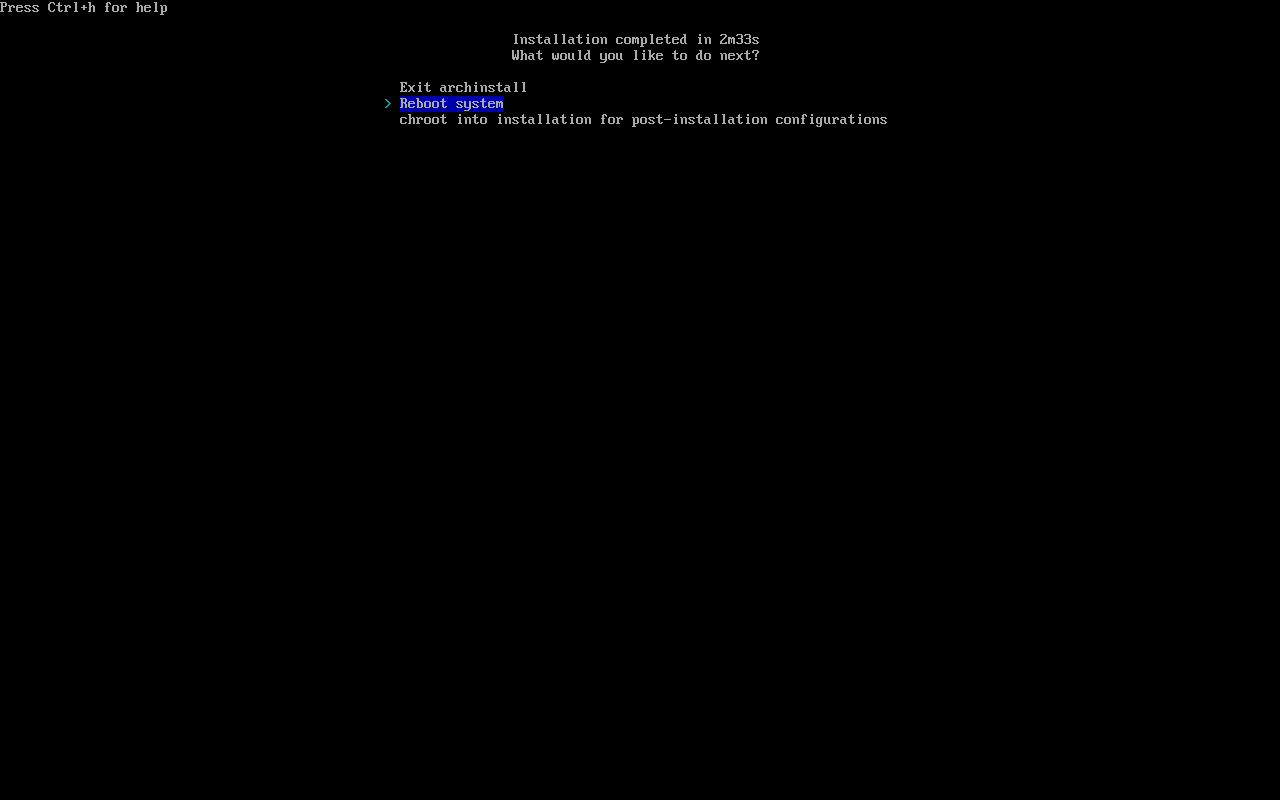
След завършване на инсталацията предлага да рестартираме системата.
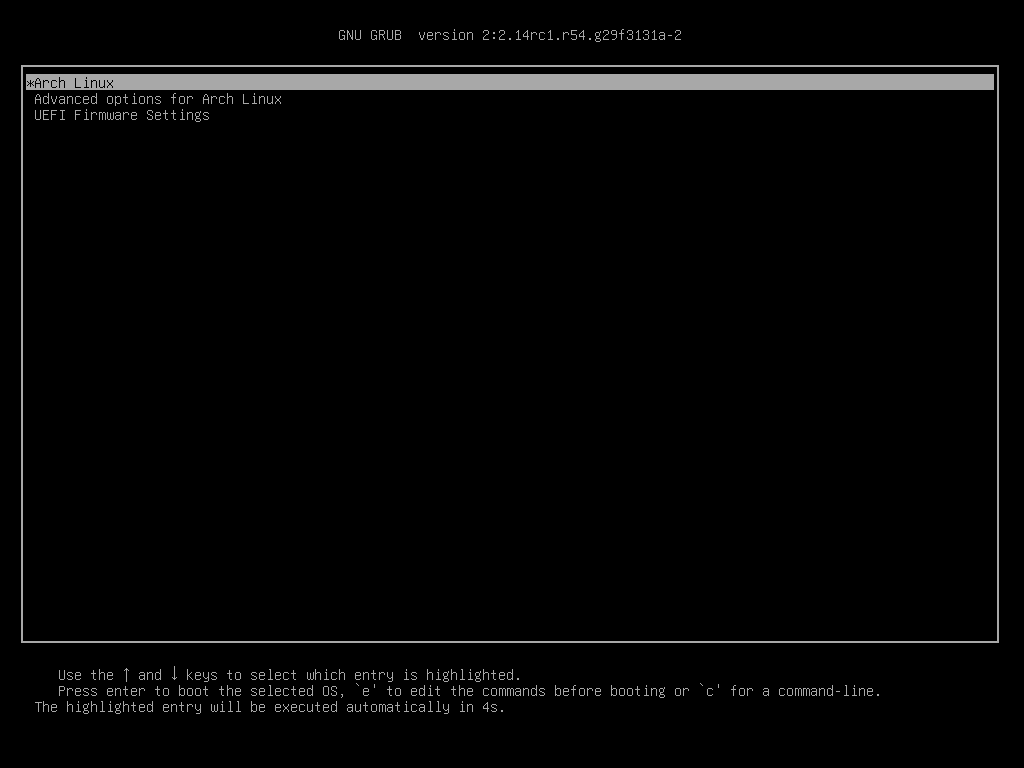
Първо меню на новоинсталираната система. Избираме *Arch Linux.
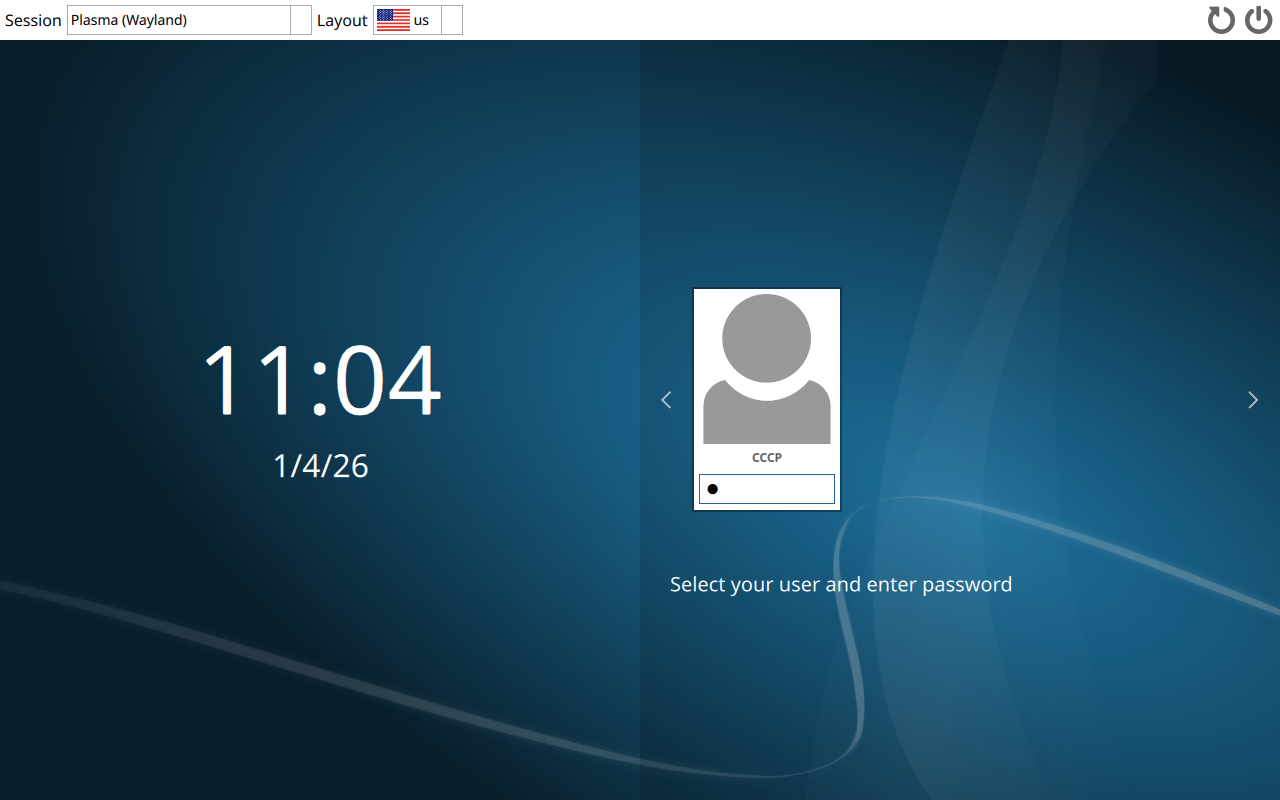
Появява се първия екран за вход в системата. Тъй като имаме само потребител cccp, то друг избор не можем да направим. Въвеждаме паролата и натискаме Enter за вход в системата. Забележете, root не се вижда. Това е с цел повишаване на сигурността в системата.
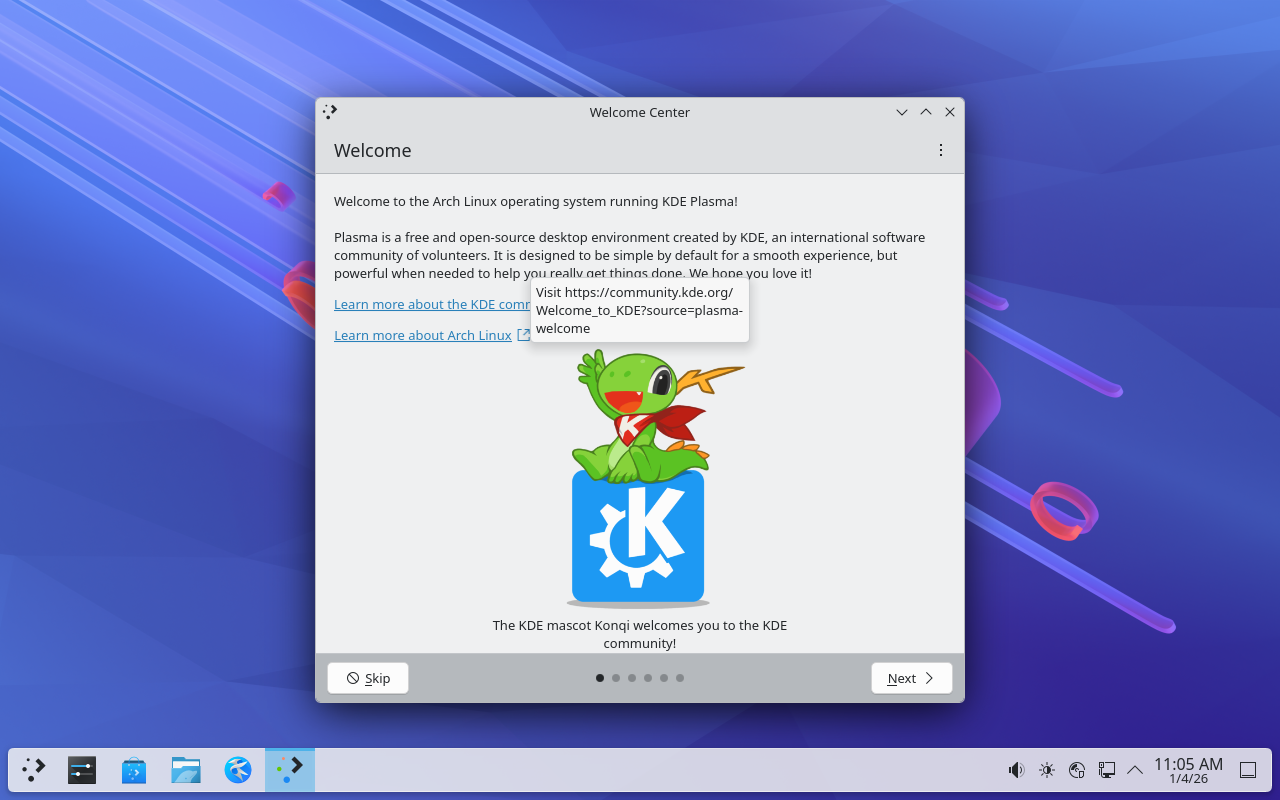
Имаме работеща система с графична среда KDE. В следващата статия ще покажем първите настройки на новоинсталираната система.