WINE в Arch линукс
Ако четете тази статия значи знаете какво е WINE и за какво се ползва. Тук ще се постараяя да покажа как се инсталира и как се конфигурира. Първо WINE (акроним за „Wine Is Not an Emulator“) не е емулатор, виртуална среда или контейнер, а е е слой за съвместимост с отворен код, който позволява стартирането на приложения за Windows на базирани на Linux операционни системи. Макар, че на думи изглежда прекрасно, на практика има доста проблеми. Примерно не можем да прикачим устройства с драйвери. Искаме да пуснем сканираща програма ползваща хардуерен скенер. През Wine няма да се получи защото няма да може да се заредят драйверите на скенера. Друг проблем е примерно инсталирате Microsoft Office. То част от функциите на пакета (отнася основно за Word) няма да могат да работят. Още един проблем за хора играещи. Не могат да се запуснат игри предимно онлайн, ползващи античит. Преди да се впуснем в дебрите на Wine да покажа общите принципи ● Трябва да има активиран Multilib, по-надолу ще покажа защо и как ● Трябва да са разрешени регионалните настройки за България ● Проверка чрез locale -a ● Ако ги няма редактираме sudo nano /etc/locale.gen и разрешаваме bg_BG.UTF-8 UTF-8, bg_BG CP1251 ● Наново проверка чрез locale -a ● Инсталираме Wine sudo pacman -S wine ● Конфигурираме Wine winecfg ● Ако трябва да стартираме някое приложение с точно определена кодова таблица LANG=bg_BG.CP1251 wine име_на_файла.exe ● Ако липсват някои шрифтове инсталираме първо winetricks sudo pacman -S winetricks ● След това добавяме основните шрифтове на Windows winetricks corefonts ● Ако трябват стари шрифтове примерно за игри на Windows 98/XP (като Tahoma) winetricks tahoma ● Ако пък е необходимо всички шрифтове то тогава winetricks allfonts ● Ако трябва да се прави shortcut със специална кодова таблица, то убедете се че за изпълнение се ползва: Exec=sh -c 'LANG=bg_BG.CP1251 wine /път_до/приложението/belot.exe' В груб вариант това са стъпките. По-надолу има подробно обяснение кое за какво служи.
Инсталиране на Wine в Arch linux
За да се инсталира Wine на Arch Linux и неговите производни, трябва да се активира multilib хранилището. Веднага произлиза въпроса какво е multilib хранилище?. Multilib хранилището е официалното хранилище, което позволява на потребителя да стартира и изгражда 32-битови приложения на 64-битовата версия на Arch Linux.
Активиране на Multilib
sudo nano /etc/pacman.conf #[multilib-testing] #Include = /etc/pacman.d/mirrorlist #[multilib] #Include = /etc/pacman.d/mirrorlist [multilib] Include = /etc/pacman.d/mirrorlist
Да актуализираме информацията за пакета и системата.
sudo pacman -Syu
За да се изброят всички пакети в хранилището с множество библиотеки. Имената на 32-битовите библиотечни пакети започват с lib32- , трябва да изпълним следната команда:
pacman -Sl multilib
Деактивиране на Multilib
Ако по някаква причина трябва да забраните multilib то тогава:
sudo pacman -R $(paclist multilib | cut -f1 -d' ')
Това ще премахне всички пакети инсталирани от multilib. Ако има конфликти с gcc-libs преинсталирайте пакета gcc-lib и групата base-devel. След това коментирайте наново секцията [multilib] в /etc/pacman.conf. Актуализирайте информацията за пакета.
sudo pacman -Sy
Инсталиране Wine
След като активирате хранилището Multilib, можете да инсталирате Wine. Има две версии на Wine: wine (стабилна) и wine-staging (тестова). Wine Staging е обновена версия на Wine, която включва корекции на грешки и функции (като например CSMT пача), които все още не са интегрирани в стабилния клон. Има няколко варианта на инсталация. Примерно слагаме всички пакети, обяснявам кой за какво е и по-интуиция трябва да разберете как работи Wine. Да си призная аз така почнах и в началото ми беше мъгла. Затова ще се постарая стъпка по стъпка да покажа какво инсталираме, какво се получава, какво се изисква да се доинсталира за оптимизация на работата. Ще започнем с първите два необходими пакета, а именно wine и winetricks. Можем да минем без втория пакет за начало но ще обясня защо сега го слагам след инсталацията.
sudo pacman -Syu wine-staging winetricks
wine-staging - това е тестова версия на Wine, но поради някаква причина работи по-коректно от така наречената стабилна версия wine. Освен това има нововъведения от най-различен род. winetricks - скрипт помагащ за настройка на Wine. Казахме, че можем да минем за начало и без winetricks, но той много улеснява конфигурирането на wine. Помага да се добавят библиотеки, да се конфигурират префиксите и още какви ли не неща в прегледен вид. В противен случай трябва да влизате в най-различни конфигурационни файлове и да ги поправяте, което отнема време и концентрация. Да направим първоначална конфигурация на wine. По-точно да генерираме конфигурационните файлове за подразбиращия се префикс.
winecfg
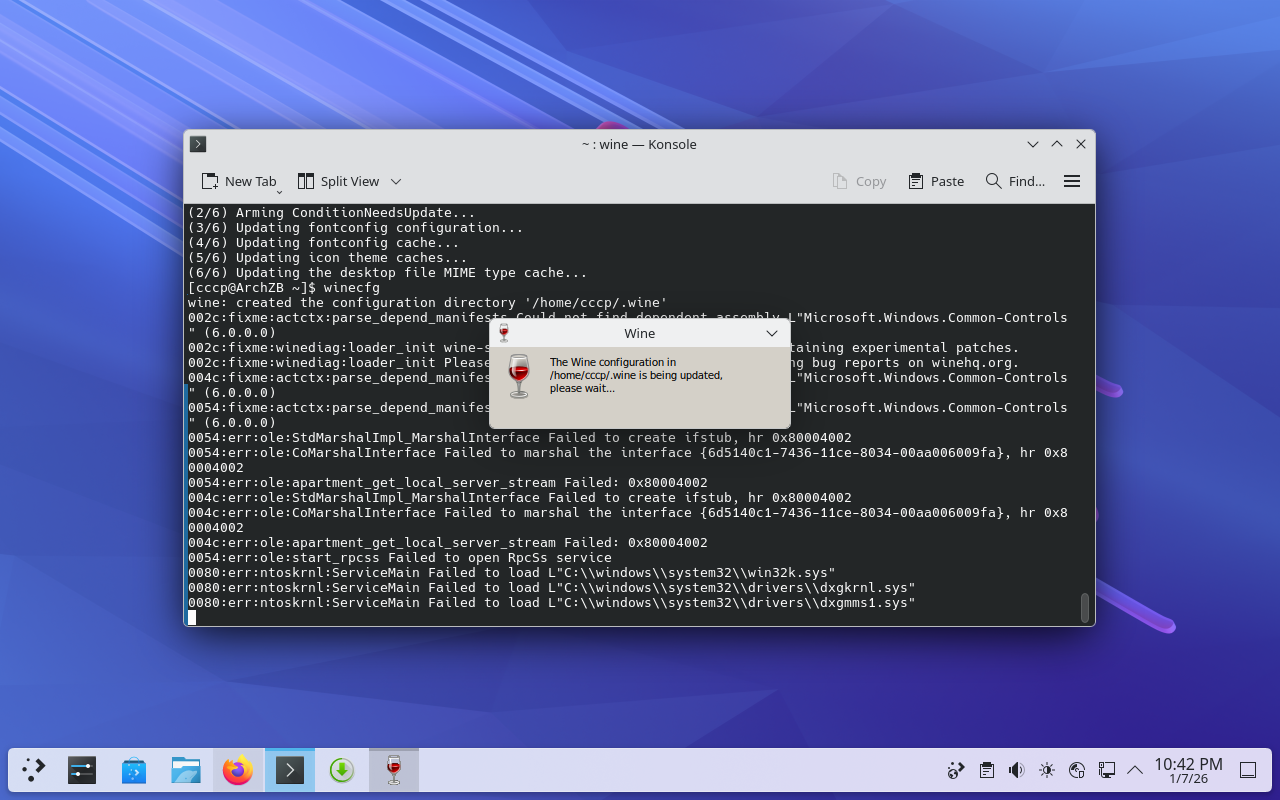
Започва да се генерира конфигурацията по подразбиране на wine в /home/cccp/.wine. cccp това е потребителя с който работя в момента.
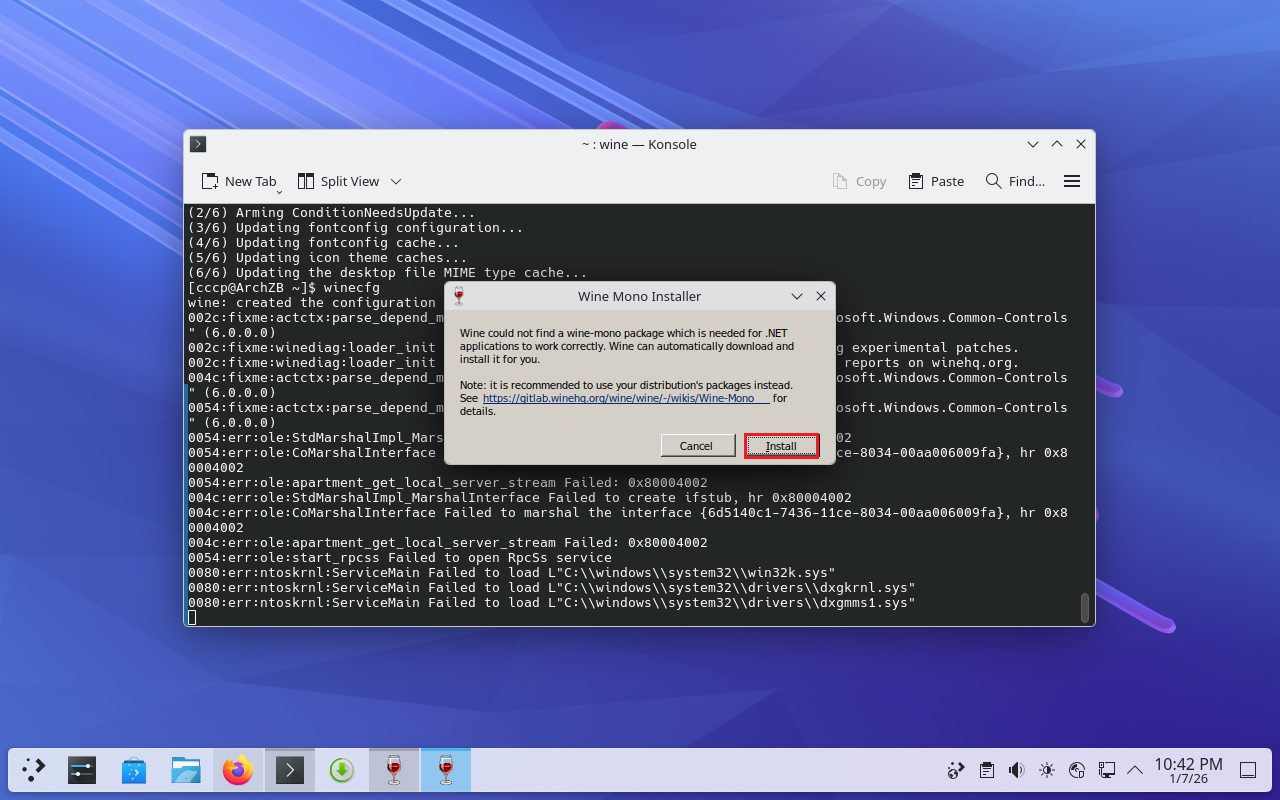
За да работи wine се нуждае от wine-mono, отговарящ за приложения, които зависят от .NET. Ще го инсталираме. Натискаме бутона Install за инсталацията му.
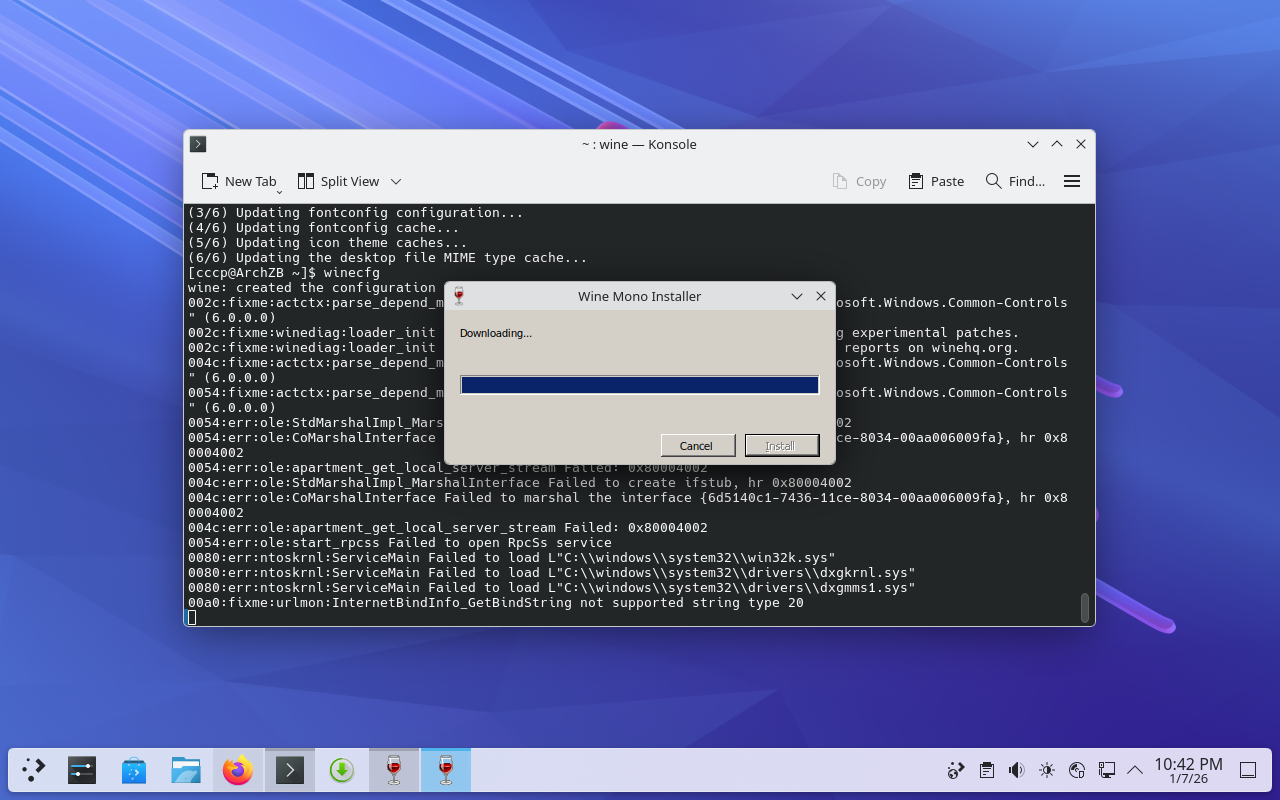
Първо смъква пакета от Интернет и след това го инсталира.
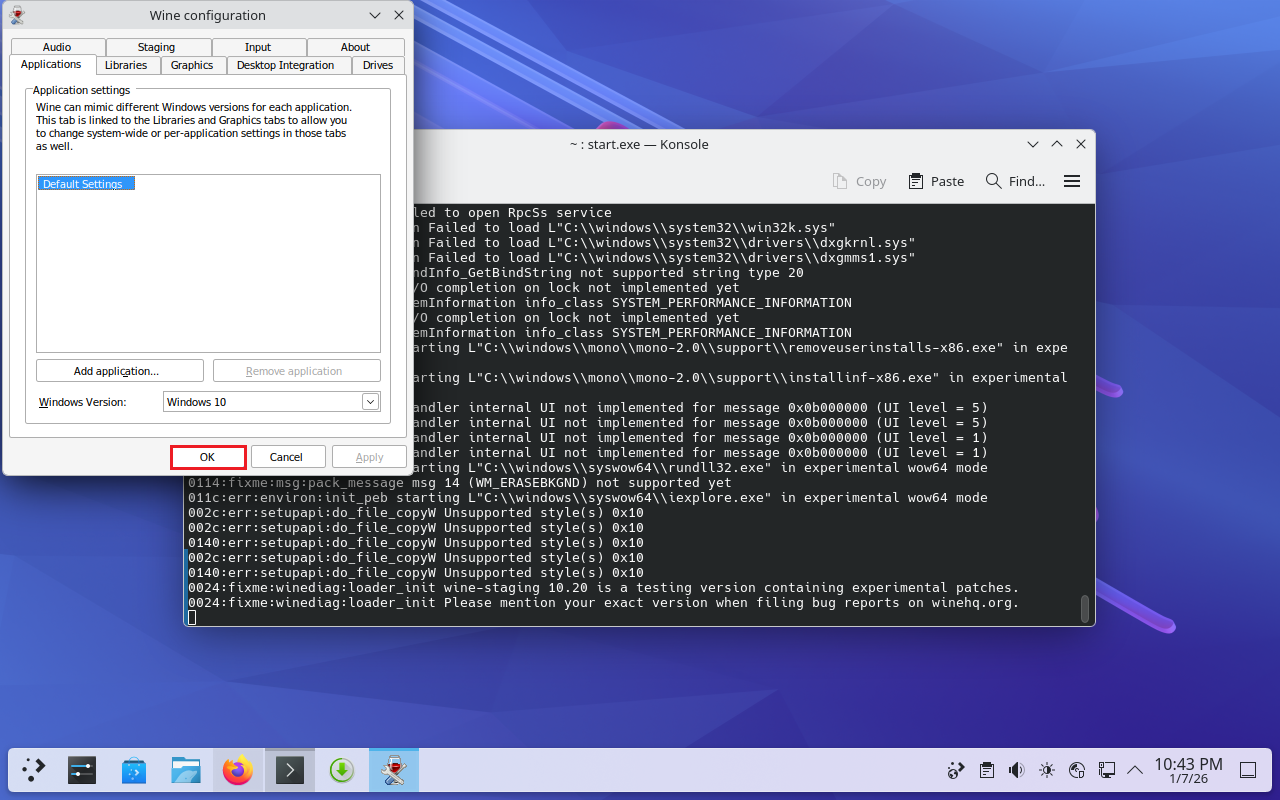
Отваря се прозореца за конфигурация на wine по подразбиране. Казахме префикса е в /home/cccp/.wine. За сега нищо няма да настройваме просто натискаме OK за завършване на генерацията на конфигурацията. Да пробваме да стартираме някакво Windows приложение.
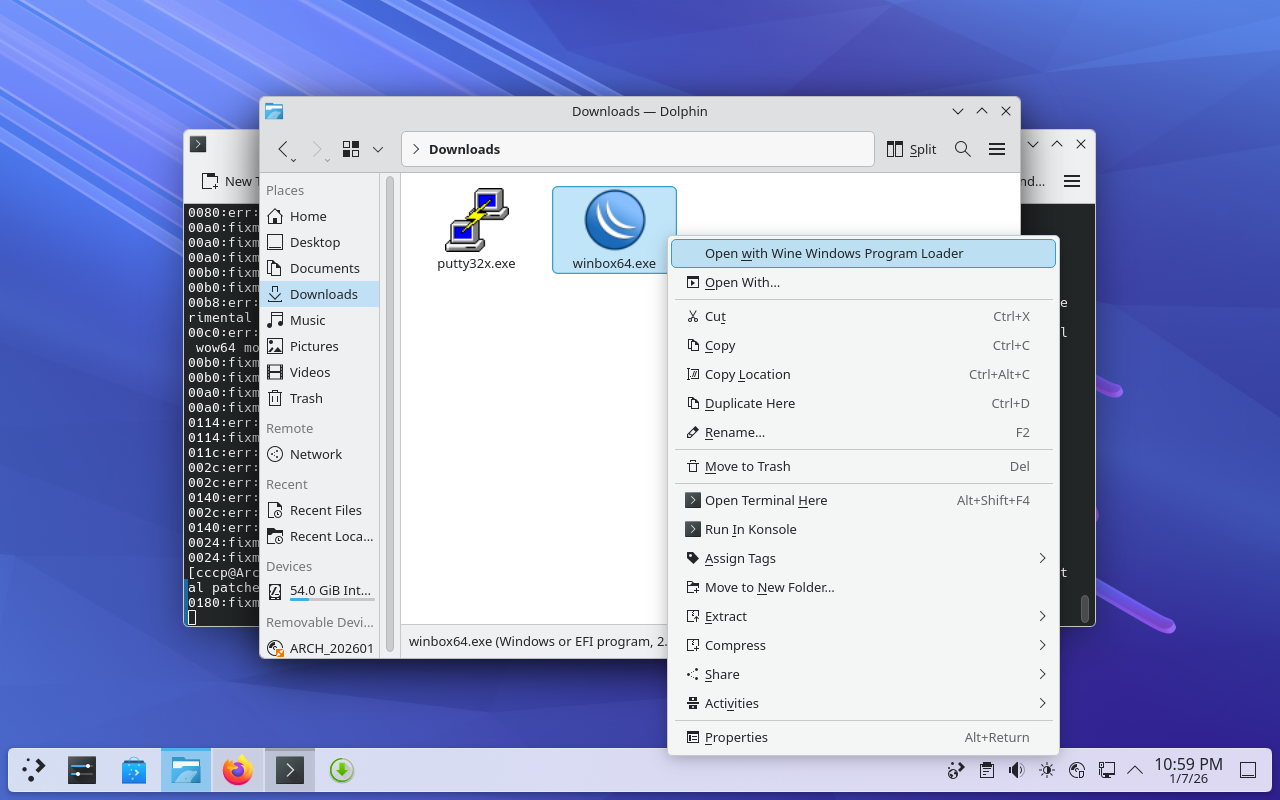
Ще отворим 64 битово приложение за Windows. В случая е WinBOX на Mikrotik.
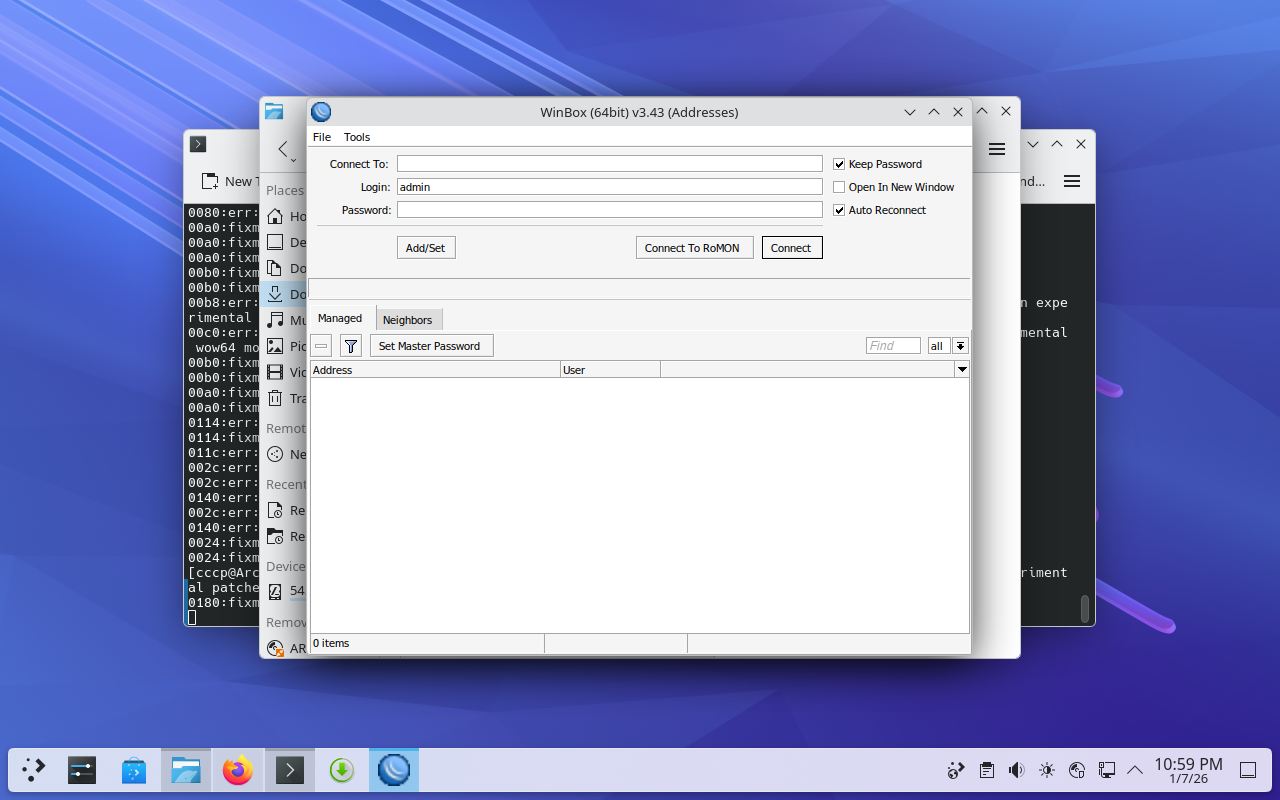
Приложението се стартира.
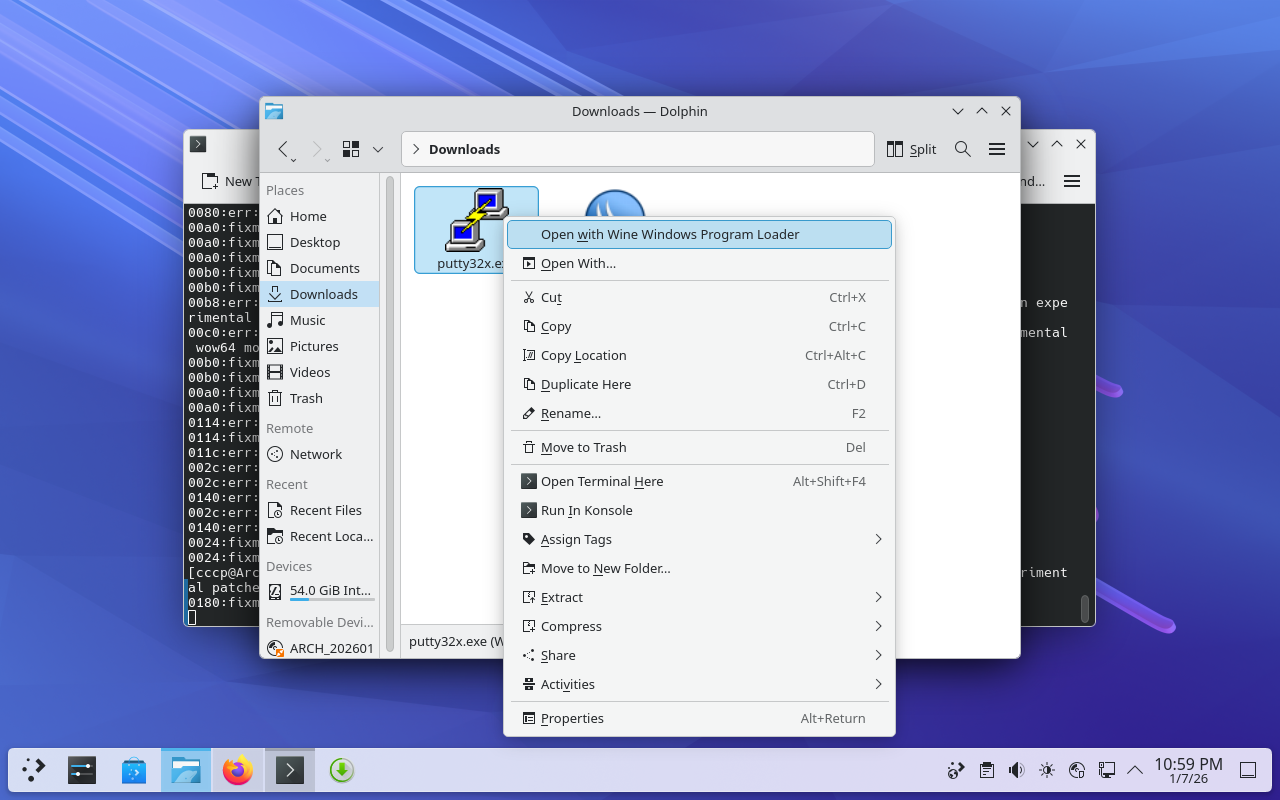
Сега да пробваме едно 32 битово приложение за Windows. Този път ще е SSH клиента PUTTY.
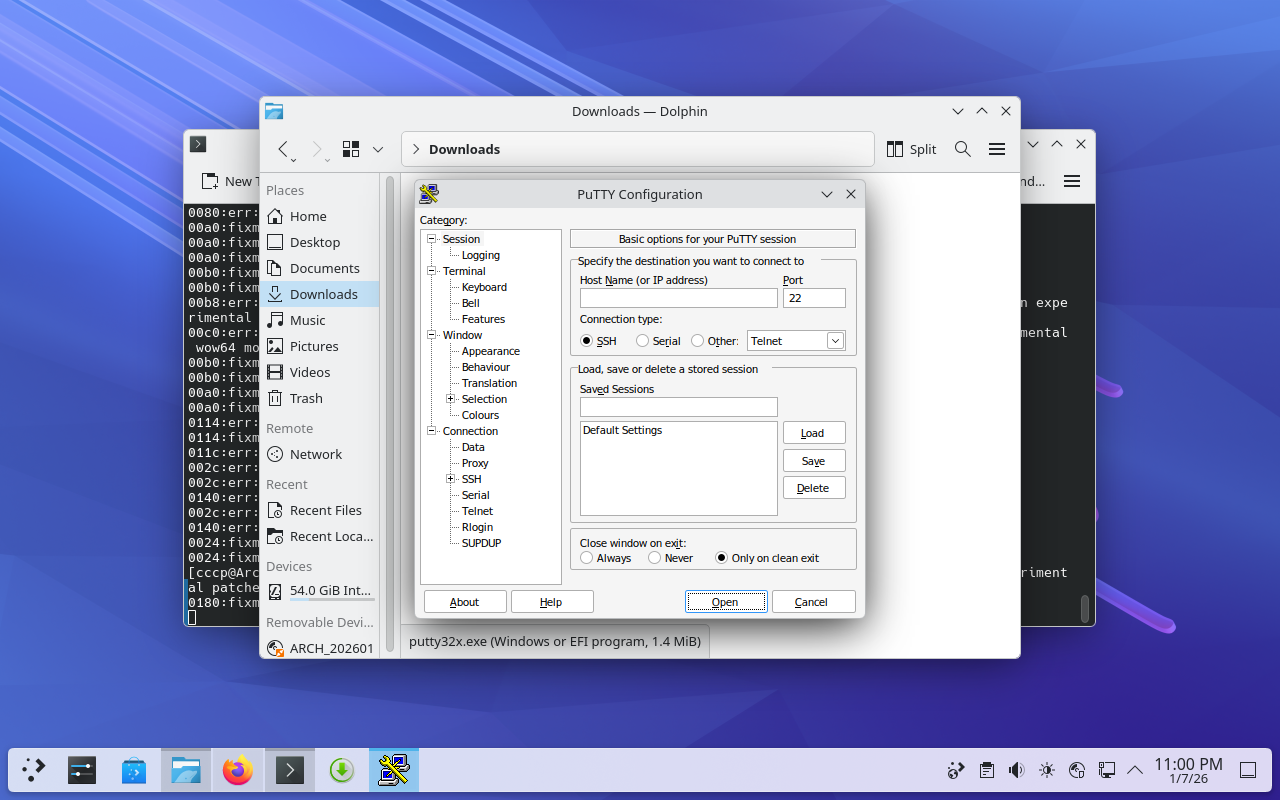
И то стартира. До тук бяха приложения които са готови за стартиране. Не изискват инсталация.
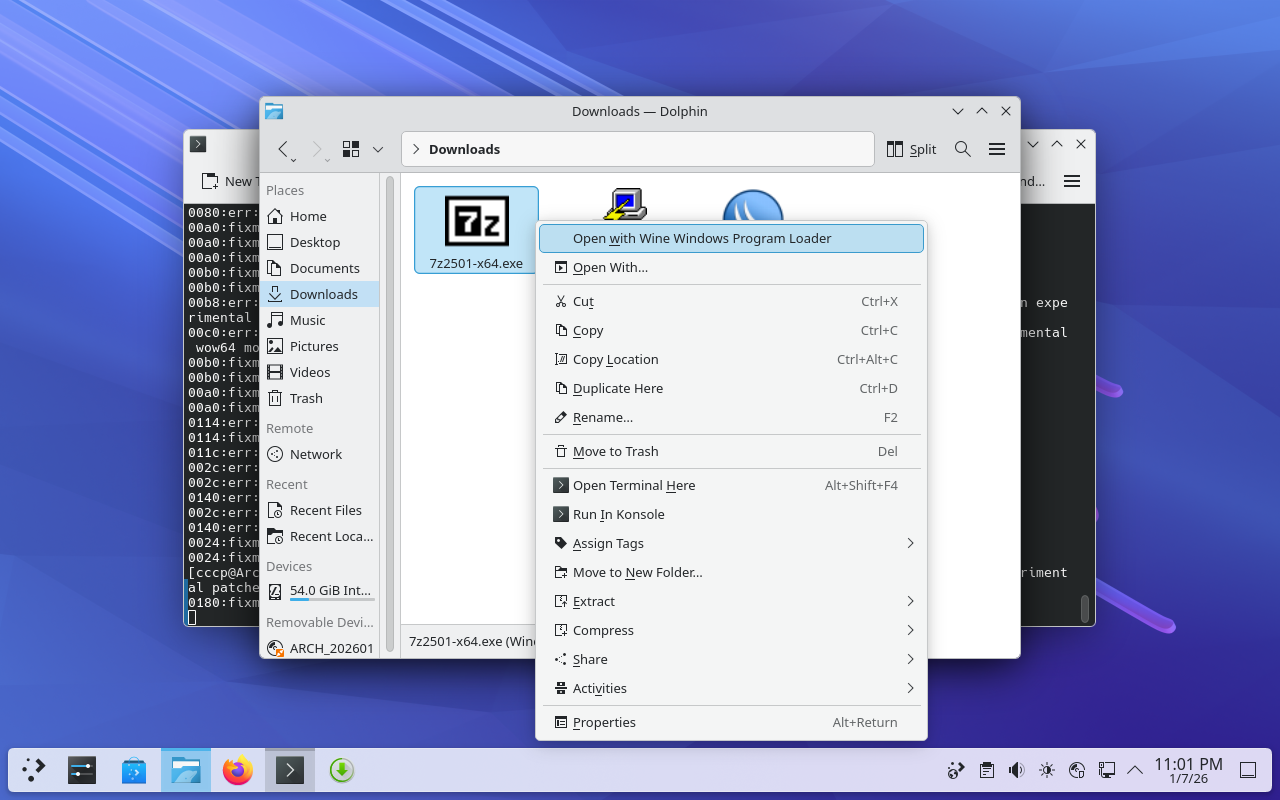
Сега да инсталираме едно приложение за Windows. Нека да бъде пакета 7zip. Приложението ще е 64 битово, но по същия начин се прави и за 32 битови приложения.
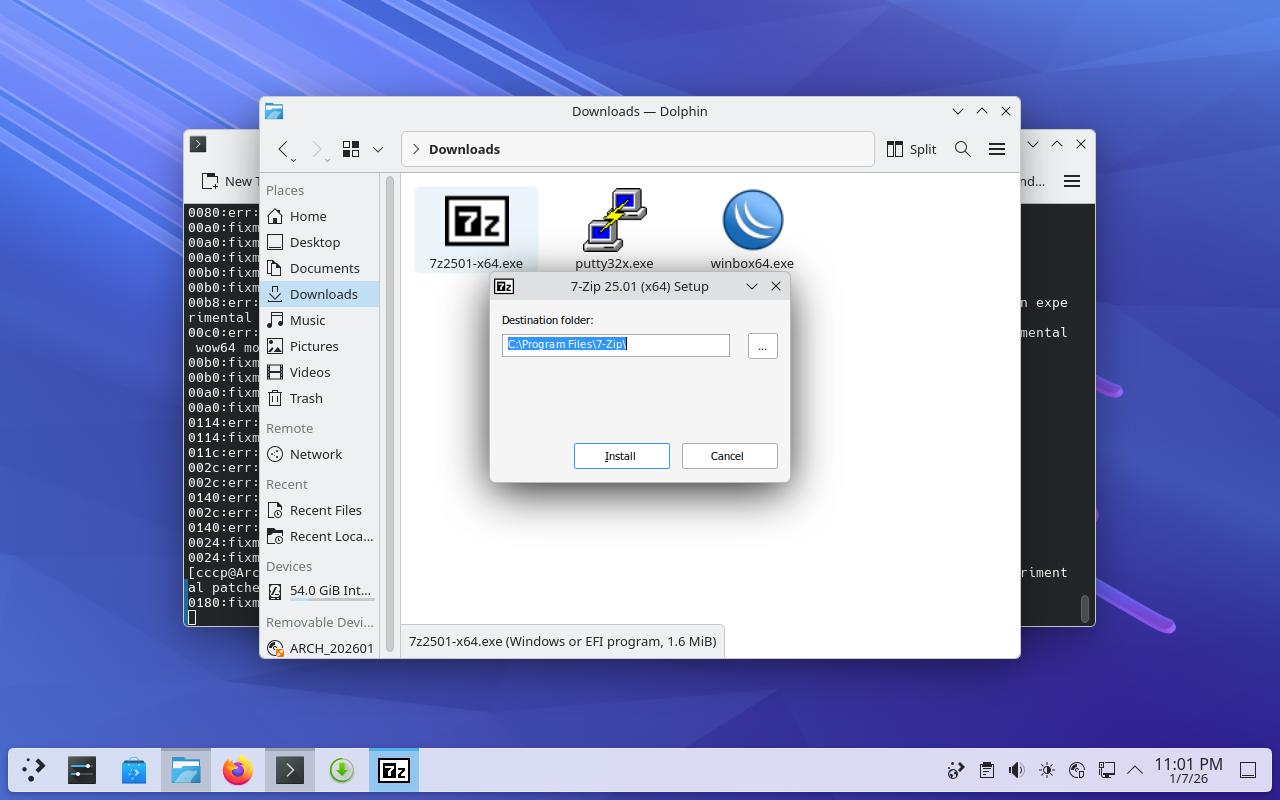
Предлага да инсталираме пакета. Натискаме бутона Install за начало на инсталацията.
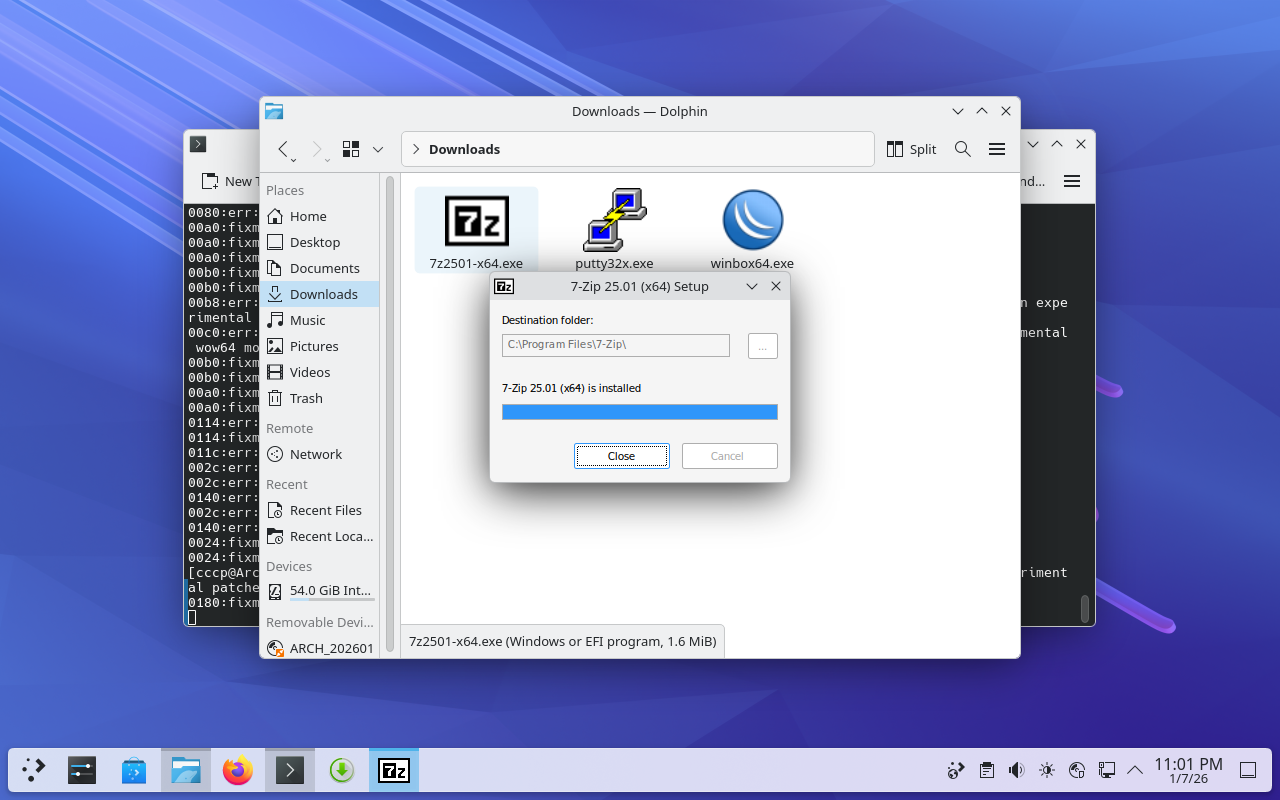
Инсталацията приключи. Натискаме бутона Close за приключване на инсталацията.
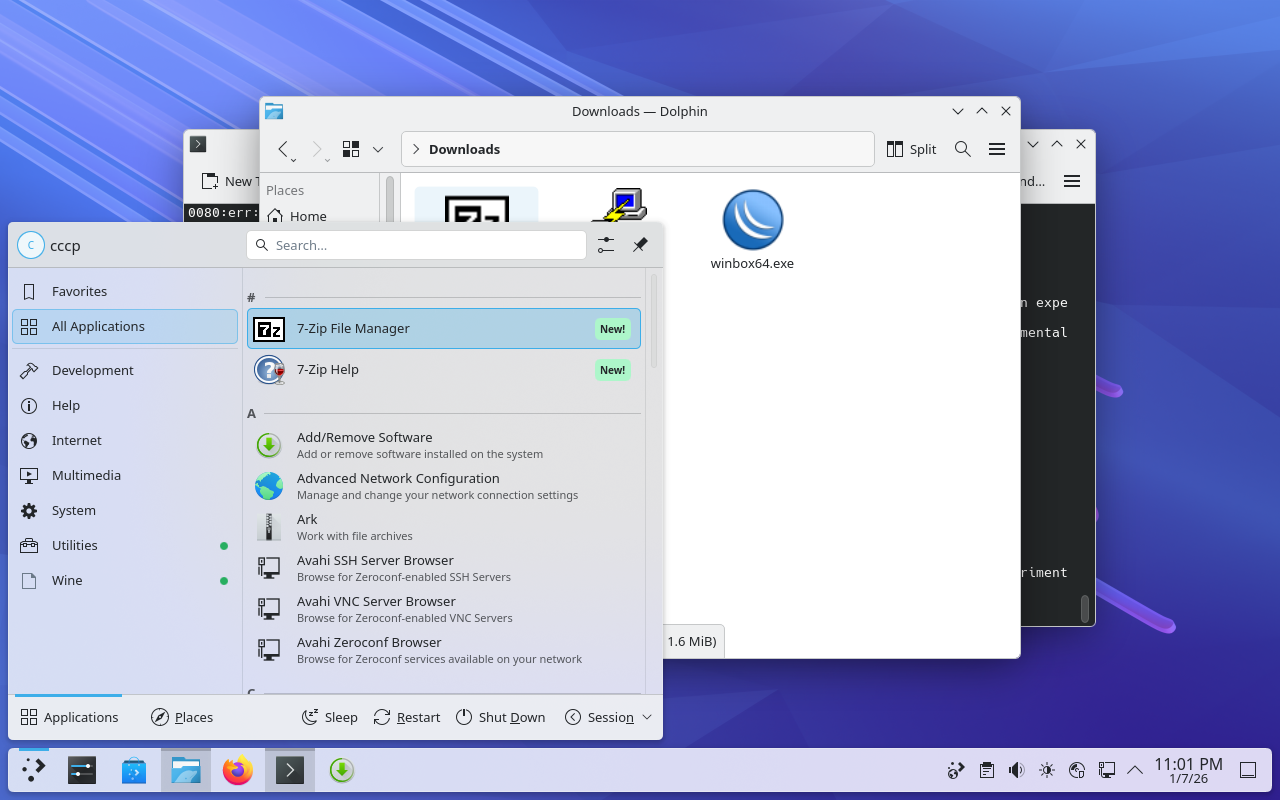
Да стартираме приложението 7zip.
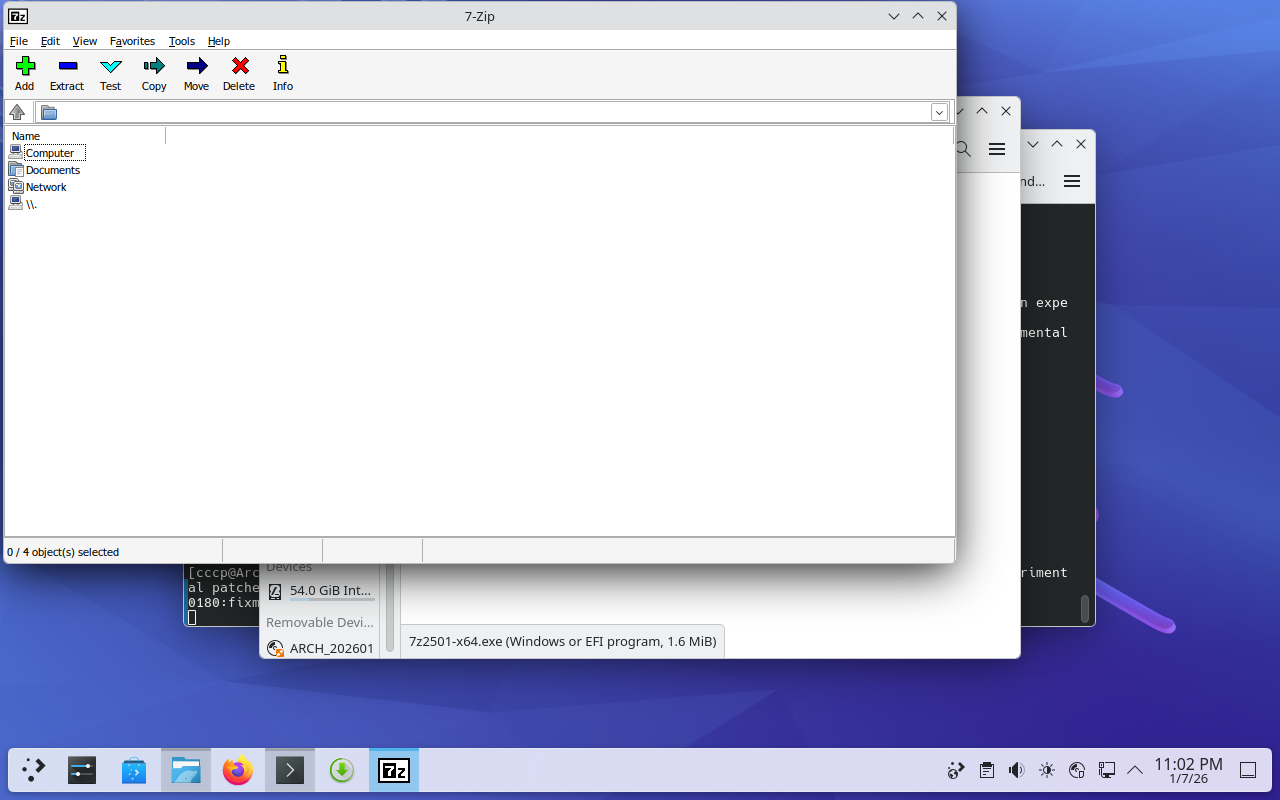
Виждаме, че се е инсталирало правилно и се стартира нормално.
Допълнителни пакети
Всичко изглежда прекрасно и лесно. Проблема обаче ще дойде когато се нуждаете да инсталирате приложения изискващи специални библиотеки за Windows, специални шрифтове и още какво ли не. За пример ще дам програмите на Adobe. Примерно един Adobe Photoshop изисква много допълнителни библиотеки на Windows за да се инсталира и след това стартира. Добра практика е за еднотипни решения да се правят отделни префикси. Отново давам за пример програмите на Adobe. Лично аз правя отделен префикс за всички инсталации на Adobe продуктите. Дали ще е PhotoShop, дали ще е Illustrator аз ги инсталирам в отделен префикс. wineprefix - е изолирана папка, която симулира отделна Windows среда (дисково устройство C:, регистри и системни файлове) за работата на приложения през Wine. По подразбиране казахме, че wineprefix-a се намира в /home/cccp/.wine. Нека да инсталираме всички програми на Adobe в /home/cccp/.adobe. Сега малко аналогия с Windows операционната система. Тя има една папка Program Files която се намира на C:. Общо казано намира се в C:\Program Files. При Linux нямаме букви. И ако примерно wineprefix-a за Windows e C:\Program Files, то за Linux префикса по подразбиране се създаде в /home/cccp/.wine. Значи папката Program Files от Windows за Linux ще е /home/cccp/.wine. Сега обаче ще направим така, че папката аналогичната папка за Program Files, за програмите на Adobe да се намира в /home/cccp/.adobe. Там ще се инсталират всички продукти от Adobe и подобни. По същата логика можем да направим такъв префикс за игрите. Примерно да се намира в /home/cccp/.games. Сега изниква въпроса, защо се прави така, а не всички в една папка по-подразбиране. Отговора е, че с инсталацията на програмата води след себе си инсталация и на различни библиотеки, свързани пакети и още какво ли не. Много често обаче си пречат една друга програмите затова се инсталират отделно. Примерно както при контейнерите. Изолирани една от друга, за да няма конфликт помежду си. Дано сте разбрали от важността на wineprefix, защото е основополагащ при wine. Сега ще предложа да се инсталират още няколко пакета. Обърнете внимание къде ще ги ползвате. Ако ще се ползват при всички wineprefix то е добре да се инсталират направо в Linux. В противен случай ще се слагат с инсталирането на Windows приложението.
sudo pacman -Syu wine-mono wine-gecko wine-nine
wine-mono - безплатна алтернатива/заместител на Microsoft .NET Framework в средата на Wine. Основната му цел е да позволи на приложения за Windows, които изискват .NET Framework, да работят под Wine без да е необходимо инсталирането на самия оригинален .NET Framework на Microsoft, wine-gecko - отговаря за приложения, които зависят от Internet Explorer wine-nine - специални библиотеки, позволяващи пускането на приложения написани на по-стара версия OpenGL. Тези два пакета горещо препоръчвам да се инсталират направо в Arch Linux. Особенно ако ще се стартират игри. По една или друга причина иска пакета отговарящ за Internet Explorer. В противен случай програмата която инсталирате после ще се чупи при стартиране и ше генерира грешки. Няколко команди във Wine.
winecfg
Конфигурация на Wine.
wineconsole
Конзола за Wined. Аналогично на cmd във Windows. Когато сте в конзолен режим можете да напишете:
explorer
Ще се отвори файлов менажер. Отново в конзолата пишем:
iexplore
Отваря се браузъра Internet Explorer. Ако искате да ги отворите без конзола на Wine:
wine explorer wine iexplore
Winetricks с графичен интерфейс
Казахме, че winetricks е скрипт помагащ за настройката на Wine. Още по-удобно е ако има графичен интерфейс и с мишката настройваме системата. За да има графика ще трябва да се инсталира допълнителен пакет към winetricks-a.
sudo pacman -Syu zenity
zenity е необходим за да може winetricks да стартира в графичен потребителски интерфейс. След инсталиране на графичния интерфейс за winetricks, трябва да се рестартира Arch linux-a.
sudo reboot
След рестарта на направим първата графична настройка на Winetricks.
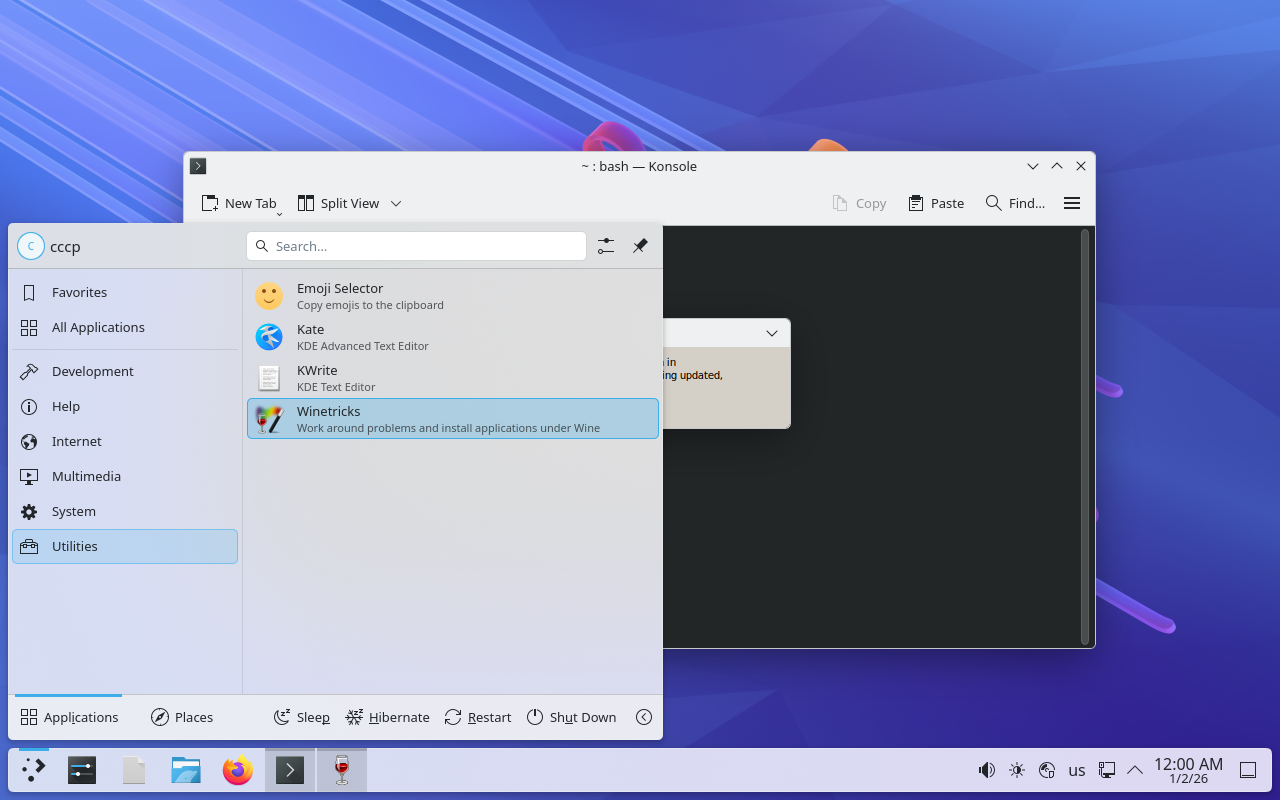
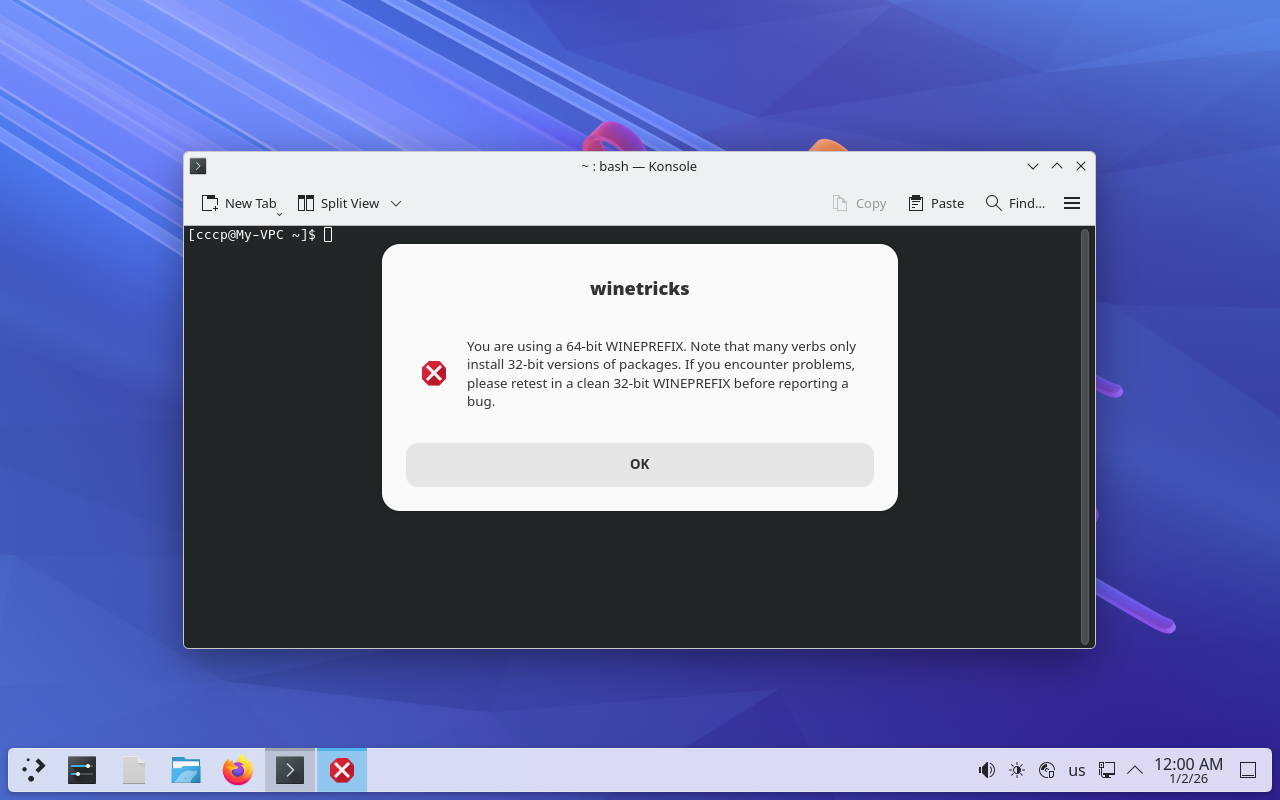
Това не е грешка, а е просто предупреждение. Там е, защото има Winetricks, които работят само в32-битов префикс или който инсталира само 32-битовите DLL файлове.
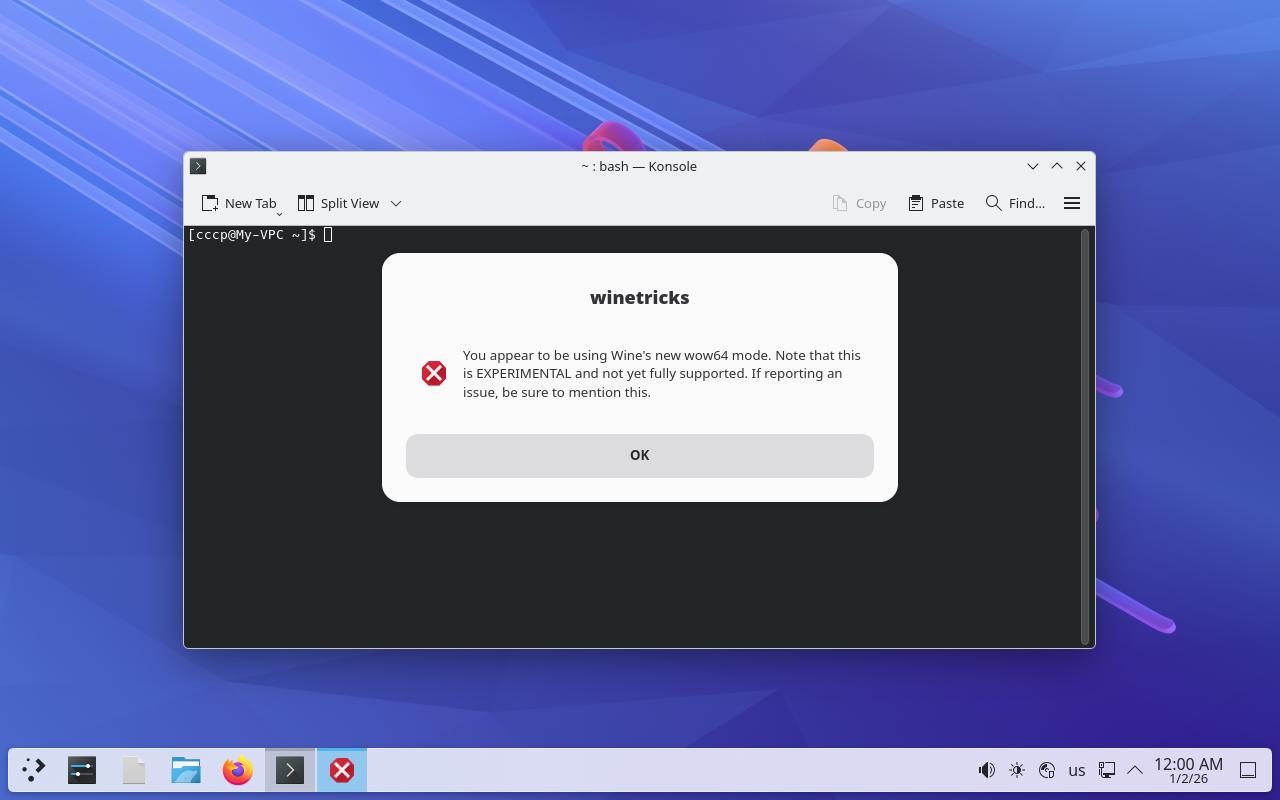
OK за продължение.
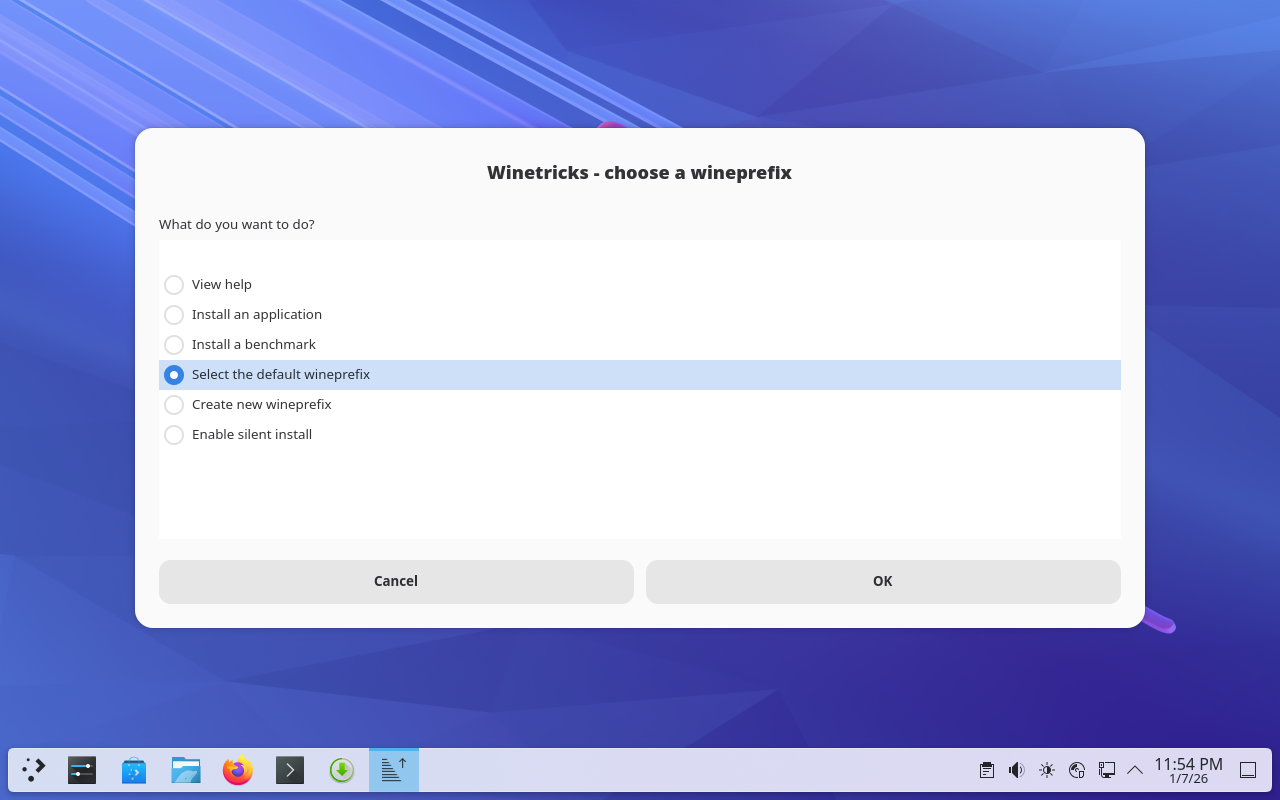
Първия екран за работа с Wintricks. Ще конфигурираме префикса по подразибиране. OK за продължение.
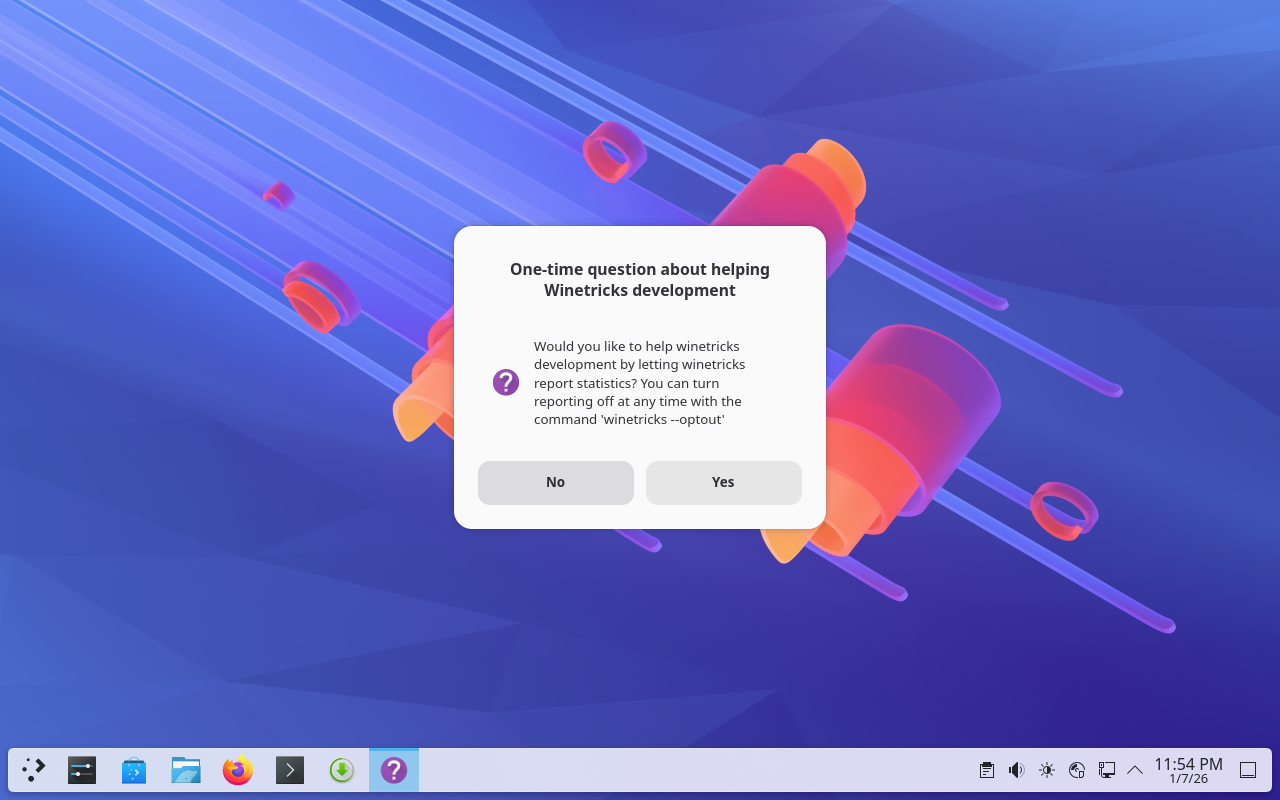
Предлага да помогнем на разработчиците на winetricks като изпращаме статистика на работата. Това е тестова среда и затова избираме No. Няма да пращаме информация за работата на програмата.
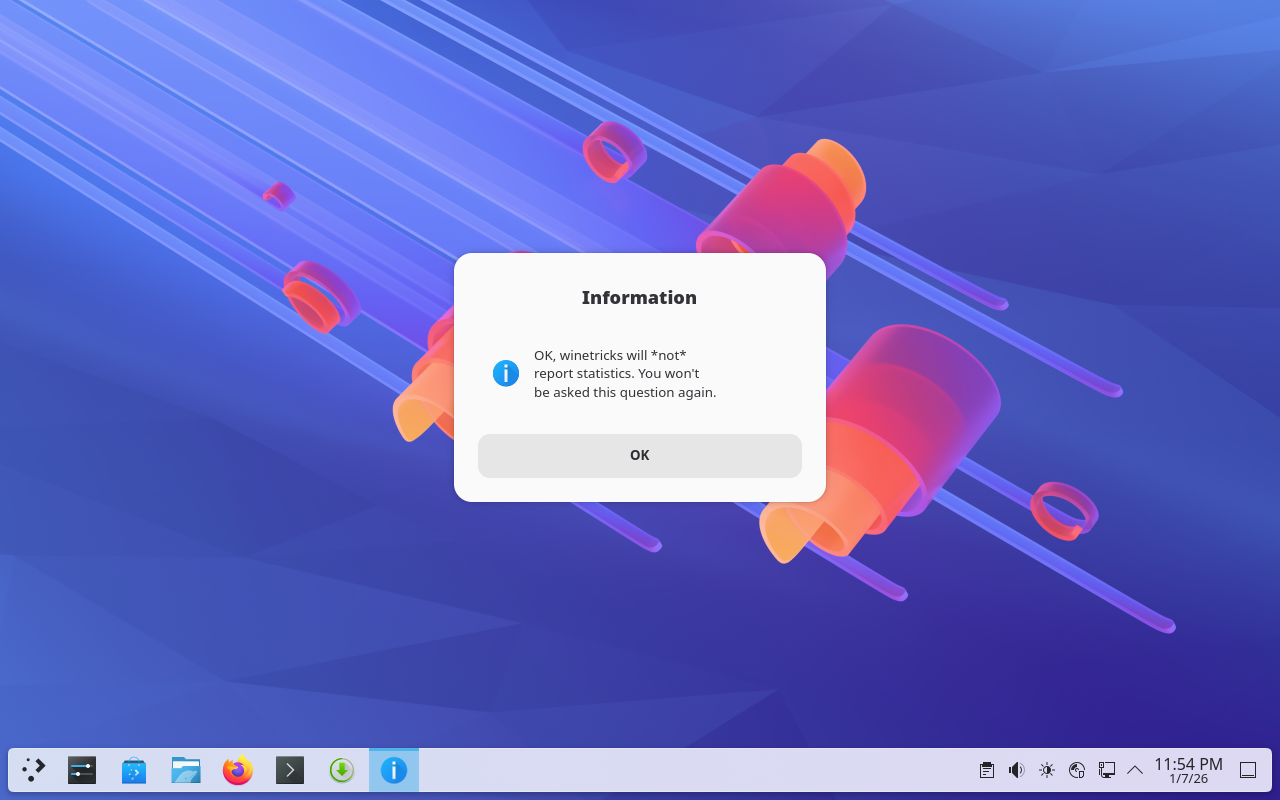
Казва, че няма да се изпраща статистика. OK за продължение.
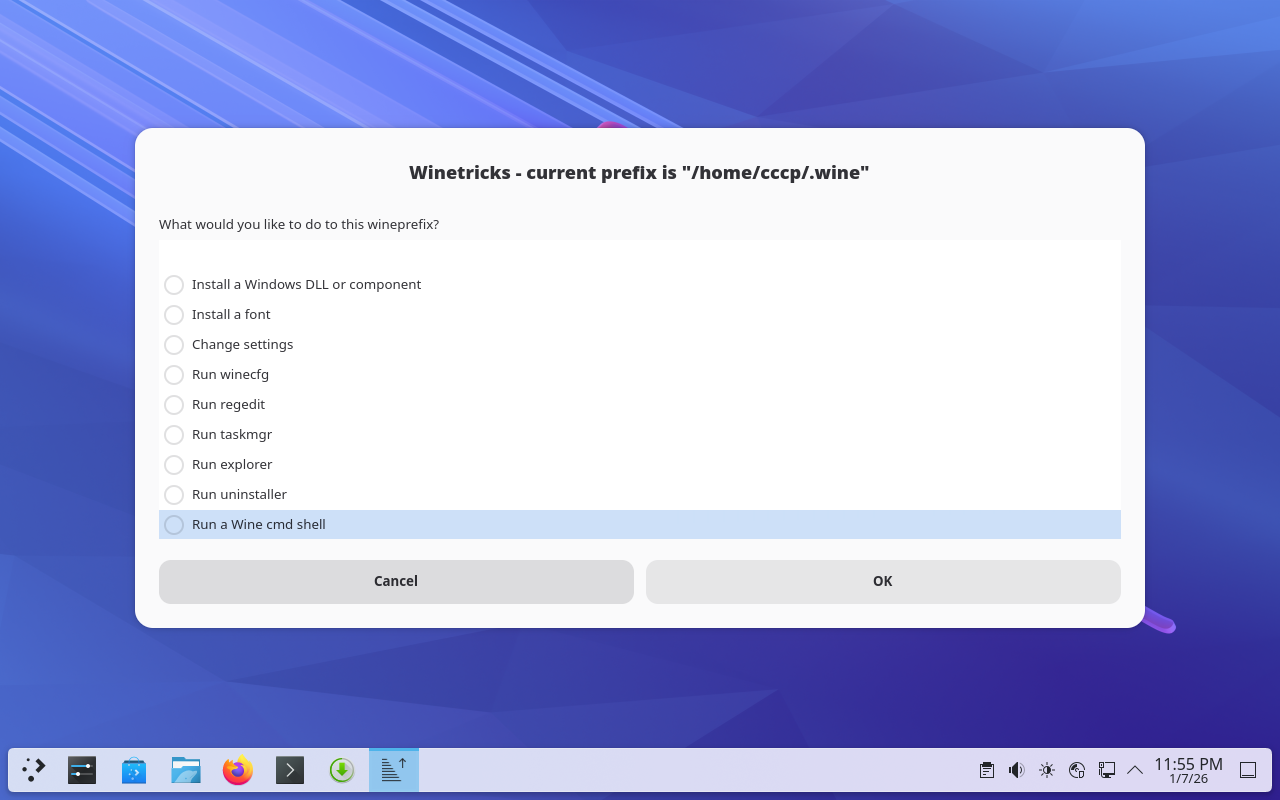
В това меню се предлага за префикса по подразбиране да инсталираме Windows DLL-и, да инсталираме шрифтове, да настроим префикса и какво ли още не. За сега основния префикс няма да го пипаме, затова избираме бутона Cancel. Сега да инсталираме през графичния интерфейс една програма за Windows. Примерно WinAmp.
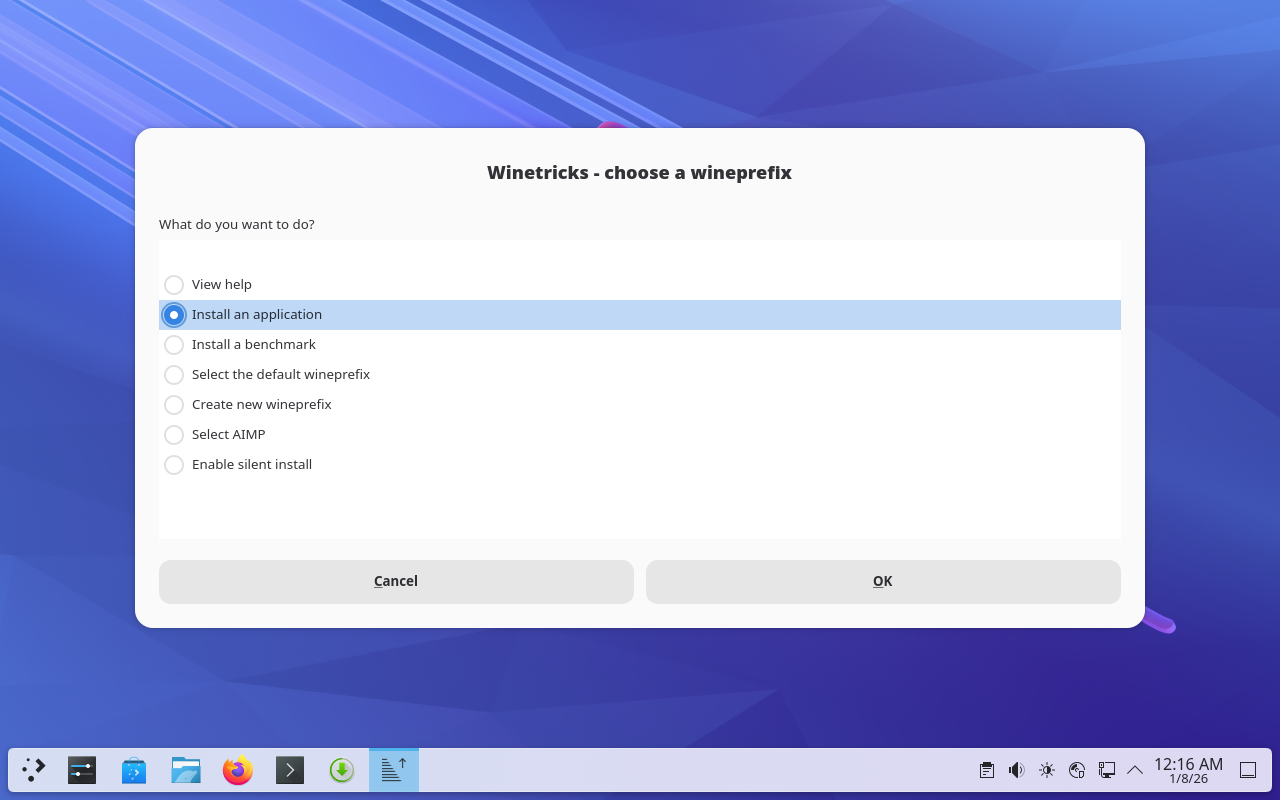
Ще инсталираме приложение. OK за потвърждение и продължение.
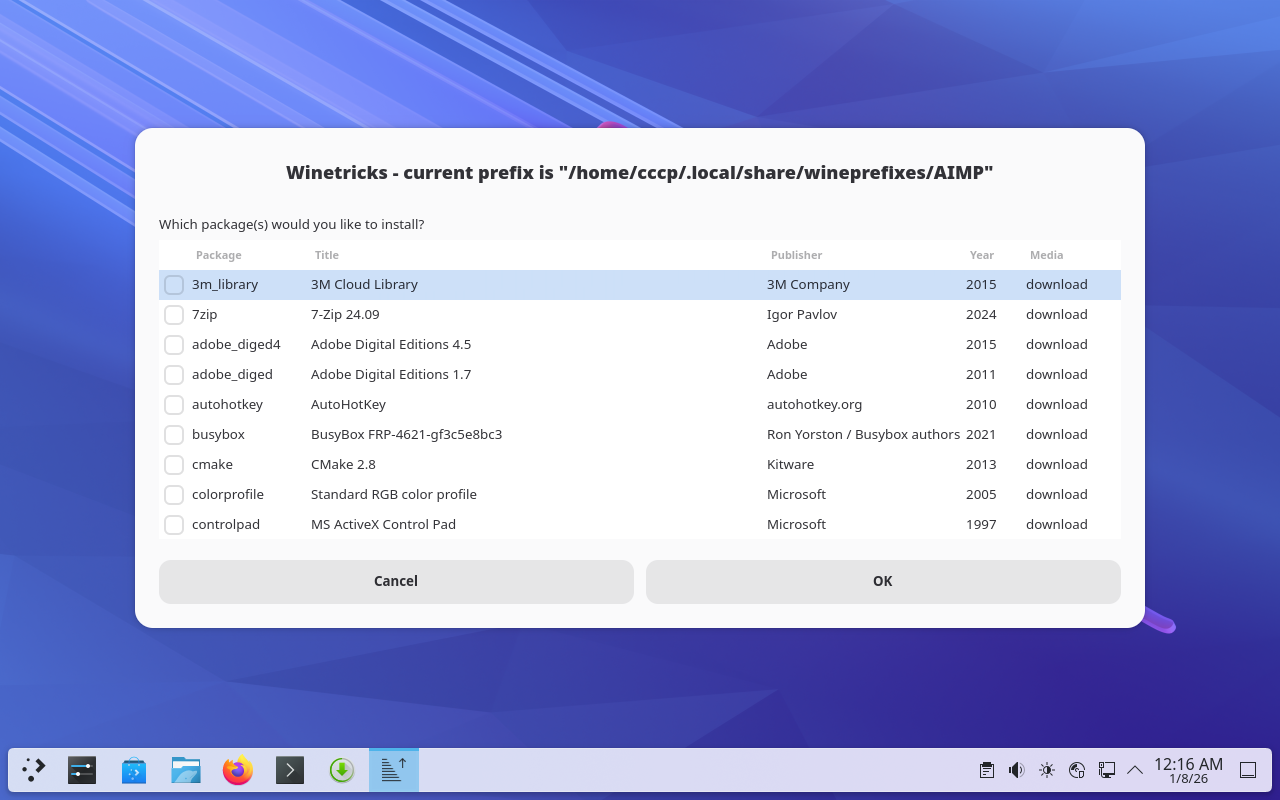
Появява се прозорец с предложение на програми. Със стрелките нагоре/надолу можете да разгледате какво се предлага за инсталация. Другия вариант е ако знаете какво искате да инсталирате направо да почнете да пишете за да се филтрира избора.
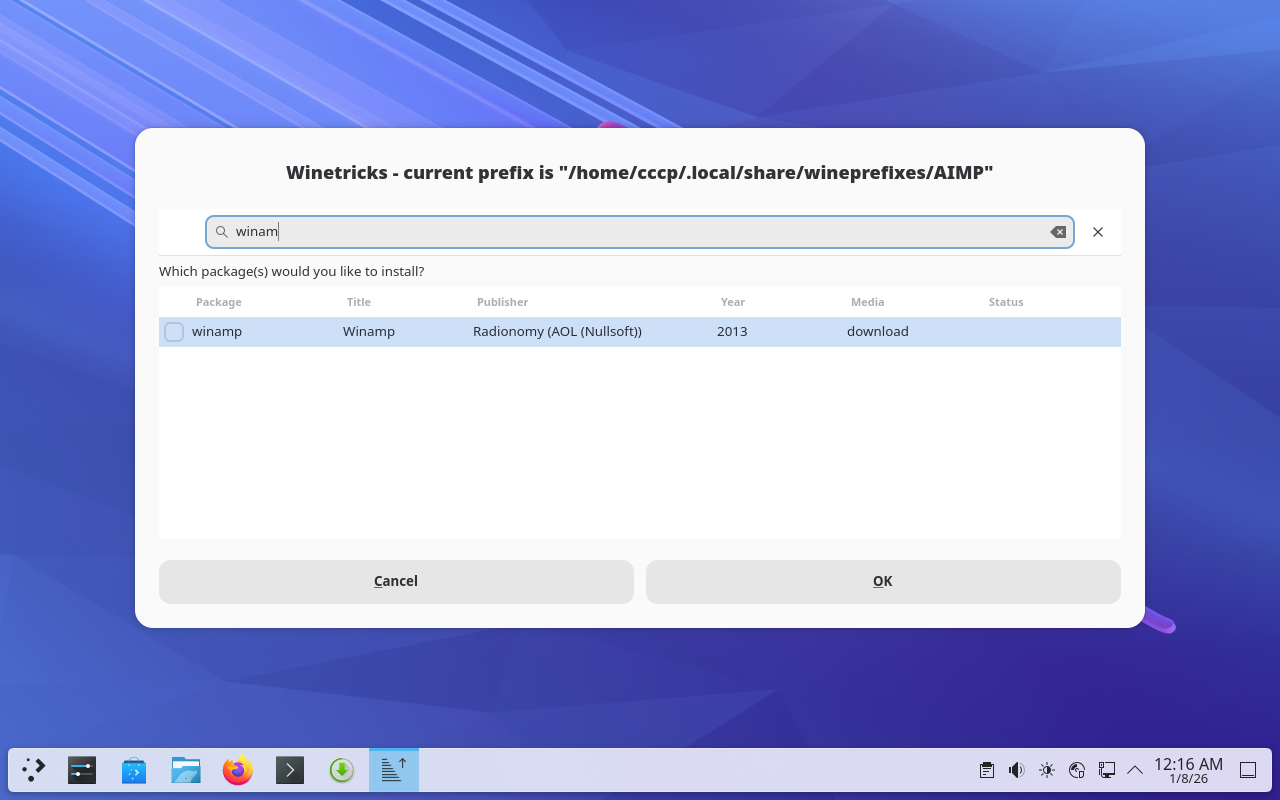
Както в моя случай, търсим приложението winamp. Появи се лента за търсене когато почнах да пиша на клавиатурата.
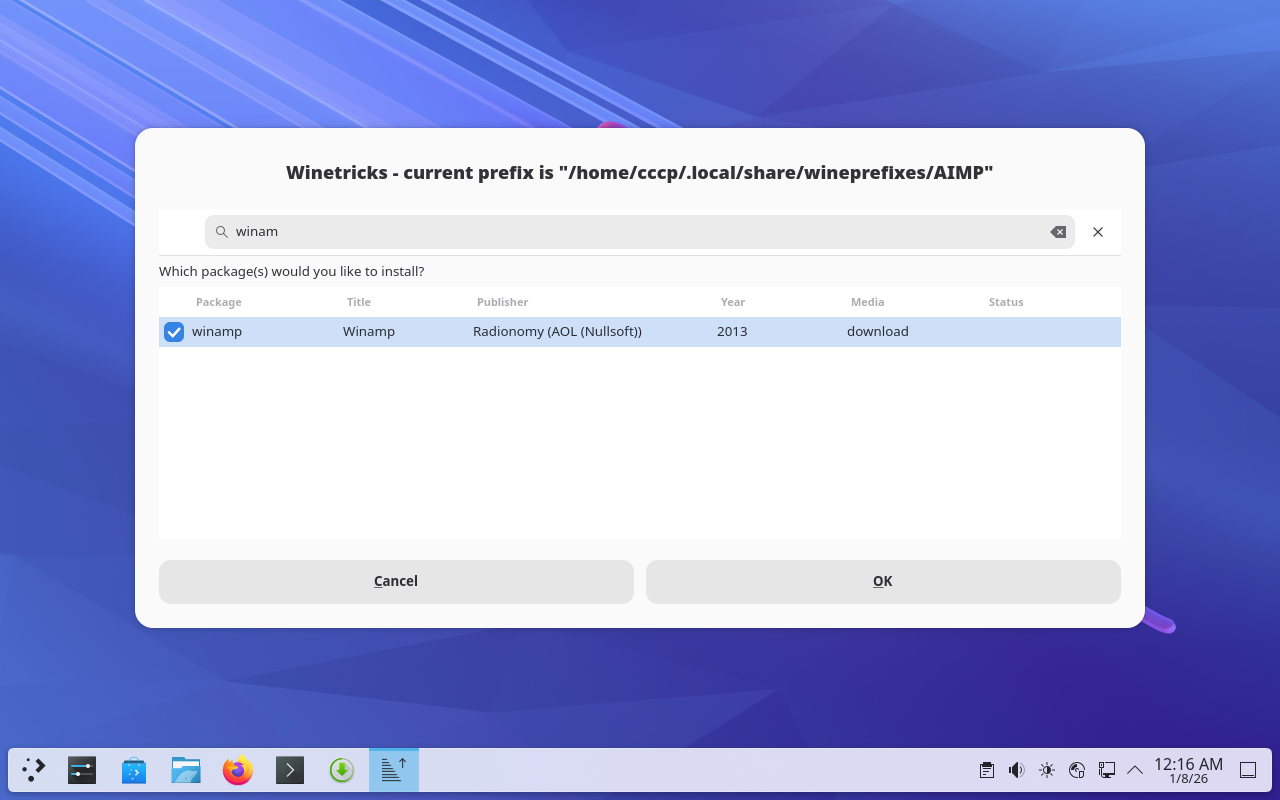
Избираме коя програма или няколко програми които искаме да инсталираме и натискаме OK за потвърждение и продължение.
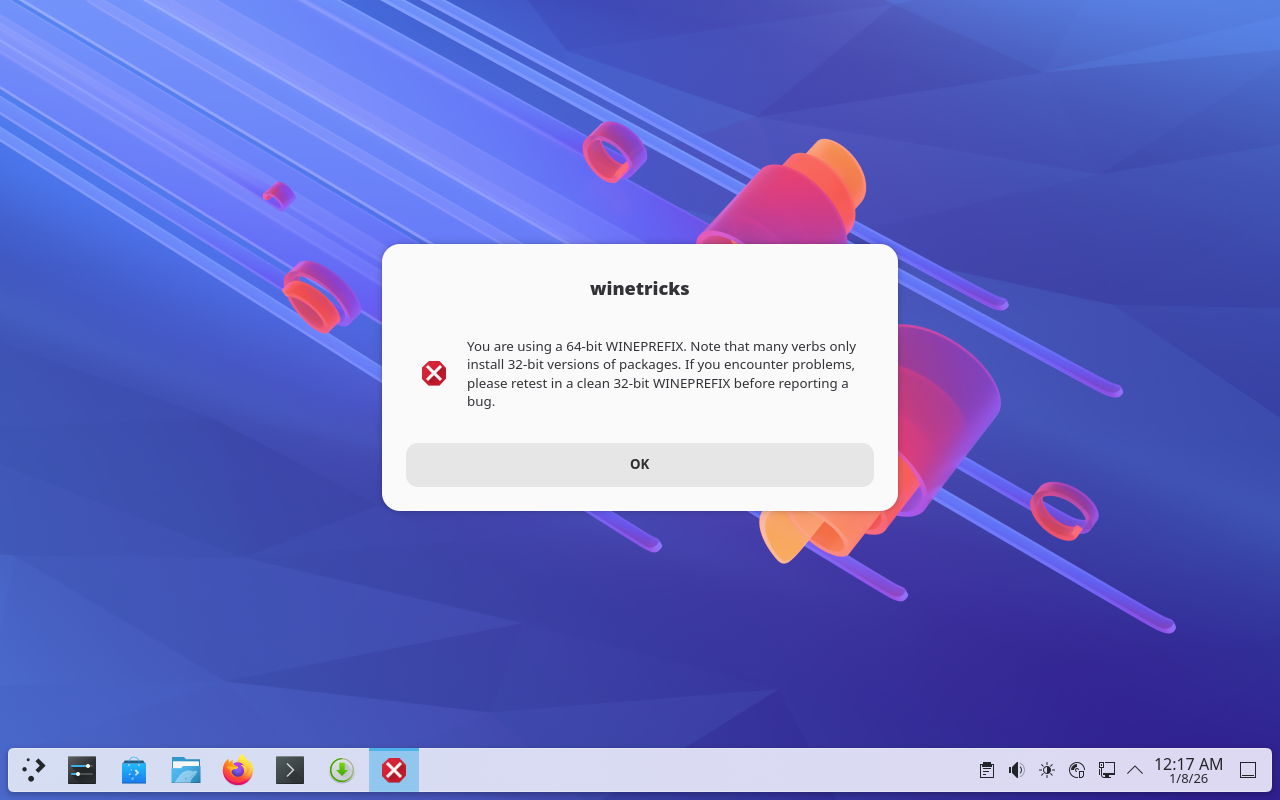
Отново ни предупреждава, че Използваме 64-битова WINEPREFIX. Обърнете внимание, че много команди инсталират само 32-битови версии на пакети. Ако срещнете проблеми, моля, тествайте отново в чиста 32-битова WINEPREFIX, преди да съобщите за грешка. Знаем за проблема. OK за продължение.
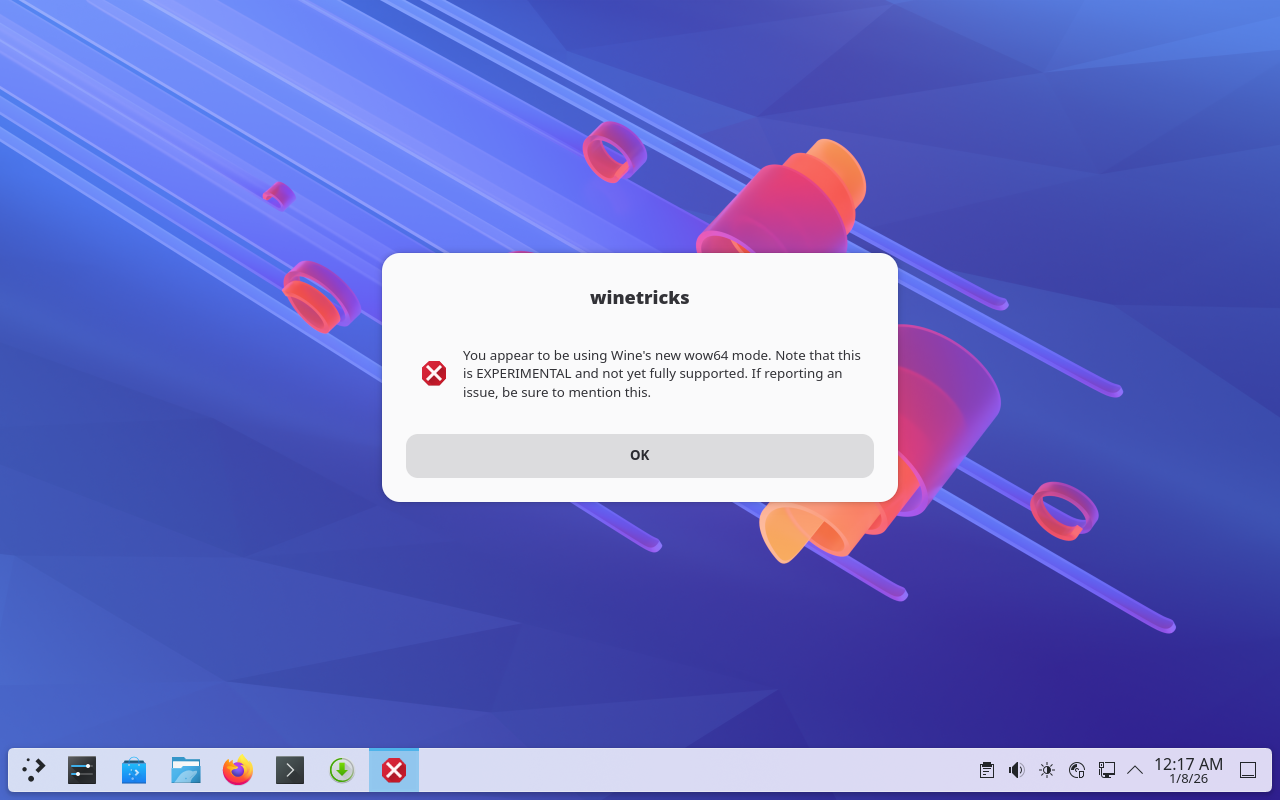
Изглежда използвате новия режим wow64 на Wine. Обърнете внимание, че това е ЕКСПЕРИМЕНТАЛЕН режим и все още не се поддържа напълно. Ако съобщавате за проблем, не забравяйте да го споменете. Ние не пращаме съобщения. OK за продължение.
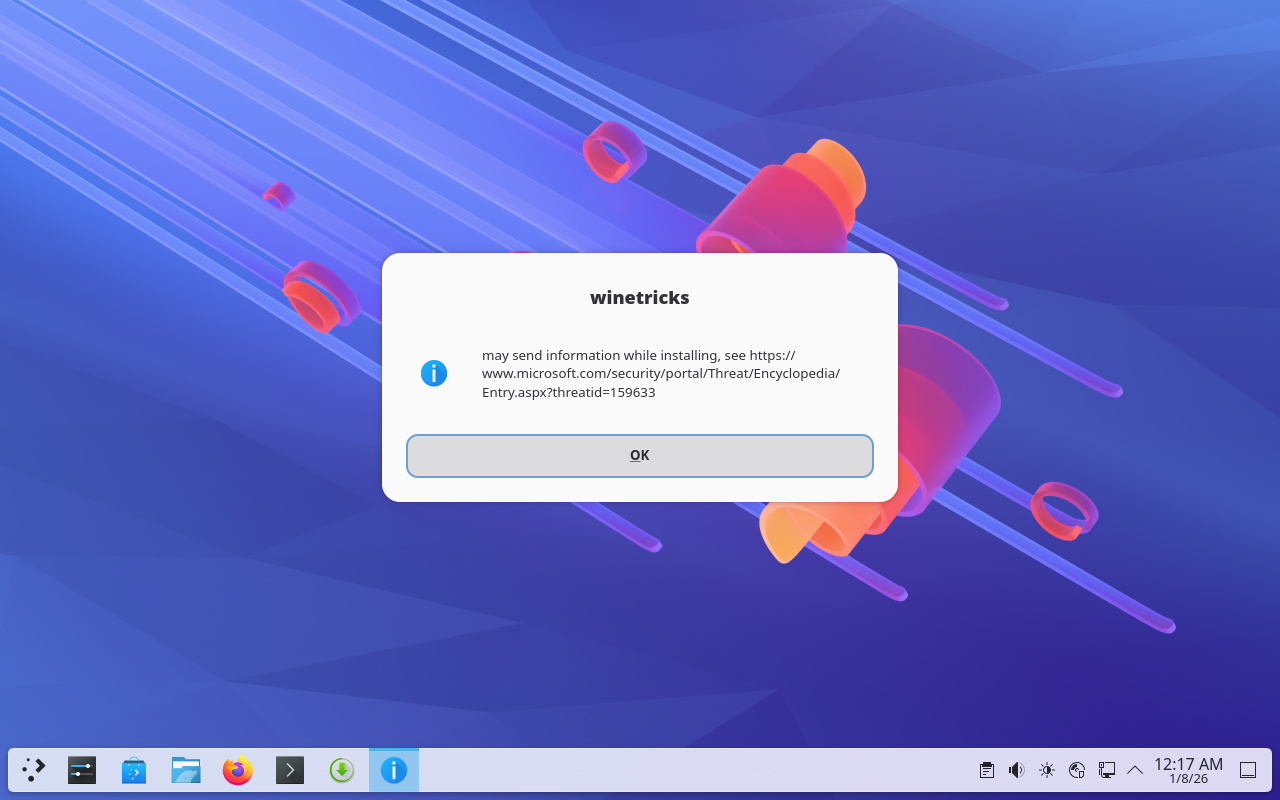
Mоже да изпраща информация по време на инсталирането, вижте https://www.microsoft.com/security/portal/Threat/Encyclopedia/Entry.aspx?threatid=159633
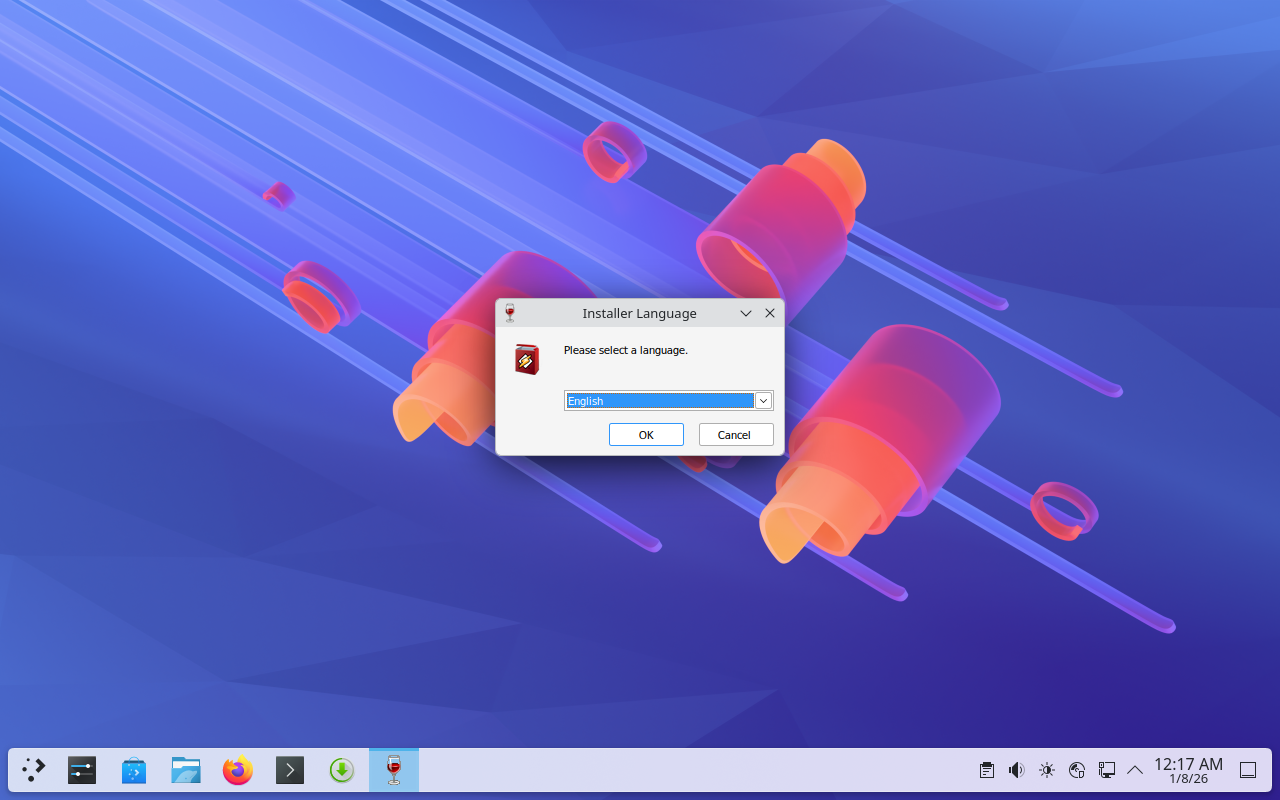
Започва инсталацията на Winamp.
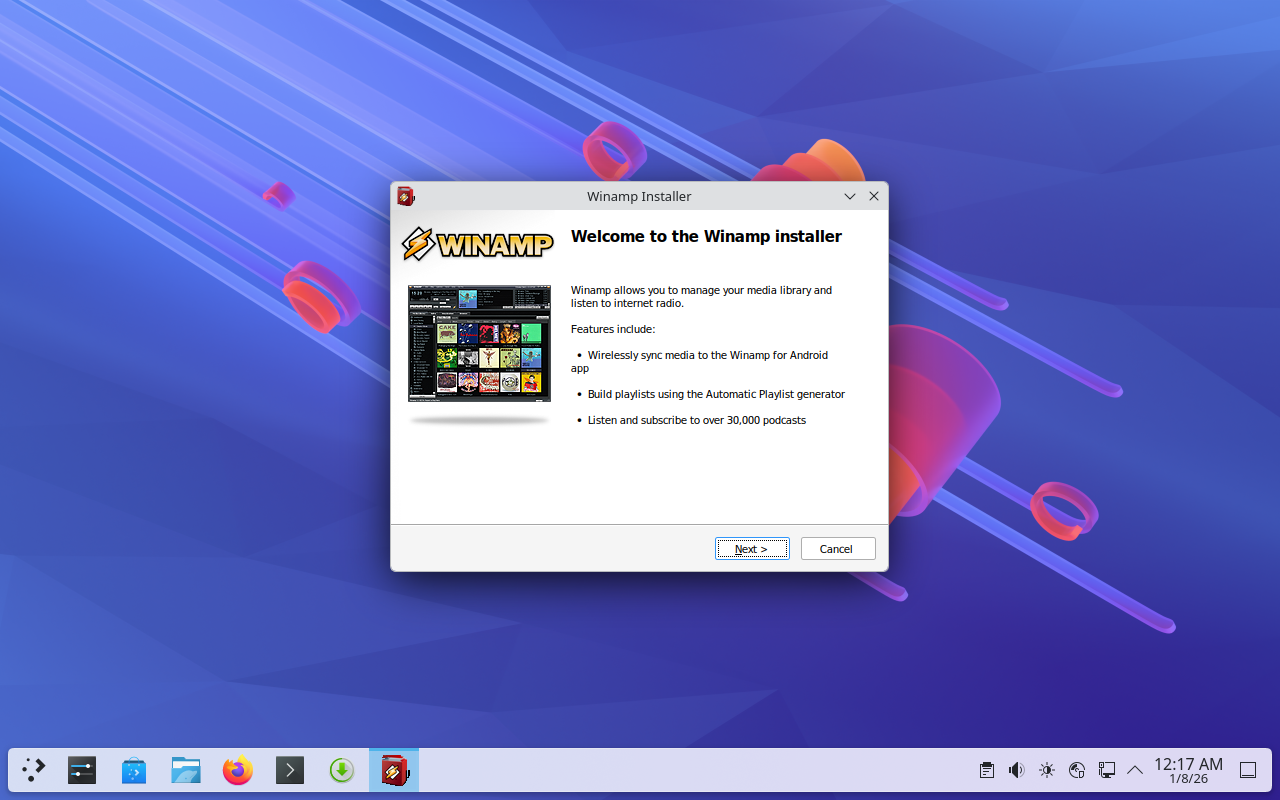
Няма да показвам стъпка по стъпка самата инсталация. Отиваме направо на последния екран от инсталацията.
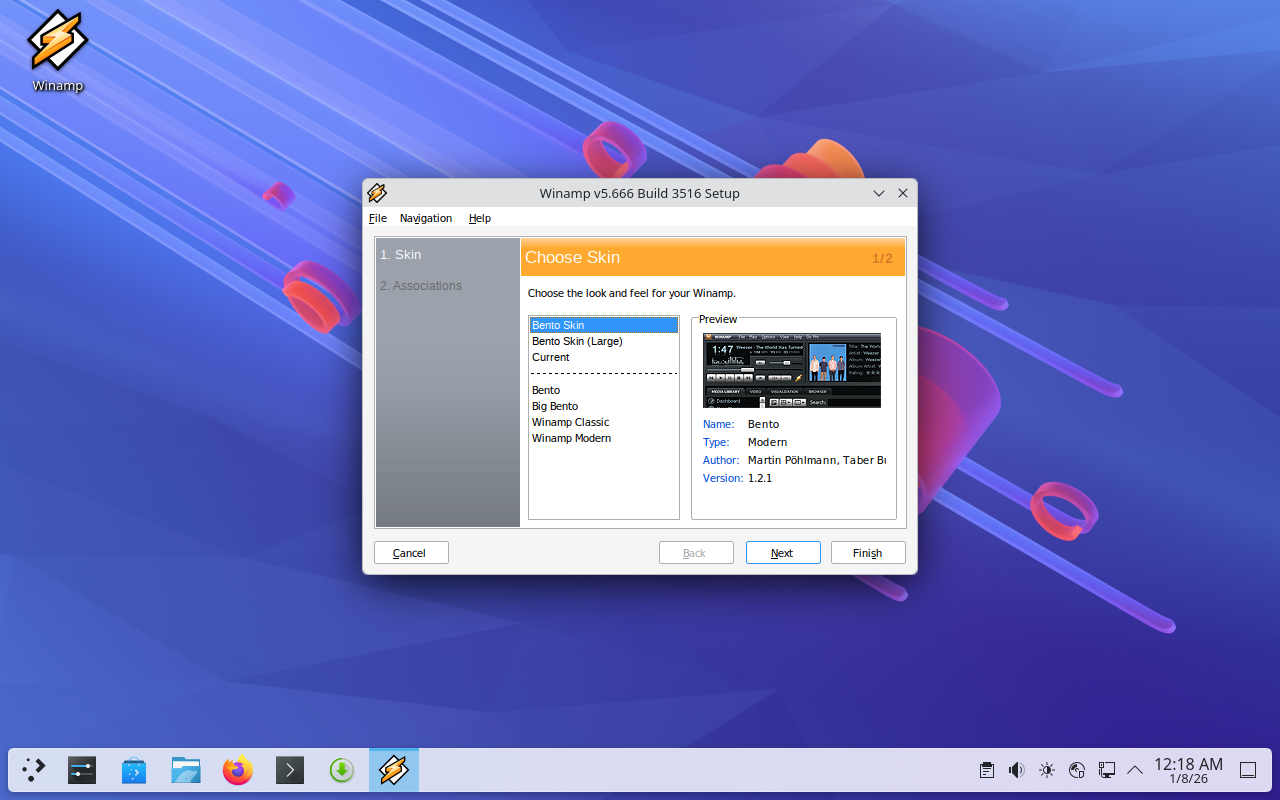
Finish за приключване на инсталацията.
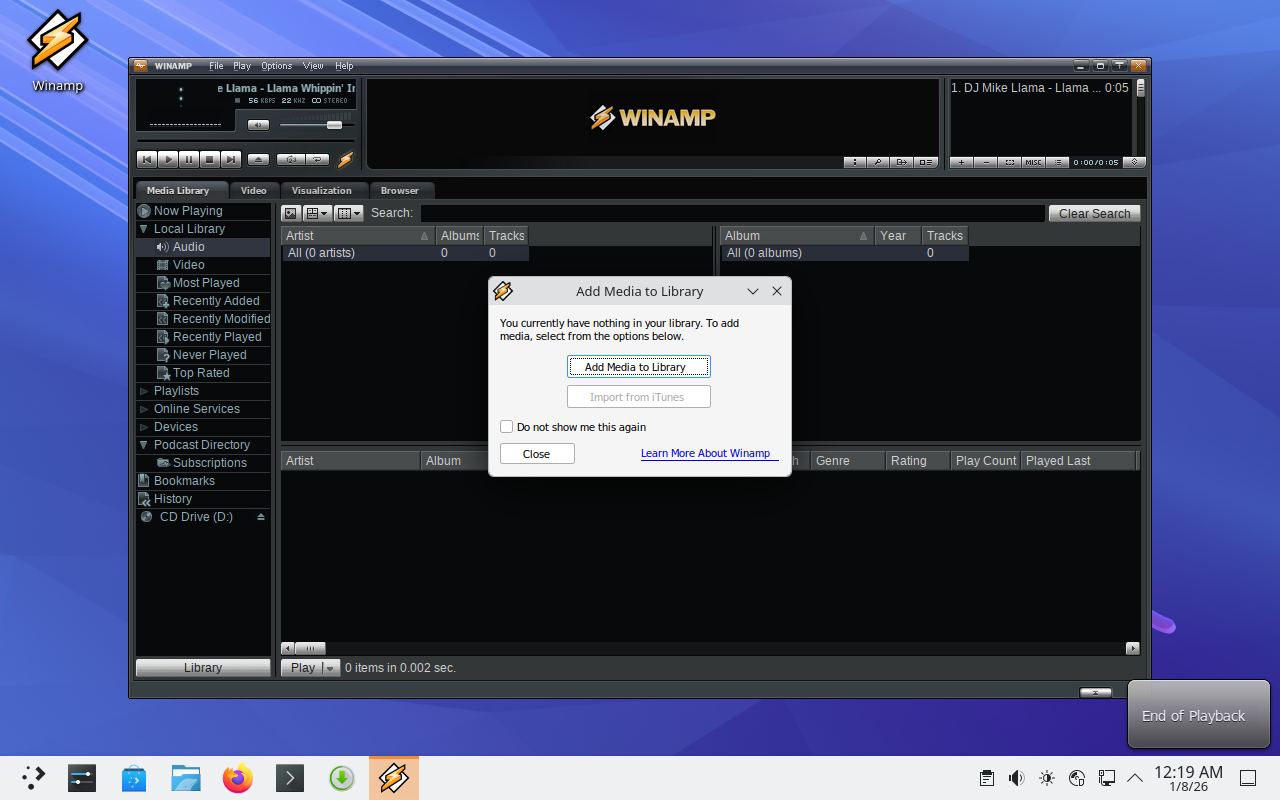
Програмата се инсталира. Имаме икона на работния плот. Даже winamp се стартира. По този начин може да се инсталират програми в префикса по подразбиране, направо от Winetricks. По сложен е варианта да се инсталира приложение в отделен префикс създаден специално за него.
WINEPREFIX
По подразбиране Wine съхранява конфигурационните файлове и инсталираните Windows приложения в директорията ~/.wine. Тази директория се нарича префикс на Wine. Тя се създава и актуализира автоматично при стартиране на Windows програми и инструменти за конфигуриране на Wine, като например winecfg. Директорията с префикс съдържа и стандартната структура на главните директории на Windows, която се показва на Windows програмите като устройство C :. Можете да промените местоположението на префикса, като създадете променливата на средата WINEPREFIX и укажете новия път. Това е полезно, когато трябва да използвате различни среди за различни Windows приложения. Когато стартирате Windows приложение, нов префикс ще бъде създаден автоматично на мястото, посочено в WINEPREFIX, ако все още не съществува такъв. Например, ако стартирате едно приложение с: env WINEPREFIX=~/.win-a wine program-a.exe а другият с $ env WINEPREFIX=~/.win-b wine program-b.exe Всяка програма ще има свой собствен C: дял и следователно собствено копие на всички настройки и системен регистър. По този начин и двете програми ще работят в напълно изолирани среди. Забележка: Префиксите на Wine обаче не са изолирани (sandbox). Програмите, работещи в Wine, също могат да имат достъп до останалата част от системата (например, дялът Z: обикновено съответства на корена на файловата система / ). За да създадете префикс, без да стартирате инструменти за конфигуриране на Wine или приложения за Windows, можете да използвате командата:
env WINEPREFIX=~/.customprefix wineboot -u
Създаване на собствен префикс
Нека създадем собствен префикс за програмата AIMP. Стартираме winetricks.
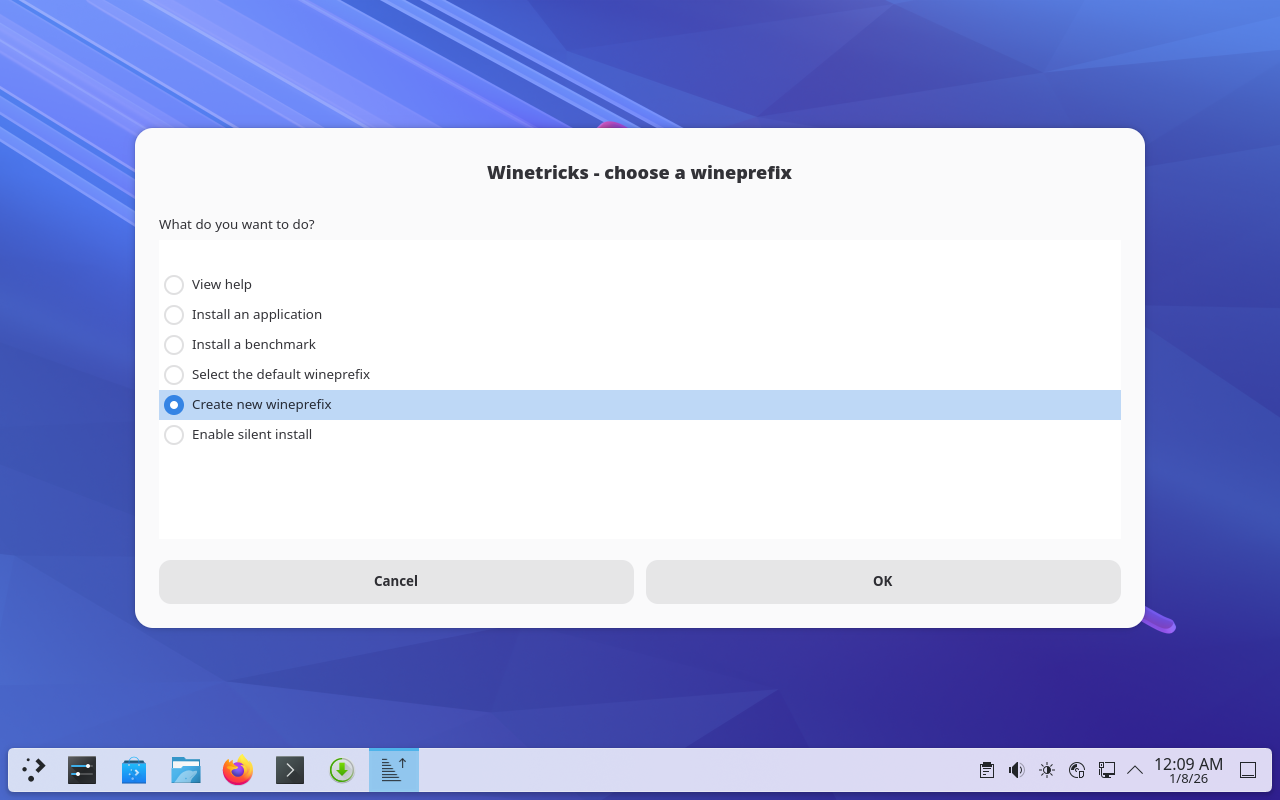
Създаваме нов wineprefix.
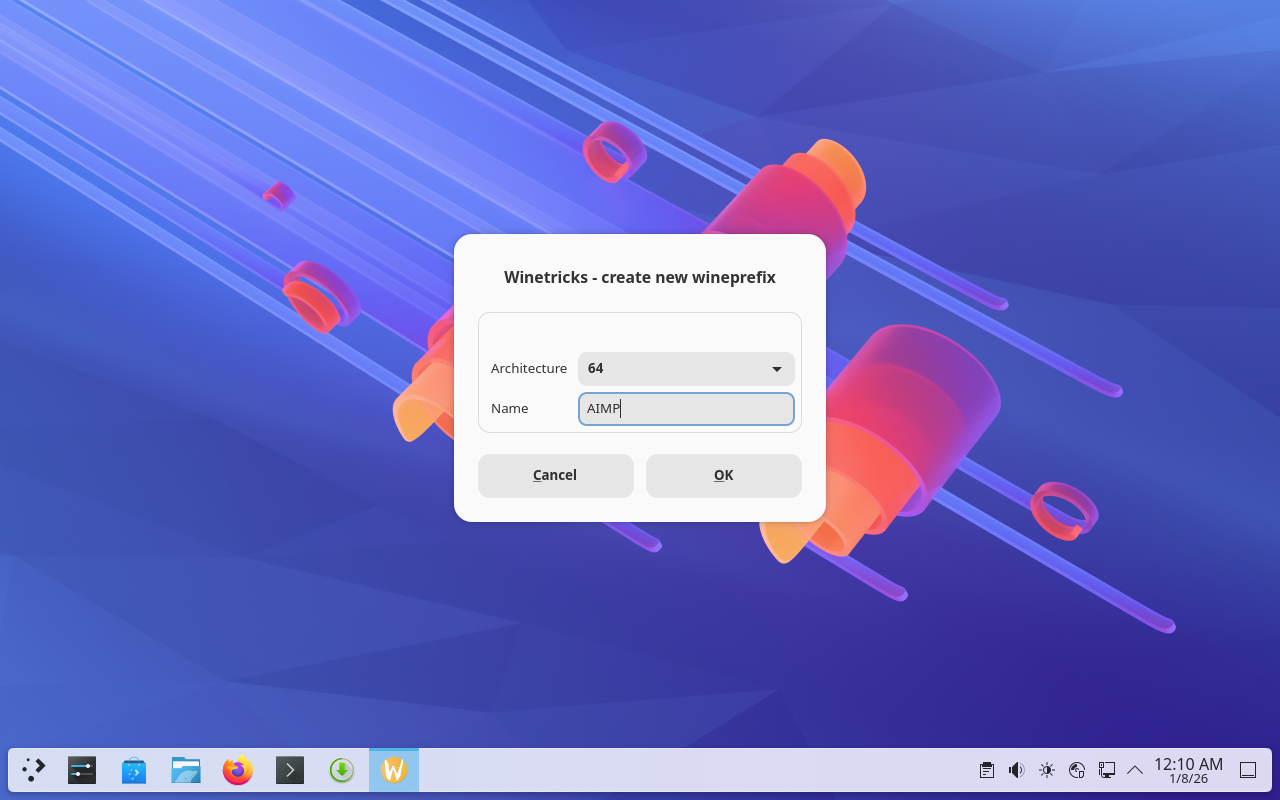
Ще бъде с 64 битова архитектура и ще се казва AIMP. Да ни напомня какво ще инсталираме.
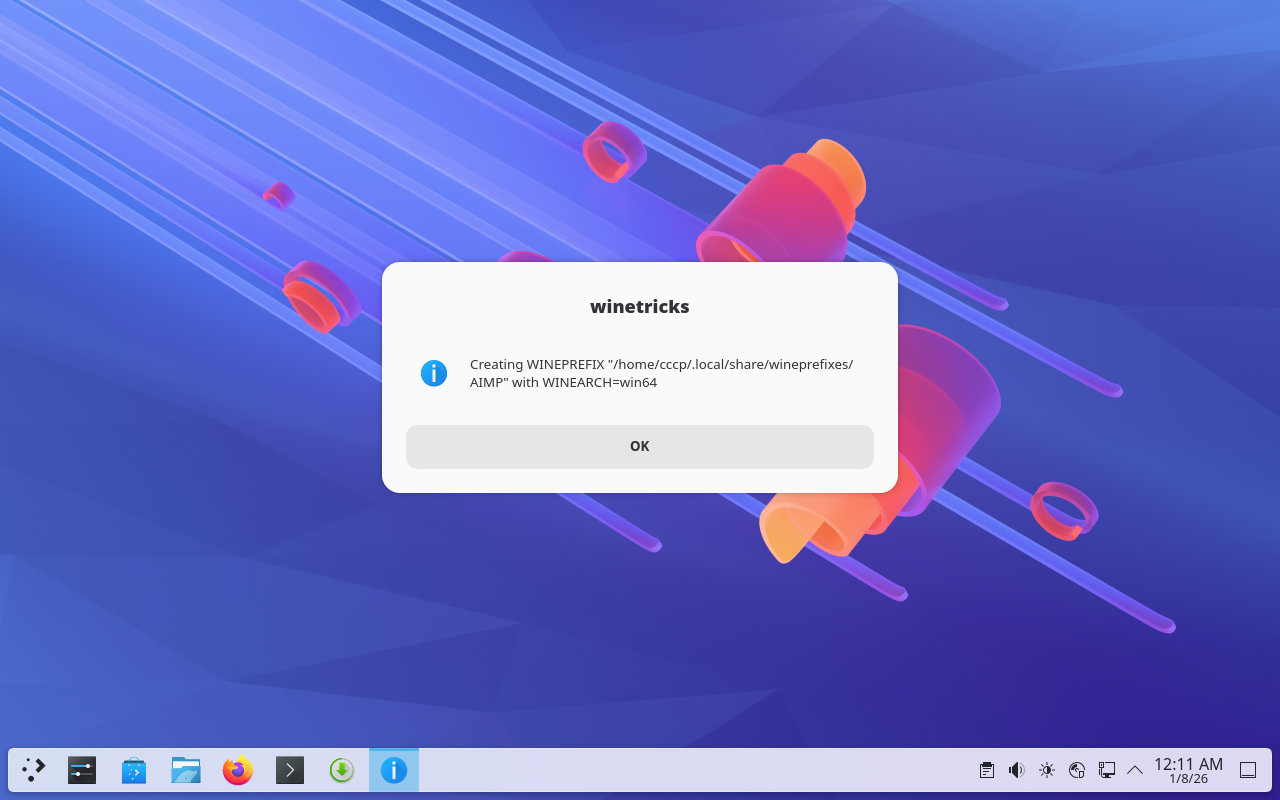
Казва, че ще създаде префикса в /home/cccp/.local/share/wineprefixes/AIMP.
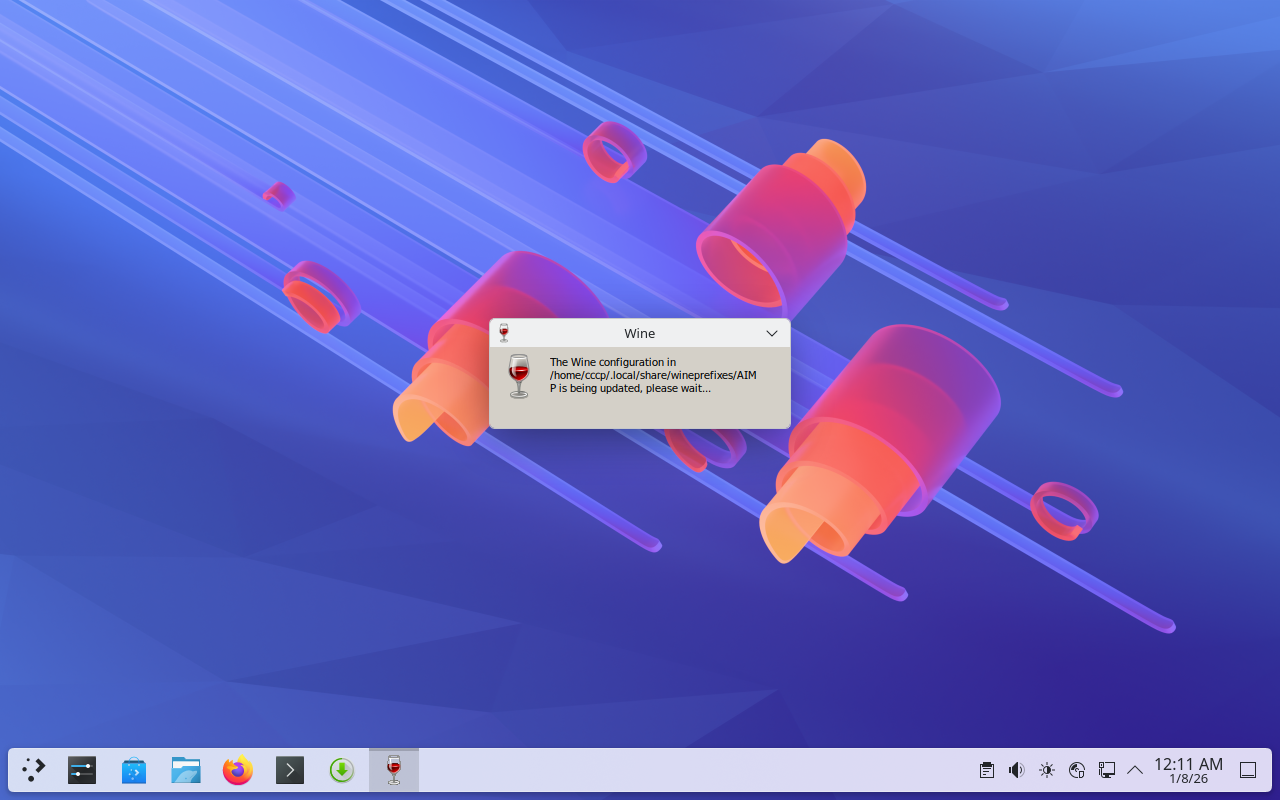
Започва да го генерира.
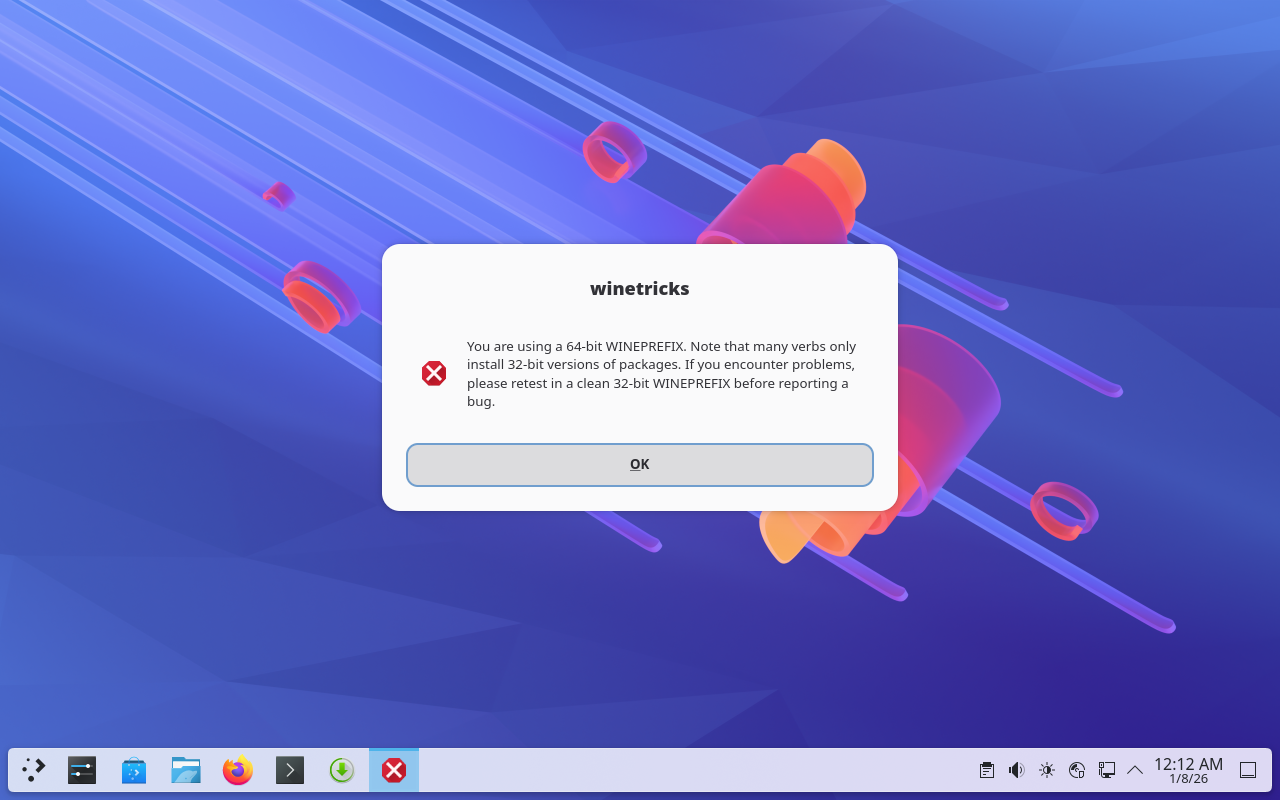
Старото предупреждение. Използваме 64-битова WINEPREFIX. Обърнете внимание, че много команди инсталират само 32-битови версии на пакети. Ако срещнете проблеми, моля, тествайте отново в чиста 32-битова WINEPREFIX, преди да съобщите за грешка. Знаем за проблема. OK за продължение.
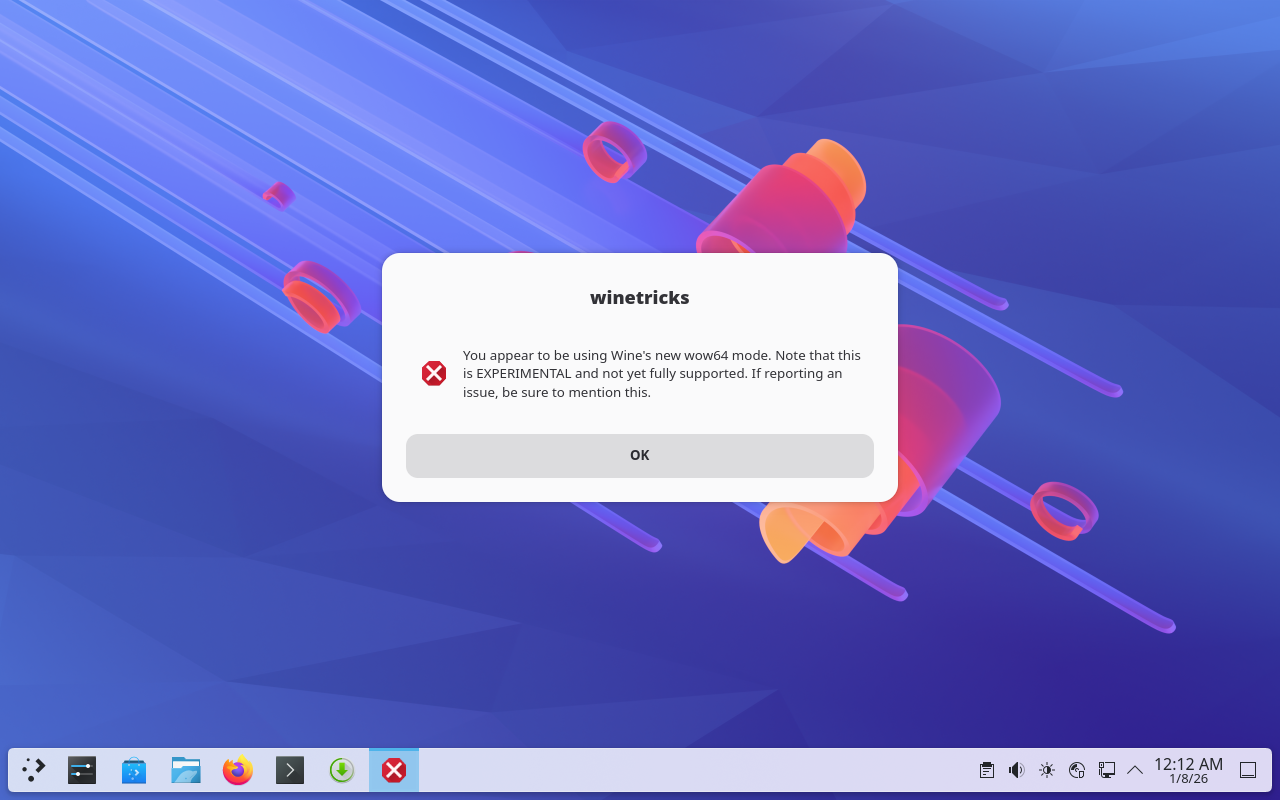
Изглежда използвате новия режим wow64 на Wine. Обърнете внимание, че това е ЕКСПЕРИМЕНТАЛЕН режим и все още не се поддържа напълно. Ако съобщавате за проблем, не забравяйте да го споменете. Ние не пращаме съобщения. OK за продължение.
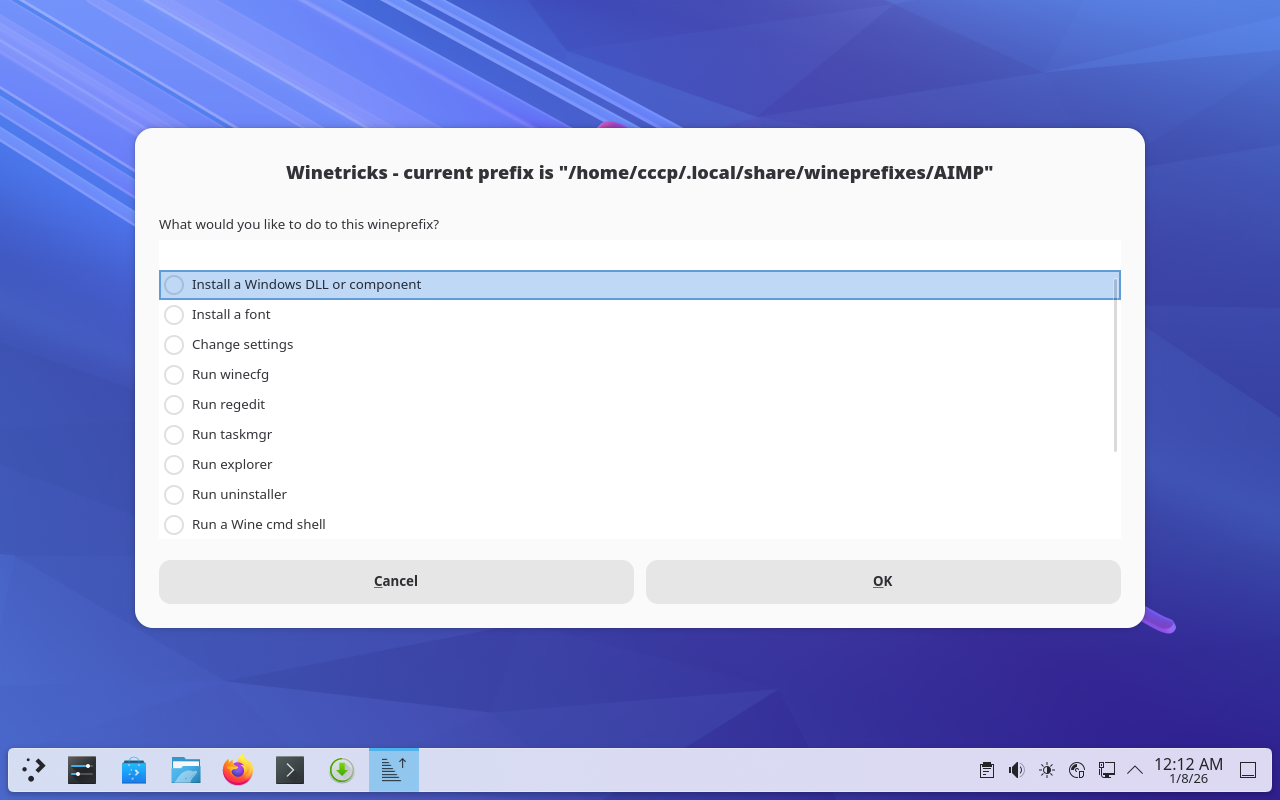
С това приключваме създаването на префикса. Избираме Cancel за да излезем от този прозорец.
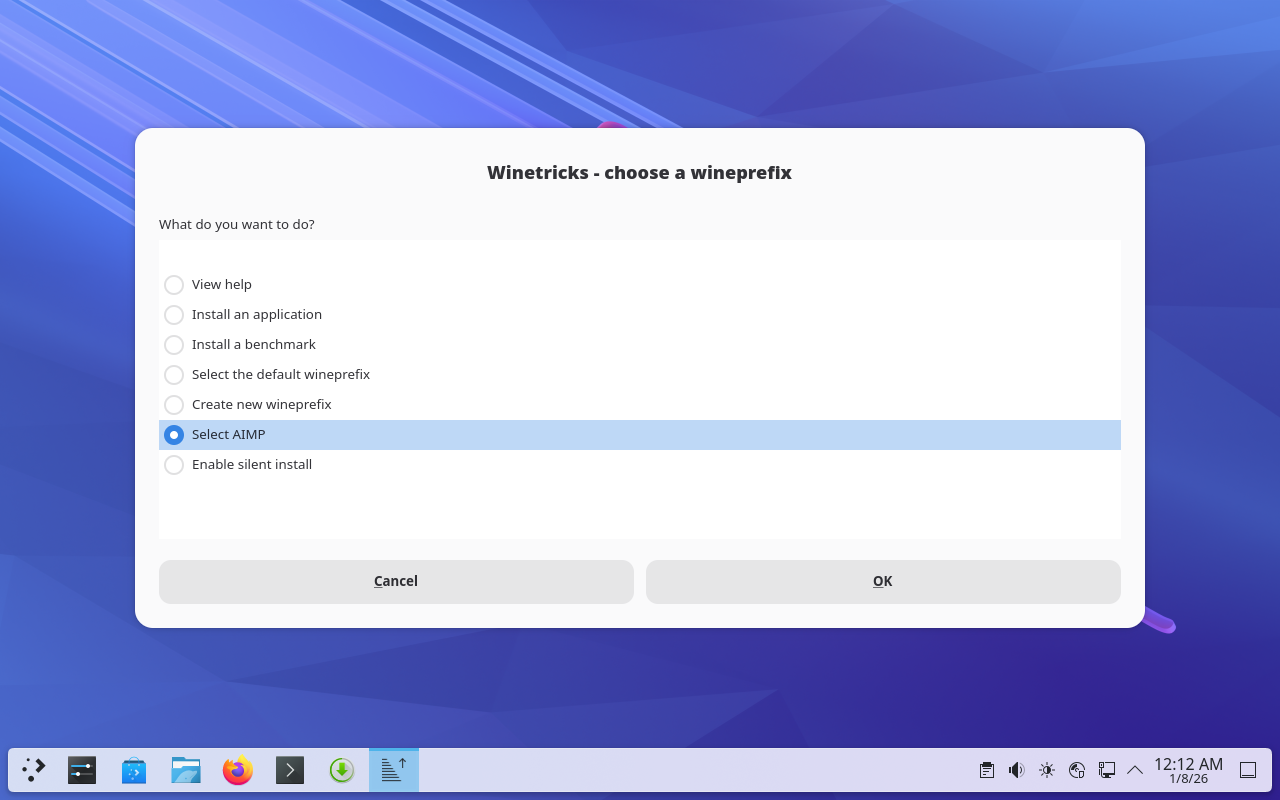
Върнахме се в предния прозорец на Winetricks. Обърнете внимание, имаме префикс AIMP. Нека да го изберем.
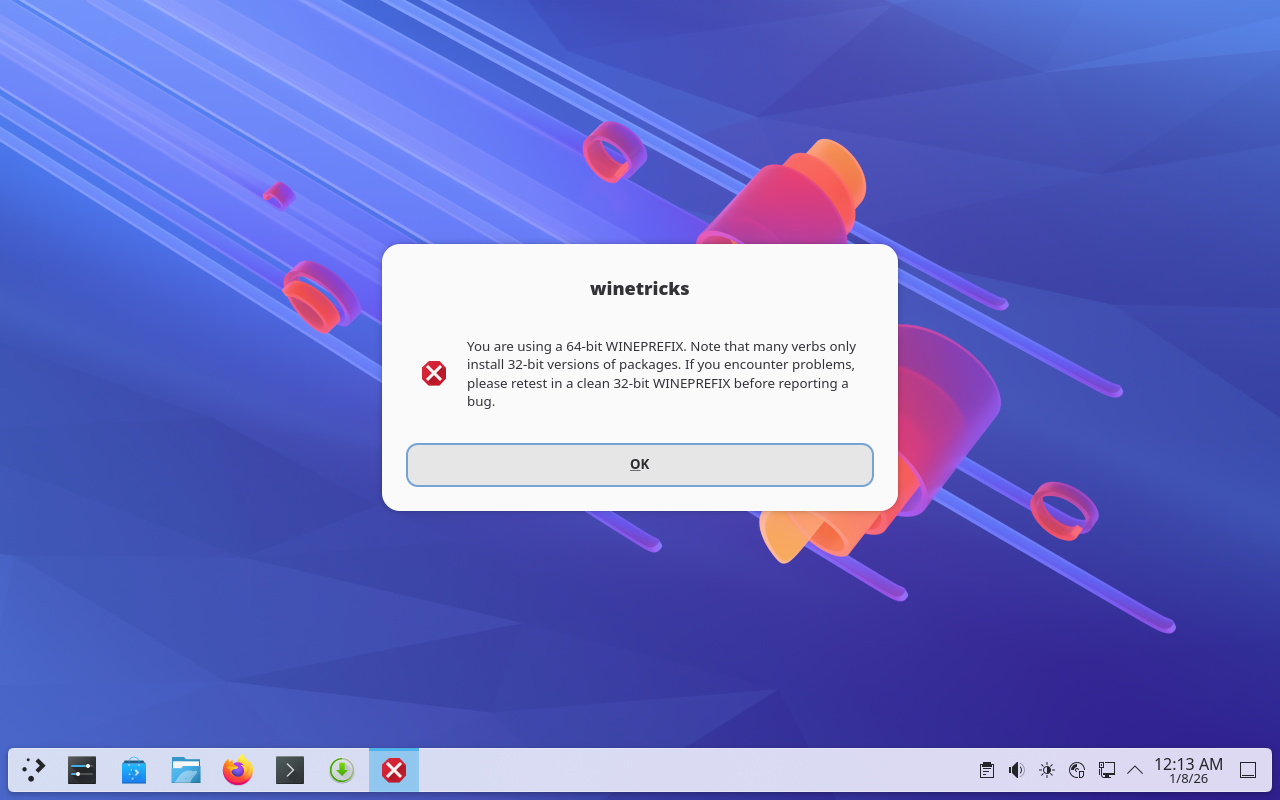
Отново старите предупреждения. OK за продължение.
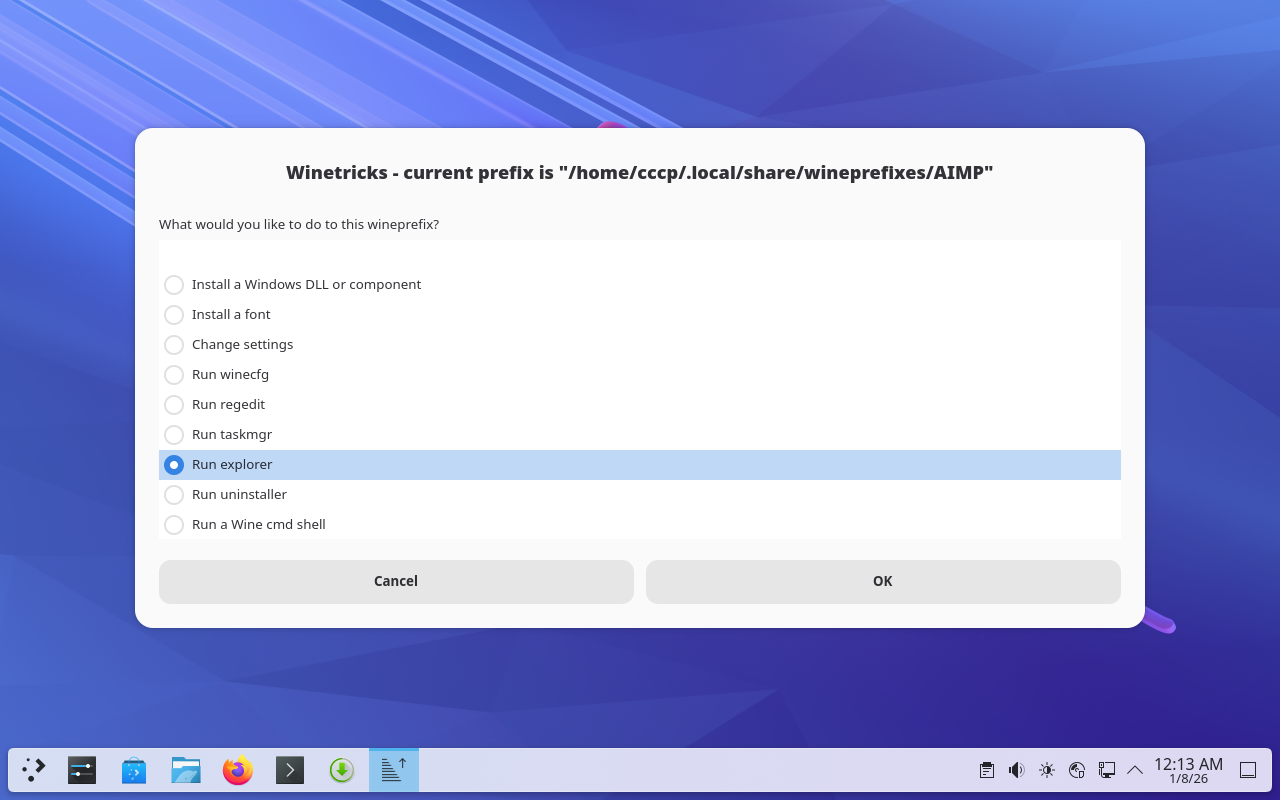
Сега ще стартираме explorer и от него ще пуснем инсталацията на AIMP.
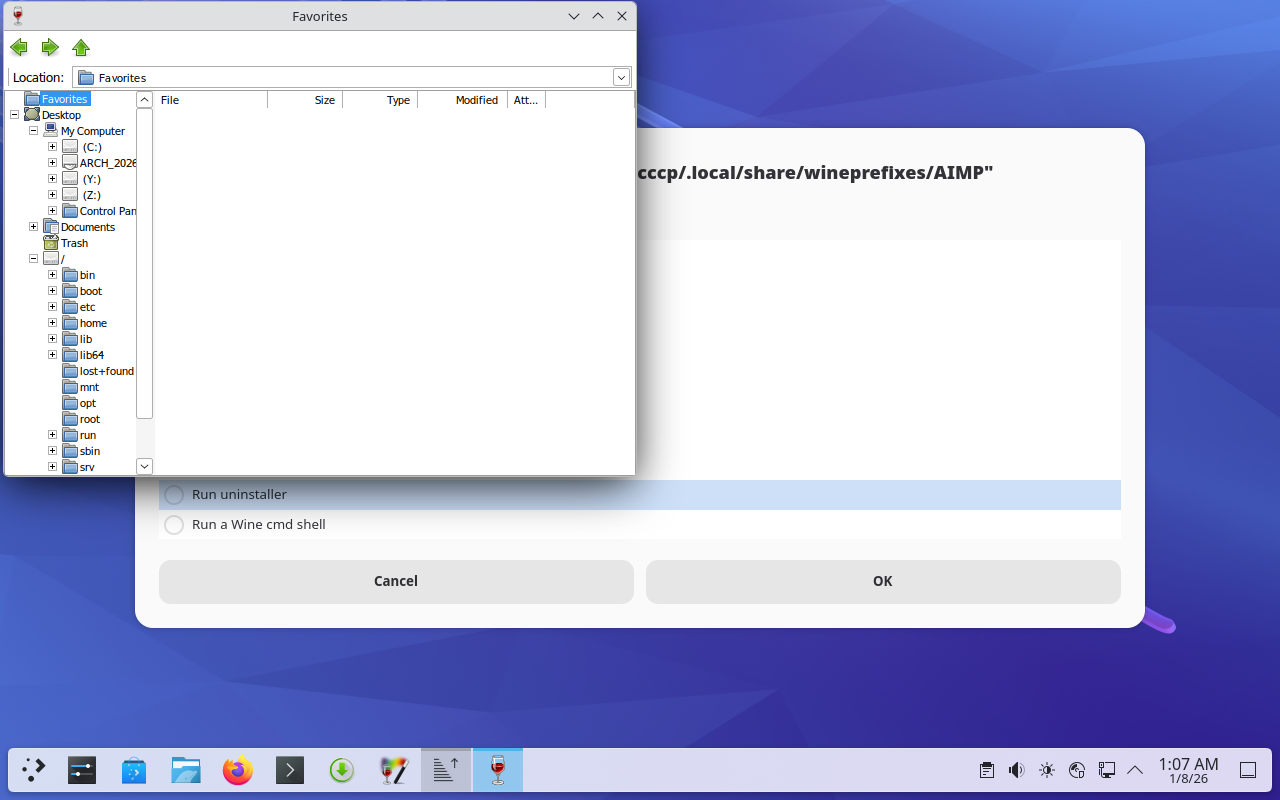
Обърнете внимание. Както при Windows имаме дискове C: и Z: C: както при Windows. Съдържа Program FIles, Users, Windows и т.н. Z: това е корена на Arch linux-a, а именно /. Програмата която ще се стартира в този префикс не е задължително да е на С:, може да се ползва от папките на Arch linux. Y: това пък е WINAMP който инсталирахме. Освен това ще се вижда папката Documents и Trash (кошчето за боклук). Да инсталираме AIMP. Инсталационния файл съм го смъкнал в /home/cccp/Downloads.
Инсталиране на Win програми
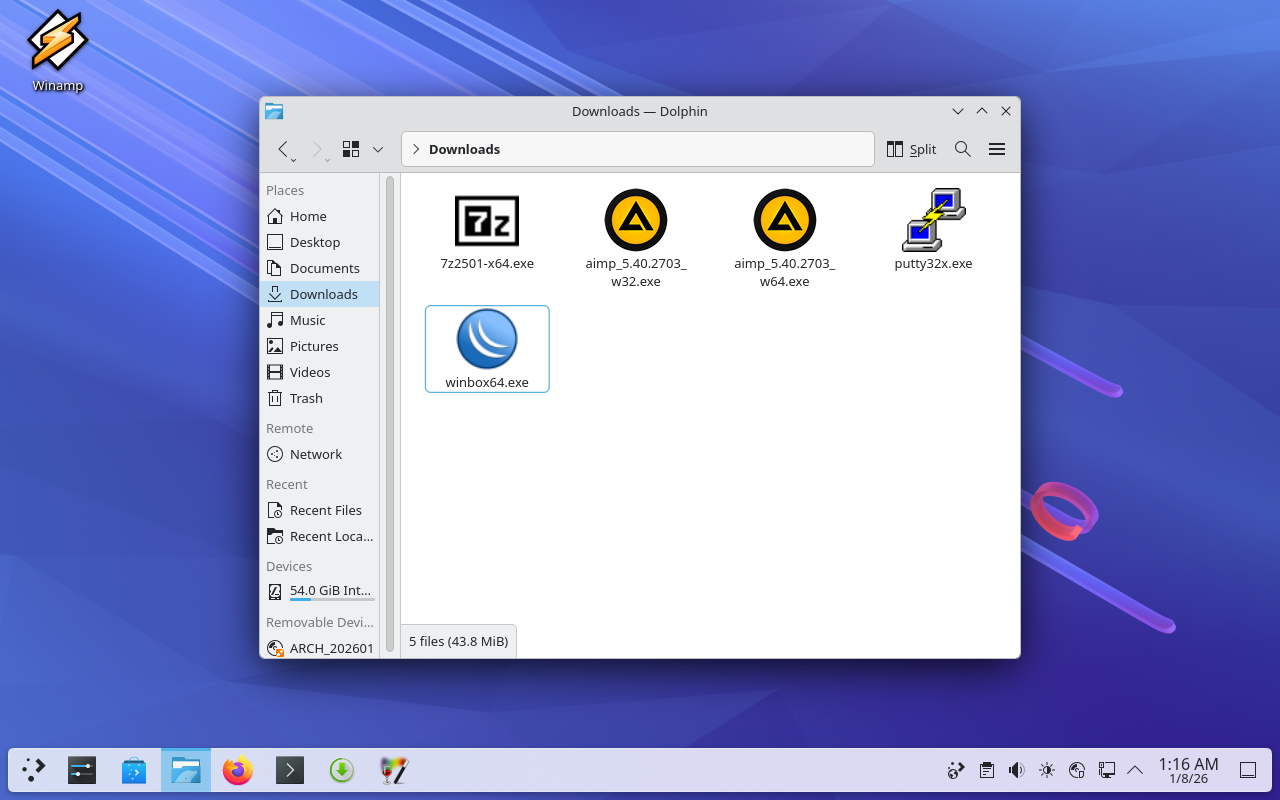
Казахме, че ще инсталираме AIMP. Той е смъкнат в /home/cccp/Downloads. Има 32 битова и 64 битова версия.
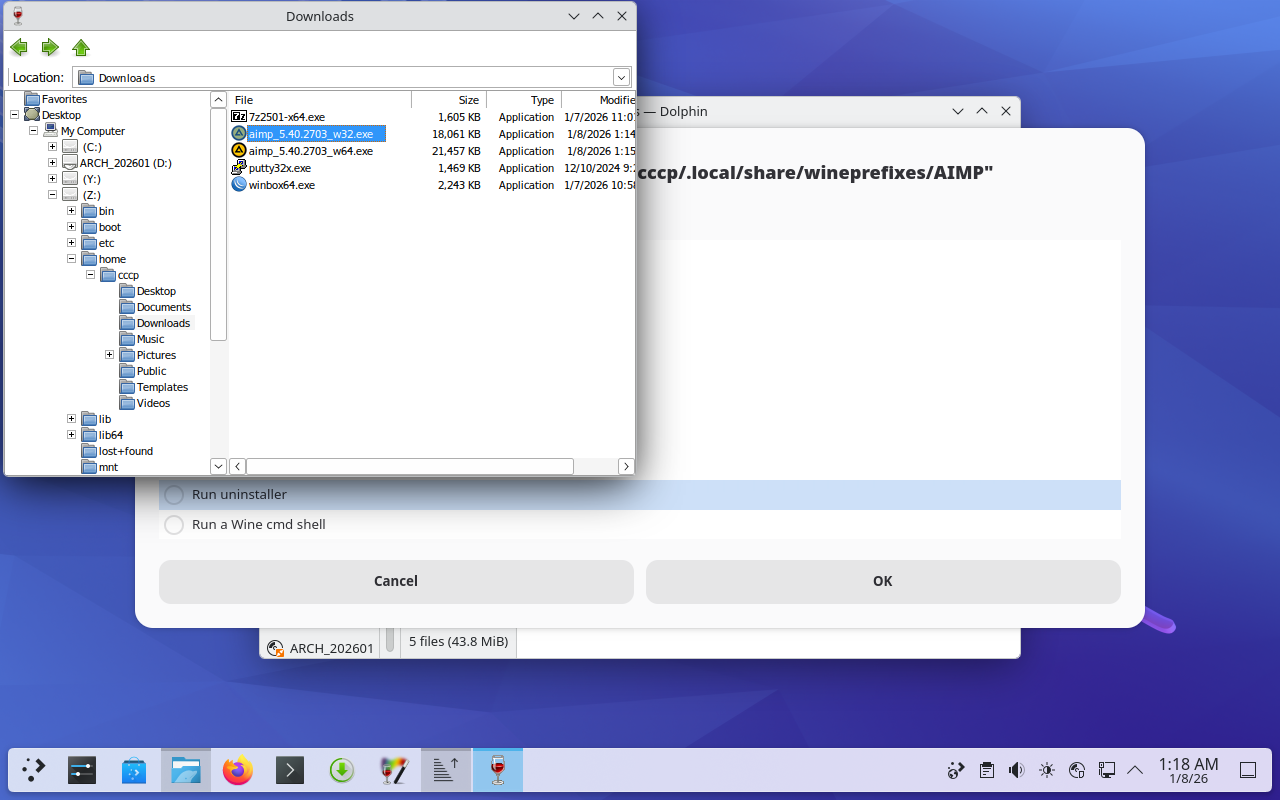
Ще инсталираме по-проблемния 32 битов вариант. Обърнете внимание. Файла го стартирам от explorer-a. Щтракам два пъти с мишката върху файла който ще инсталирам.
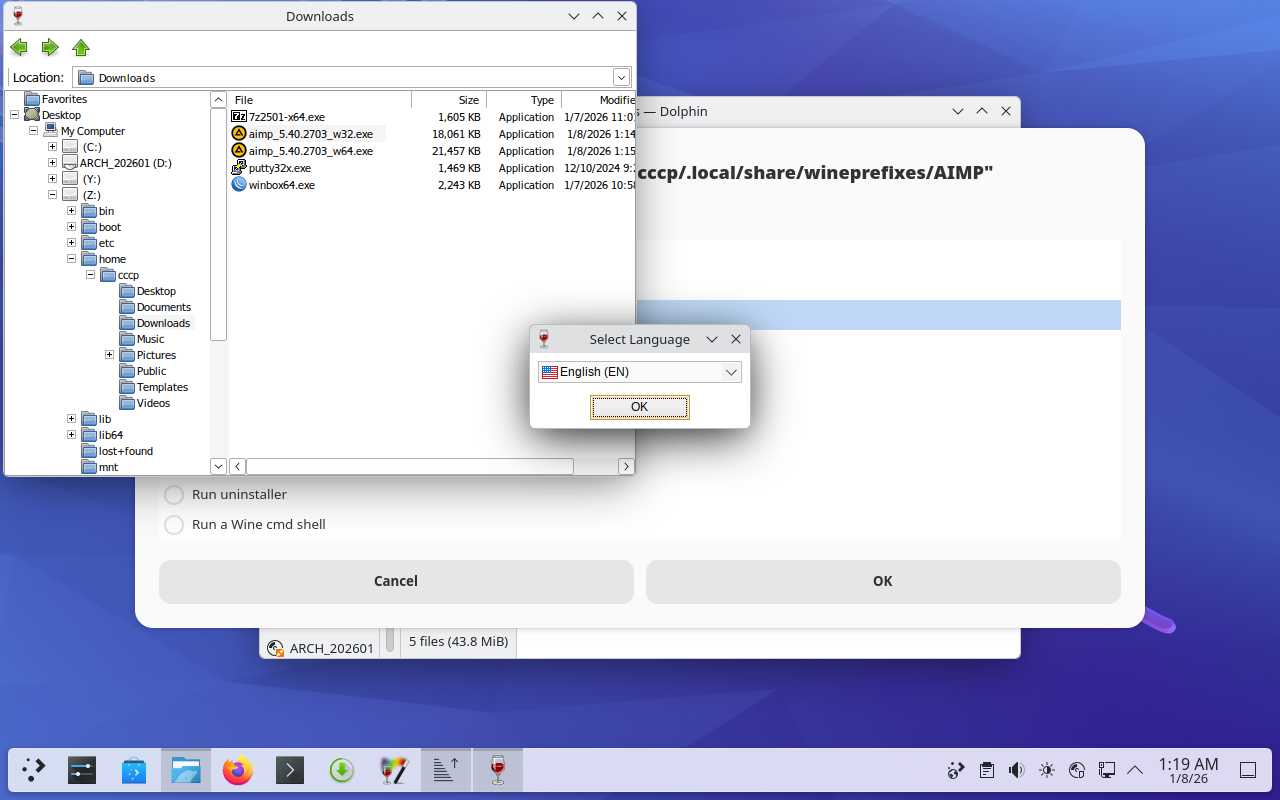
Започва инсталацията.
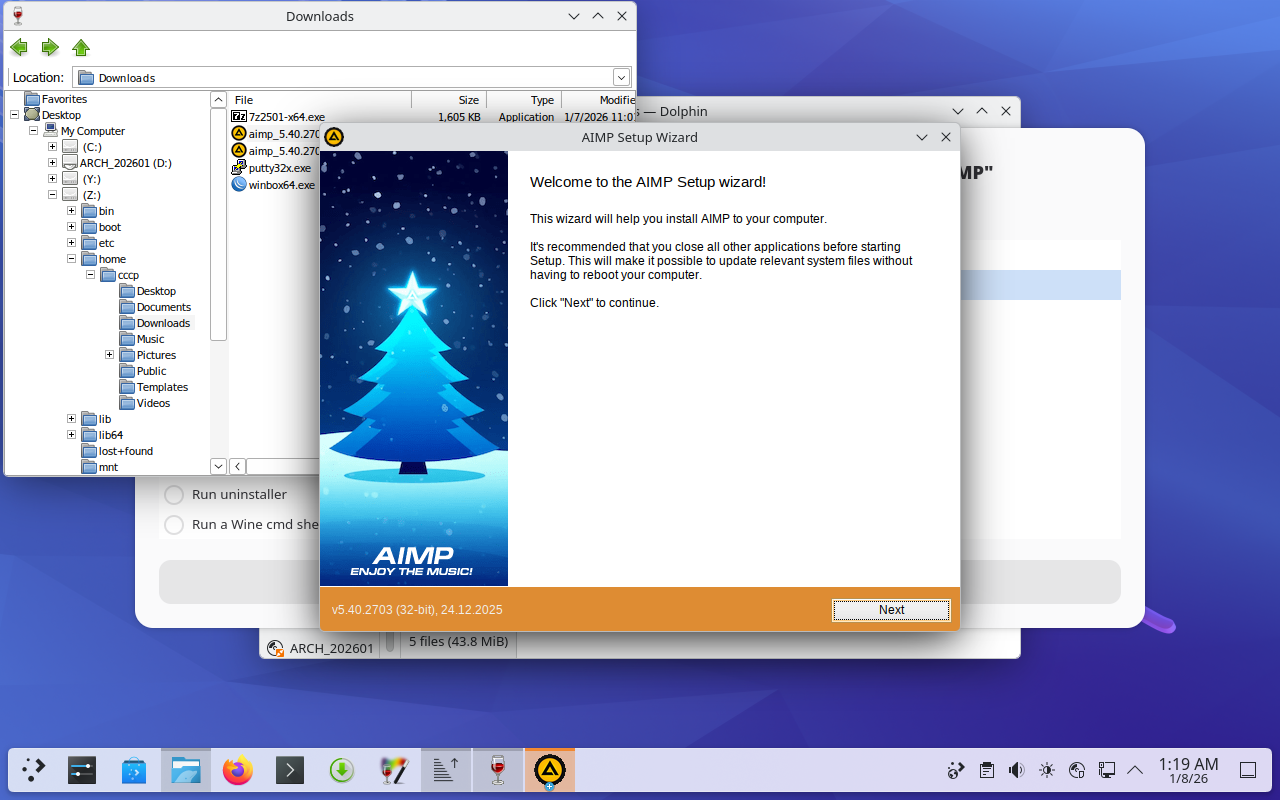
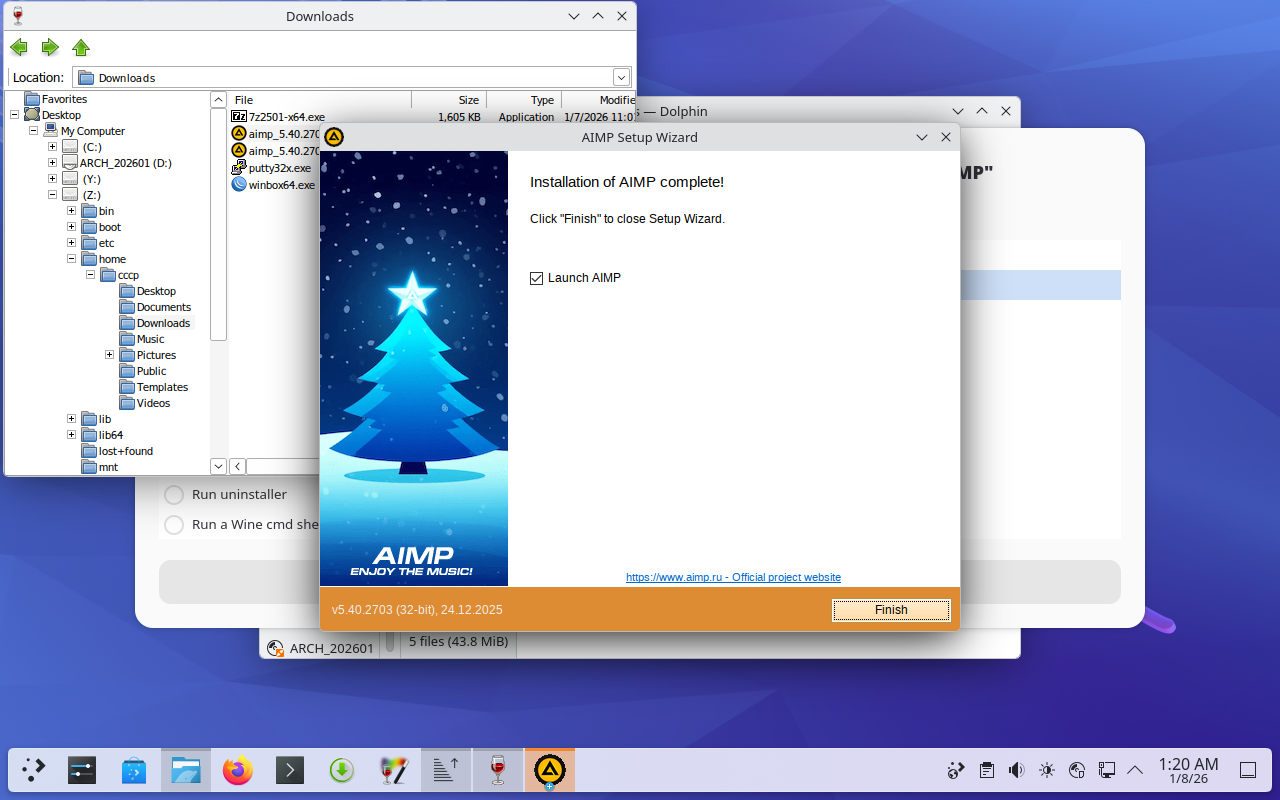
Инсталацията завърши. Да стартираме AIMP.
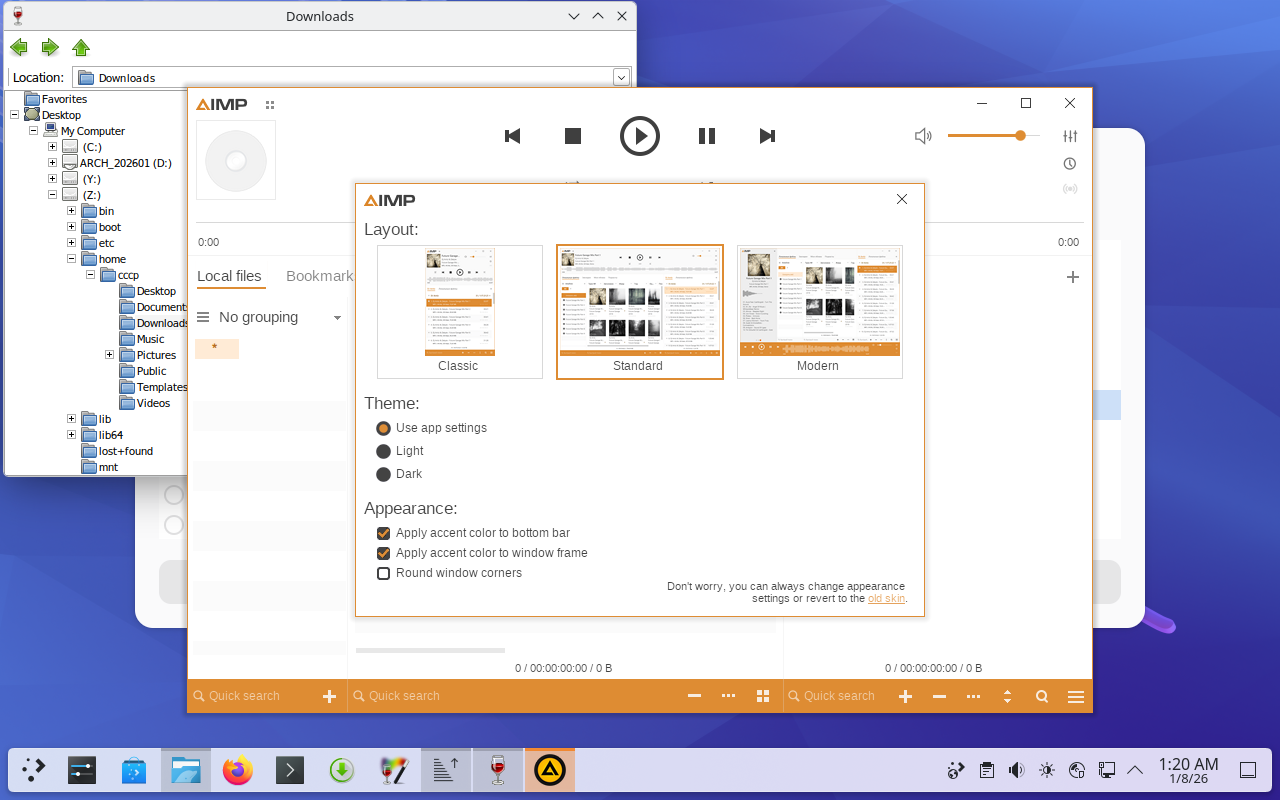
Програмата се инсталира и почна да работи. Това е начина на инсталация върху персонален wineprefix. По-надолу ще дам няколко линка по темата.
Игри на Windows в Arch
За да могат да се играят игри създадени за Windows под linux е необходимо да ползвате lutris или proton. Ще сложа два линка на един и същи автор, говорещ на руски и обяснява предимно за игри. Гайд по Wine или закуски под ВИНО: PREFIXы // Lutris КАК ЗАПУСКАТЬ ПИРАТКИ НА STEAM DECK / Linux. Можете направо да превъртите на 41 мин и 50 сек.
Допълнителна информация
Можете да разгледате следните видеота за да добиете допълнителна информация: Аз тези които владеят руски още един линк: https://blackarch.ru/?p=918 За тези които искат на английски: https://wine.htmlvalidator.com/install-wine-on-arch-linux.html Разбира се източник от оригинала:https://wiki.archlinux.org/title/Wine