Минимална базова инсталация на Arch linux
Ръководство само с команди: Команди за инсталиране
Много добра операционна система, обаче изисква повече знание спрямо популярните Debian, Ubuntu, CentOS и т.н. Тук ще се постарая да покажа как се инсталира базисния модел, без графична среда и приложения. Освен това ще се постарая да покажа логиката на инсталиране (все пак има множество вариации на самата инсталация). Започваме със смъкване на самия образ. Избираме от някой български сайт, като https://mirror.telepoint.bg/archlinux/iso/, или от оригиналния https://archlinux.org/download/. В оригиналния има линкове към множество сайтове на различни държави и всички могат да се ползват. Но да се върнем на нашия. Гледате коя е последната версия. В моя случай на текущия момент е 2025.05.01. Влизаме там и теглим https://mirror.telepoint.bg/archlinux/iso/2025.05.01/archlinux-2025.05.01-x86_64.iso. Имаме ISO файла и го правим на инсталационна флашка, диск или там каквото ползвате. В случая ще го ползвам във виртуална машина. Създаваме виртуална машина която да имитира не силен компютър със следните параметри: CPU: 4 ядра RAM: 8128MB HDD: 128GB BIOS: UEFI Стартираме виртуалната машина.
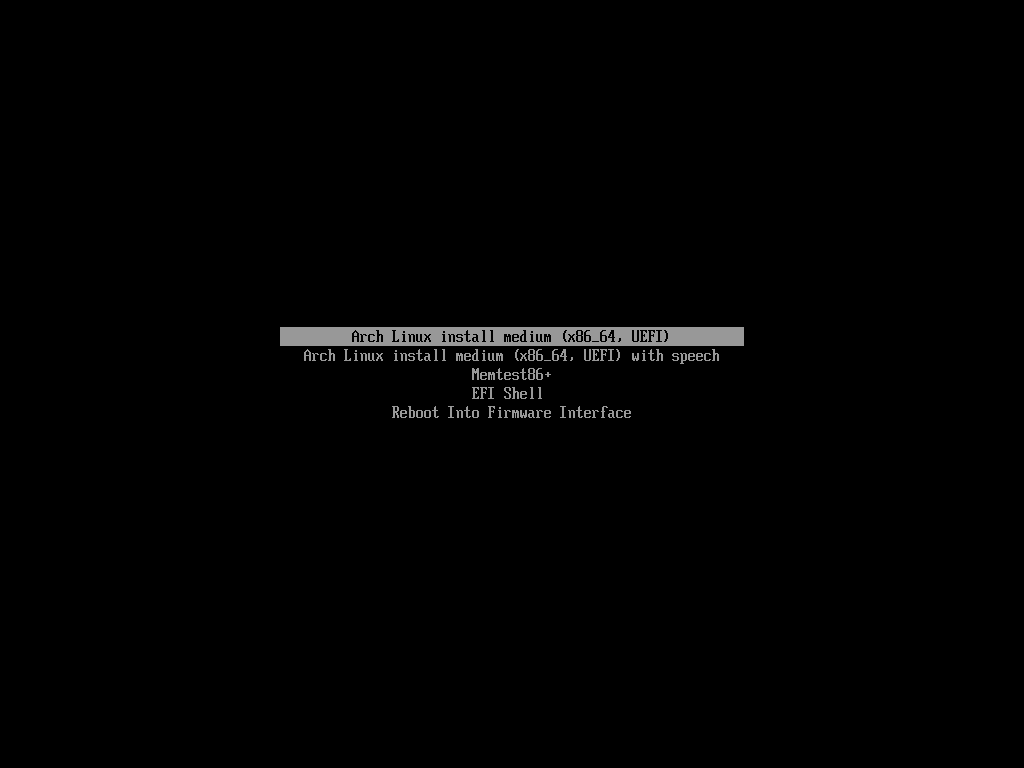
Първото меню е за стартиране на инсталацията.
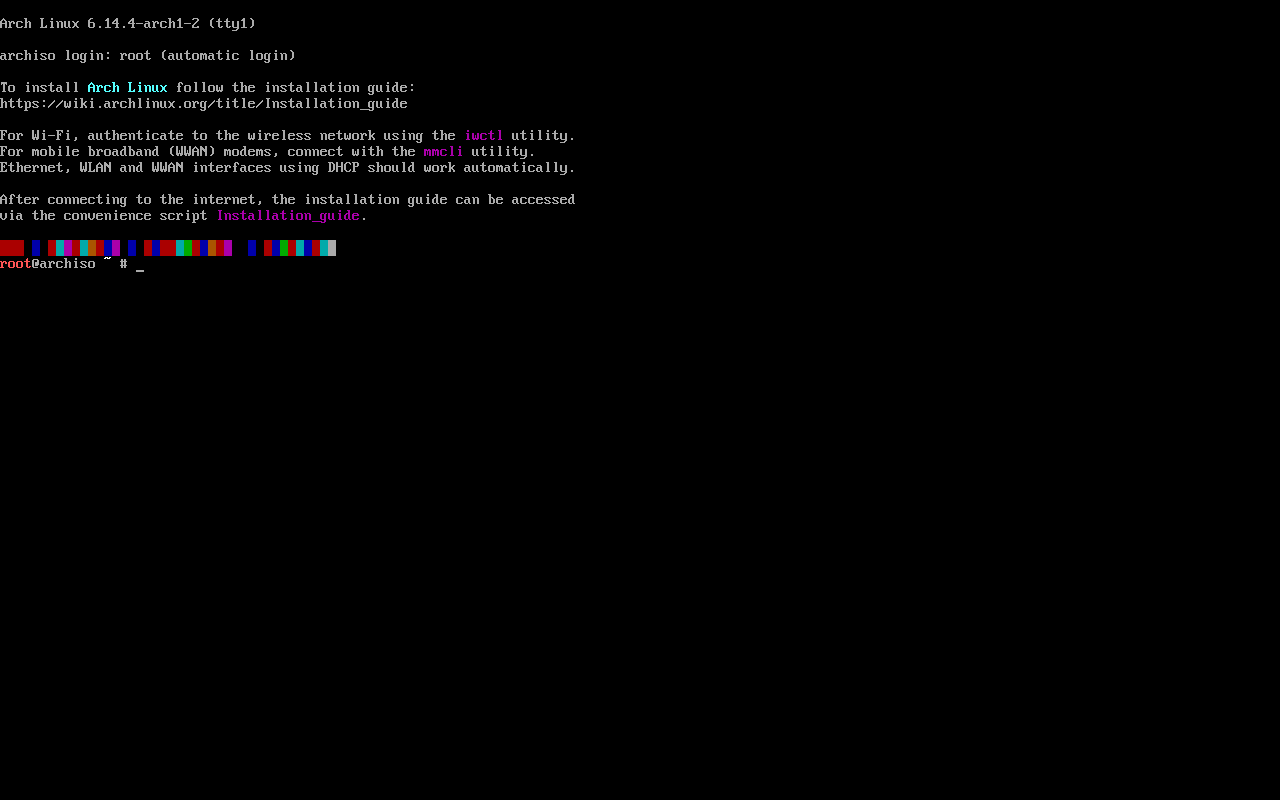
От горния екран виждаме, че трябва да имаме Интернет на системата за да може да продължим с инсталацията. За целта можем да ползваме iwctl, ако ползваме WiFi за връзка или mmcli, ако ползваме модем. В нашия случай ползваме Ethernet с DHCP и не трябва да настройваме нищо, но проверка ще направим чрез ping.
ping dir.bg Pinging dir.bg [172.67.71.201] with 32 bytes of data: 64 bytes from 172.67.71.201: icmp_seq=1 ttl=06 time=13.5 ms 64 bytes from 172.67.71.201: icmp_seq=2 ttl=06 time=14.2 ms 64 bytes from 172.67.71.201: icmp_seq=3 ttl=06 time=14.5 ms 64 bytes from 172.67.71.201: icmp_seq=4 ttl=06 time=13.7 ms
Интернет имаме, може да продължим с инсталацията. Между другото да сменим шрифта, че е много ситен.
cd /usr/share/kbd/consolefonts ls setfont ter-128n setfont ter-v32n setfont ter-v22n find / |grep ter-128n
WiFi
Накратко ще покажа командите за връзка с Интернет през WiFi.
iwctl device list wlan0 station wlan0 scan station wlan0 get-networks Navy5S station wlan0 connect Navy5S station wlan0 show quit ping google.com
Инсталиране през терминал
Ще покажа начин как да инсталирате системата ползвайки терминален прозорец. Голяма част от командите са дълги за да се избегне грешно въвеждане можете да ги копирате през терминален прозорец. За целта трябва да достъпите машината по мрежата през SSH. За да се случи това разрешаваме на системата да влизаме като ROOT.
nano /etc/ssh/sshd_config #LoginGraceTime 2m #PermitRootLogin prohibit-password PermitRootLogin yes #StrictModes yes #MaxAuthTries 6 #MaxSessions 10 ### Рестартираме услугата SSH с новите настройки systemctl restart sshd.service ### Даваме парола на главния потребител passwd New password: NewPa$$ Retype new password: NewPa$$ passwd: password updated successfully ### Проверяваме IP адреса на мрежовия интерфейс. ip a 1: lo: <LOOPBACK,UP,LOWER_UP> mtu 65536 qdisc noqueue state UNKNOWN group default qlen 1000 link/loopback 00:00:00:00:00:00 brd 00:00:00:00:00:00 inet 127.0.0.1/8 scope host lo valid_lft forever preferred_lft forever inet6 ::1/128 scope host noprefixroute valid_lft forever preferred_lft forever 2: enp0s3: <BROADCAST,MULTICAST,UP,LOWER_UP> mtu 1500 qdisc fq_codel state UP group default qlen 1000 link/ether 08:00:27:f7:16:ce brd ff:ff:ff:ff:ff:ff altname enx080027f716ce inet 192.168.1.31/24 metric 100 brd 192.168.1.255 scope global dynamic enp0s3 valid_lft 84948sec preferred_lft 84948sec inet6 fe80::a00:27ff:fef7:16ce/64 scope link proto kernel_ll valid_lft forever preferred_lft forever
Вече можем да се подключим към системата през SSH. За начало да синхронизираме времето.
timedatectl set-ntp true timedatectl status Local time: Wed 2025-05-14 16:33:32 UTC Universal time: Wed 2025-05-14 16:33:32 UTC RTC time: Wed 2025-05-14 16:33:31 Time zone: UTC (UTC, +0000) System clock synchronized: yes NTP service: active RTC in local TZ: no
Дефиниране на диска за инсталация
Разделяне на диска на дялове
Да проверим какви дискове имаме и какви дялове.
lsblk NAME MAJ:MIN RM SIZE RO TYPE MOUNTPOINTS loop0 7:0 0 971.6M 1 loop /run/archiso/airootfs sda 8:0 0 128G 0 disk sr0 11:0 1 1.4G 0 rom /run/archiso/bootmnt
Имаме 1 диск sda с размер 128GB. Да го занулим. Да премахнем всичко от него, примерно ако е имал някакви дялове и тип на диска.
wipefs --all /dev/sda
Да го проверим сега.
fdisk -l /dev/sda Disk /dev/sda: 128 GiB, 137438953472 bytes, 268435456 sectors Disk model: VMware Virtual I Units: sectors of 1 * 512 = 512 bytes Sector size (logical/physical): 512 bytes / 512 bytes I/O size (minimum/optimal): 512 bytes / 512 bytes
Освен размера на диска, нищо друго не се вижда. Значи е чист. Да го дефинираме. Примерно ще го ползваме на лаптоп, който ще изпада в хибернация. Диска трябва да бъде във формат GPT. Ще му създадем следните дялове: EFI: 512MB, ако ползвате няколко ядра то размера трябва да е минимум 512МВ, ако няма да ползвате много ядра то може да го намалите на 128МВ. SWAP: 12GB, 1.5 пъти от оперативната памет която ползвате /: 20-30GB, ако имате място на диска най-добре сложете 60GB. Минимум слагайте 12GB, ако правите само тестове. В нашия случай ще ползваме 50GB. /HOME: всичко което остане го оставете за домашни папки Внимание!!! SWAP дяла не е задължителен. Може SWAP-a да го създадете във вид на файл.
Започваме с разделяне на диска на дялове които указахме по-горе.
fdisk /dev/sda
Welcome to fdisk (util-linux 2.41.2).
Changes will remain in memory only, until you decide to write them.
Be careful before using the write command.
Device does not contain a recognized partition table.
Created a new DOS (MBR) disklabel with disk identifier 0x6fed6511.
Command (m for help): g
Created a new GPT disklabel (GUID: 2A771481-3A5B-4D04-A53F-0A474FF91240).
Command (m for help): n
Partition number (1-128, default 1): 1
First sector (2048-268435422, default 2048): Enter
Last sector, +/-sectors or +/-size{K,M,G,T,P} (2048-268435422, default 268433407): +512M
Created a new partition 1 of type 'Linux filesystem' and of size 512 MiB.
Command (m for help): n
Partition number (2-128, default 2): Enter
First sector (1050624-268435422, default 1050624): Enter
Last sector, +/-sectors or +/-size{K,M,G,T,P} (1050624-268435422, default 268433407): +12G
Created a new partition 2 of type 'Linux filesystem' and of size 12 GiB.
Command (m for help): n
Partition number (3-128, default 3): Enter
First sector (26216448-268435422, default 26216448): Enter
Last sector, +/-sectors or +/-size{K,M,G,T,P} (26216448-268435422, default 268433407): +50G
Created a new partition 3 of type 'Linux filesystem' and of size 50 GiB.
Command (m for help): n
Partition number (4-128, default 4): Enter
First sector (131074048-268435422, default 131074048): Enter
Last sector, +/-sectors or +/-size{K,M,G,T,P} (131074048-268435422, default 268433407): Enter
Created a new partition 4 of type 'Linux filesystem' and of size 65.5 GiB.
Command (m for help): t
Partition number (1-4, default 4): 1
Partition type or alias (type L to list all): 1
Changed type of partition 'Linux filesystem' to 'EFI System'.
Command (m for help): t
Partition number (1-4, default 4): 2
Partition type or alias (type L to list all): 19
Changed type of partition 'Linux filesystem' to 'Linux swap'.
Command (m for help): p
Disk /dev/sda: 128 GiB, 137438953472 bytes, 268435456 sectors
Disk model: VMware Virtual I
Units: sectors of 1 * 512 = 512 bytes
Sector size (logical/physical): 512 bytes / 512 bytes
I/O size (minimum/optimal): 512 bytes / 512 bytes
Disklabel type: gpt
Disk identifier: 2A771481-3A5B-4D04-A53F-0A474FF91240
Device Start End Sectors Size Type
/dev/sda1 2048 1050623 1048576 512M
Да проверим какво създадохме:
lsblk NAME MAJ:MIN RM SIZE RO TYPE MOUNTPOINTS loop0 7:0 0 971.6M 1 loop /run/archiso/airootfs sda 8:0 0 128G 0 disk ├─sda1 8:1 0 512M 0 part ├─sda2 8:2 0 12G 0 part ├─sda3 8:3 0 50G 0 part └─sda4 8:4 0 65.5G 0 part sr0 11:0 1 1.4G 0 rom /run/archiso/bootmnt
До тук имаме: /dev/sda1 - дял за EFI /dev/sda2 - дял за SWAP /dev/sda3 - дял за / /dev/sda4 - дял за /home Дяловете не са форматирани.
Форматиране на дялове
mkfs.vfat /dev/sda1 mkfs.vfat 4.2 (2021-01-31)
Форматирахме EFI дяла във формат FAT32. Да дефинираме и SWAP-a.
mkswap /dev/sda2 Setting up swapspace version 1, size = 12 GiB (12884897792 bytes) no label, UUID=d778ec5f-d895-4d9f-a9df-9d715b71f0ae swapon /dev/sda2
Да форматираме дяла за корена на системата, както и дяла за домашните папки.
mkfs.ext4 /dev/sda3 mke2fs 1.47.3 (8-Jul-2025) Creating filesystem with 13107200 4k blocks and 3276800 inodes Filesystem UUID: fb0b9e33-d668-4b6a-93ac-6370e3f5715a Superblock backups stored on blocks: 32768, 98304, 163840, 229376, 294912, 819200, 884736, 1605632, 2654208, 4096000, 7962624, 11239424 Allocating group tables: done Writing inode tables: done Creating journal (65536 blocks): done Writing superblocks and filesystem accounting information: done mkfs.ext4 /dev/sda4 mke2fs 1.47.3 (8-Jul-2025) Creating filesystem with 17169920 4k blocks and 4292608 inodes Filesystem UUID: ebcd14ee-3f36-4d98-9f81-1dd108c90f50 Superblock backups stored on blocks: 32768, 98304, 163840, 229376, 294912, 819200, 884736, 1605632, 2654208, 4096000, 7962624, 11239424 Allocating group tables: done Writing inode tables: done Creating journal (131072 blocks): done Writing superblocks and filesystem accounting information: done
Да проверим какво направихме до тук:
fdisk -l /dev/sda Disk /dev/sda: 128 GiB, 137438953472 bytes, 268435456 sectors Disk model: VMware Virtual I Units: sectors of 1 * 512 = 512 bytes Sector size (logical/physical): 512 bytes / 512 bytes I/O size (minimum/optimal): 512 bytes / 512 bytes Disklabel type: gpt Disk identifier: D53D2548-72CC-43D2-A1C1-70284B257889 Device Start End Sectors Size Type /dev/sda1 2048 1050623 1048576 512M EFI System /dev/sda2 1050624 26216447 25165824 12G Linux swap /dev/sda3 26216448 131074047 104857600 50G Linux filesystem /dev/sda4 131074048 268433407 137359360 65.5G Linux filesystem
Готово диска е разделен на дялове. Също така последните са форматирани в съответната файлова система.
Монтиране на създадените дялове
За да можем да инсталираме Arch Linux върху диска, първо ще монтираме създадените дялове. Отново да напомня: /dev/sda1 - това е EFI дяла /dev/sda2 - това е SWAP дяла /dev/sda3 - това е основния дял на системата която ще инсталираме /dev/sda4 - това е дяла за потребителите. EFI дяла съответно се намира в основния дял в папка /boot. От горе казаното ще монтираме първо /dev/sda3, това е дяла root (/).
mount /dev/sda3 /mnt/
Така можем да инсталираме системата в /mnt или по-точно казано в диска който разделихме, в основния дял. Както знаем EFI дяла се намира в основния дял в папка /boot. Да монтираме и EFI дяла. Вариант 1.
mount --mkdir /dev/sda1 /mnt/boot
Така монтирахме /dev/sda1 в /mnt/boot. Освен това автоматично се създаде папка за монтиране в /mnt/boot. Вариант 2. По-стария начин. Първо създаваме папка където ще монтираме /dev/sda1. Проверяваме какво сме монтирали и създаваме папка /boot
mount | grep sda /dev/sda3 on /mnt type ext4 (rw,relatime)
Да създадем папката /boot
mkdir -p /mnt/boot
Монтираме EFI дяла в /mnt/boot.
mount /dev/sda1 /mnt/boot mount |grep sda /dev/sda3 on /mnt type ext4 (rw,relatime) /dev/sda1 on /mnt/boot type vfat (rw,relatime,fmask=0022,dmask=0022,codepage=437,iocharset=ascii,shortname=mixed,utf8,errors=remount-ro)
Да създадем и папката /mnt/home.
mkdir -p /mnt/home
Да монтираме HOME дяла (/dev/sda4).
mount /dev/sda4 /mnt/home/ mount |grep sda /dev/sda3 on /mnt type ext4 (rw,relatime) /dev/sda1 on /mnt/boot type vfat (rw,relatime,fmask=0022,dmask=0022,codepage=437,iocharset=ascii,shortname=mixed,utf8,errors=remount-ro) /dev/sda4 on /mnt/home type ext4 (rw,relatime)
Остана да оправим SWAP дяла. Първо го форматираме.
mkswap /dev/sda2 mkswap: /dev/sda2: warning: wiping old swap signature. Setting up swapspace version 1, size = 12 GiB (12884897792 bytes) no label, UUID=410e0536-fd85-41c8-bd1f-e100af4895e5
След това го активираме.
swapon /dev/sda2
Да видим какво получихме.
lsblk NAME MAJ:MIN RM SIZE RO TYPE MOUNTPOINTS loop0 7:0 0 971.6M 1 loop /run/archiso/airootfs sda 8:0 0 128G 0 disk ├─sda1 8:1 0 512M 0 part /mnt/boot ├─sda2 8:2 0 12G 0 part [SWAP] ├─sda3 8:3 0 50G 0 part /mnt └─sda4 8:4 0 65.5G 0 part /mnt/home sr0 11:0 1 1.4G 0 rom /run/archiso/bootmnt
Инсталиране на Arch върху разделения диск
Да проверим за налични репозитори от които ще инсталираме.
nano /etc/pacman.d/mirrorlist ################################################################################ ################# Arch Linux mirrorlist generated by Reflector ################# ################################################################################ # With: reflector @/etc/xdg/reflector/reflector.conf # When: 2025-05-14 16:02:01 UTC # From: https://archlinux.org/mirrors/status/json/ # Retrieved: 2025-05-14 16:01:11 UTC # Last Check: 2025-05-14 15:55:53 UTC Server = https://cdnmirror.com/archlinux/$repo/os/$arch Server = https://mirror.osbeck.com/archlinux/$repo/os/$arch Server = https://mirror.sunred.org/archlinux/$repo/os/$arch Server = https://berlin.mirror.pkgbuild.com/$repo/os/$arch Server = https://mirror.ubrco.de/archlinux/$repo/os/$arch Server = https://de.arch.niranjan.co/$repo/os/$arch Server = https://at.arch.niranjan.co/$repo/os/$arch Server = https://london.mirror.pkgbuild.com/$repo/os/$arch Server = https://mirror.raiolanetworks.com/archlinux/$repo/os/$arch Server = https://al.arch.niranjan.co/$repo/os/$arch ......................... ......................... .........................
Имаме налични репозитори от които можем да инсталираме системата.
Инсталиране на базисни компоненти
Първо обновяваме репозиторите.
pacman -Syy
Следва инсталиране на базови компоненти.
pacstrap /mnt base linux-zen
base - базови компоненти на системата linux-zen - ядро на linux Слагаме base защото не влиза в състава на ядрото. Друго за сега не ни трябва. Това са минималните неща необходими за стартиране на системата. Относно ядрото linux-zen: Има няколко варианта. lilnux това е основното ядро. Работи сравнително бързо. linux-zen, това е оптимизирано и работещо най-бързо ядро. linux-lts това е ядро с дълга поддръжка. Много е стабилно но работи една идея по-бавно. За сериозни задачи (примерно в сървъри), лично аз бих ползвал linux-lts. linux-zen е с най-новите разработки но е и най-нестабилно. След обновявания може да спре да работи коректно. Затова рядко го ползвам, макар че е най-бързото ядро. За обикновена работа, примерно домашен компютър бих използвал ядрото linux. Инсталацията протича определено време. Изчакваме да завърши със следния кран:
==> Initcpio image generation successful (13/15) Reloading system bus configuration... Skipped: Running in chroot. (14/15) Checking for old perl modules... (15/15) Updating the info directory file... pacstrap /mnt base linux-zen 69.06s user 46.03s system 68% cpu 2:47.55 total
Пакетите са инсталирани.
Дефиниране точки на монтиране в системата
Точките на монтиране се дефинират във файла fstab.
genfstab /mnt # UUID=fb0b9e33-d668-4b6a-93ac-6370e3f5715a /dev/sda3 / ext4 rw,relatime 0 1 # UUID=E6BC-B4C2 /dev/sda1 /boot vfat rw,relatime,fmask=0022,dmask=0022,codepage=437,iocharset=ascii,shortname=mixed,utf8,errors=remount-ro 0 2 # UUID=ebcd14ee-3f36-4d98-9f81-1dd108c90f50 /dev/sda4 /home ext4 rw,relatime 0 2 # UUID=410e0536-fd85-41c8-bd1f-e100af4895e5 /dev/sda2 none swap defaults 0 0 genfstab -U /mnt # /dev/sda3 UUID=fb0b9e33-d668-4b6a-93ac-6370e3f5715a / ext4 rw,relatime 0 1 # /dev/sda1 UUID=E6BC-B4C2 /boot vfat rw,relatime,fmask=0022,dmask=0022,codepage=437,iocharset=ascii,shortname=mixed,utf8,errors=remount-ro 0 2 # /dev/sda4 UUID=ebcd14ee-3f36-4d98-9f81-1dd108c90f50 /home ext4 rw,relatime 0 2 # /dev/sda2 UUID=410e0536-fd85-41c8-bd1f-e100af4895e5 none swap defaults 0 0 genfstab -U /mnt >> /mnt/etc/fstab
Точките за монтиране са генерирани и записани във файла fstab.
Конфигуриране на новоинсталираната система
Смяна на корена на система
Прехвърляме се от текущата система на новоинсталираната. Това се прави с цел да конфигурираме новата система преди да се рестартираме. Ако сега се рестартираме то новата система няма да знае как да зареди, няма да знае каква мрежа ще има и т.н.
arch-chroot /mnt [root@archiso /]#
До сега корена на системата беше /. Вече корена на системата ще е в /mnt. Съотвено /boot, ще е във /mnt/boot и т.н. Да проверим.
lsblk NAME MAJ:MIN RM SIZE RO TYPE MOUNTPOINTS loop0 7:0 0 971.6M 1 loop sda 8:0 0 128G 0 disk ├─sda1 8:1 0 512M 0 part /boot ├─sda2 8:2 0 12G 0 part [SWAP] ├─sda3 8:3 0 50G 0 part / └─sda4 8:4 0 65.5G 0 part /home sr0 11:0 1 1.4G 0 rom
Дефиниране на потребителите
Започваме със създаване на парола за главния потребител root.
passwd root New password: Pa$$ Retype new password: Pa$$ passwd: password updated successfully
Инсталиране на GRUB
Ще ползваме старинния зареждащ модул GRUB. Първата ни задача е да го инсталираме.
pacman -S grub Packages (1) grub-2:2.12.r292.g73d1c959-1 Total Download Size: 7.05 MiB Total Installed Size: 35.81 MiB :: Proceed with installation? [Y/n] Y
Внимание ! Инсталирахме пакетите чрез които ще го сложим на твърдия диск и ще играе зареждаща функция. До тук имаме само програми, чрез които ще го инсталираме на твърдия диск. Да инсталираме още едни помощни програми за тази цел.
pacman -S efibootmgr
Необходим е за генериране на правилна конфигурация на GRUB. Управлява инициализация на зареждането. Следва да създадем зареждащ модул на твърдия диск на новата система. Необходимо условие е EFI дяла да е в /boot/efi За информация !!! Да напомним. Дяла за EFI беше /dev/sda1. Той бе монтиран в /boot/efi. Напомням и командите с които направихме тази операция.
mkdir -p /mnt/boot mount /dev/sda1 /mnt/boot
След това влязохме чрез arch-chroot /mnt и така сега не би трябвало да имаме /mnt/boot/EFI, а /boot/EFI. Именно тук ще инсталираме и GRUB. Следва самата инсталация. Тези команди трябва да се изпълнят. Първо инсталираме програмата GRUB. Не забравяме, че текущия корен не е /mnt, а /. Това определя къде ще се намира GRUB, а именно в /boot/.
grub-install --target=x86_64-efi --bootloader-id=GRUB --efi-directory=/boot --removable Installing for x86_64-efi platform. Installation finished. No error reported.
Отново да уточним. Инсталирахме GRUB но той не е конфигуриран. Да проверим сега за наличие на папка /boot/EFI
ls -l /boot total 27424 drwxr-xr-x 3 root root 4096 Dec 25 16:25 EFI drwxr-xr-x 6 root root 4096 Dec 25 16:25 grub -rwxr-xr-x 1 root root 11461372 Dec 25 16:16 initramfs-linux.img -rwxr-xr-x 1 root root 16605376 Dec 25 16:16 vmlinuz-linux
Имаме инсталиран GRUB. За да го редактираме ни трябва някакъв конзолен редактор. Лично аз ползвам nano. Да го инсталираме.
pacman -S nano
Да конфигурираме GRUB.
nano /etc/default/grub # GRUB boot loader configuration GRUB_DEFAULT=0 GRUB_TIMEOUT=5 GRUB_DISTRIBUTOR="Arch" # GRUB_CMDLINE_LINUX_DEFAULT="loglevel=3 quiet" GRUB_CMDLINE_LINUX_DEFAULT="loglevel=3" GRUB_CMDLINE_LINUX=""
От конфигурационния файл на GRUB махнахме параметъра quiet, за да можем да виждаме всичко какво се зарежда по време на стартиране на системата. Има още един параметър който може да се промени и това е loglevel=3. При стойност 3, системата когато стартира или спира, извежда съобщение само за грешки. Ако стойността е 6 то тогава показва абсолютно всичко по време на зареждане или спиране. Да генерираме конфигурационен файл за GRUB.
grub-mkconfig -o /boot/grub/grub.cfg Generating grub configuration file ... Found linux image: /boot/vmlinuz-linux Found initrd image: /boot/initramfs-linux.img Found fallback initrd image(s) in /boot: initramfs-linux-fallback.img Warning: os-prober will not be executed to detect other bootable partitions. Systems on them will not be added to the GRUB boot configuration. Check GRUB_DISABLE_OS_PROBER documentation entry. Adding boot menu entry for UEFI Firmware Settings ... done
Следва да преконфигурираме и временната файлова система съдържаща в себе си драйвери на системата.
mkinitcpio -p linux-zen ==> Generating module dependencies ==> Creating zstd-compressed initcpio image: '/boot/initramfs-linux.img' -> Early uncompressed CPIO image generation successful ==> Initcpio image generation successful ==> Building image from preset: /etc/mkinitcpio.d/linux.preset: 'fallback' ==> Using default configuration file: '/etc/mkinitcpio.conf' -> -k /boot/vmlinuz-linux -g /boot/initramfs-linux-fallback.img -S autodetect ==> Generating module dependencies ==> Creating zstd-compressed initcpio image: '/boot/initramfs-linux-fallback.img' -> Early uncompressed CPIO image generation successful ==> Initcpio image generation successful
mkinitcpio - това е модулна помощна програма за създаване на образи на initramfs. Чрез INITRAMFS системата зарежда драйвери които не са част от ядрото. И така създадохме временна файлова система в която ще се разположат драйвери за първоначално стартиране на системата и които не са налични в ядрото. Грубо казано, когато се стартира системата и се зареди ядрото, няма как да се знае какъв хардуер имаме. Чрез тази команда зареждаме драйвери на хардуер който е специфичен за нашия хардуер. Чрез тази команда се генерираха временни образи съдържащи драйвери в /boot/initramfs-linux.img и /boot/initramfs-linux-fallback.img. Ако сега рестартираме системата тя ще тръгне, но мрежовия интерфейс няма да вземе IP и на практика тя няма да работи. За целта ще инсталираме DHCP клиент.
pacman -S dhcpcd
Пакета е инсталиран но при рестарт няма да е активен. Да го активираме и настроим. Първо да проверим на кой интерфейс да е активна DHCP услугата.
ip link 1: lo: <LOOPBACK,UP,LOWER_UP> mtu 65536 qdisc noqueue state UNKNOWN mode DEFAULT group default qlen 1000 link/loopback 00:00:00:00:00:00 brd 00:00:00:00:00:00 2: enp0s3: <BROADCAST,MULTICAST,UP,LOWER_UP> mtu 1500 qdisc fq_codel state UP mode DEFAULT group default qlen 1000 link/ether 08:00:27:50:cd:09 brd ff:ff:ff:ff:ff:ff altname enx08002750cd09
Имаме един мрежови интерфейс към локалната мрежа и това е enp0s3 Тази стъпка не е задължителна. На по-късен етап може да се оправи този проблем. Сега да активираме услугата върху интерфейса enp0s3
systemctl enable dhcpcd@enp0s3 Created symlink '/etc/systemd/system/multi-user.target.wants/dhcpcd@enp0s3.service' → '/usr/lib/systemd/system/dhcpcd@.service'.
С това приключваме настройката на новоинсталираната система. Да излезем от arch-chroot.
exit exit arch-chroot /mnt 5.19s user 1.00s system 0% cpu 30:53.87 total
Размонтираме диска на който инсталирахме Arch.
umount -R /mnt
-R - размонтирва рекурсивно всичко което сме монтирали в /mnt. Да проверим.
mount |grep /mnt mount |grep sda
Нямаме никакви точки на монтиране. Можем да се презаредим.
reboot
Първоначални настройки
Ако се сещате инсталирахме DHCP клиент и създадохме линк който да го активира. Лично аз не бих извършил горната стъпка, а бих пускал клиента "на ръка". Ако сте направили като мен то стъпките са следните:
dhcpcd dhcpd-10.3.0 starting dev: loaded udev DUID 00:01:00:01:30:e0:27:46:00:0c:29:26:12:03 no interfaces have a carrier ip a
Така на практика получихме динамично IP за нашия Arch linux.