Инсталиране на KDE в Arch
Може би най-удобната за работа среда. Води се тежка заедно с GNOME но функционалността и я прави предпочитана за голямата част от потребители. Ще се постарая да покажа как да се инсталира в минимален обем. До тук имаме инсталиран Arch linux но без графична среда. Минимална базова инсталация на Arch Настройка потребител, хост, регион, YAY Настройка мрежа, ядро, DOS, чистене на ОС
Минимална инсталация
Ръководел съм се от https://www.youtube.com/watch?v=lv5CyzsIjJk и https://averagelinuxuser.com/plasma-5-on-arch-linux-install-and-configure/.
Инсталиране на Plasma-Desktop
Започваме с обновяване на репозиторите и системата.
sudo pacman -Syy sudo pacman -Syu
Следва да изберем едит от трите вида инсталации: plasma - пълен работен плот на Plasma, който включва около 40 пакета. Тази опция е може би най-оптималната и гъвкава. Вие избирате кои групови пакети от Plasma искате да инсталирате и по-късно можете да премахнете всеки пакет, ако желаете. (пакетите със зависимости са над 530) plasma-meta - инсталира същите пакети като първия вариант, но обединява всички пакети като зависимости и по този начин е по-малко гъвкав. Предимството обаче е, че ако самият мета пакет се актуализира с нови пакети, тези пакети ще се инсталират автоматично по време на актуализацията. (пакетите със зависимости са 530) plasma-desktop - тази опция инсталира много минималистичен Plasma десктоп. Включва само ключов набор от пакети, необходими за работата на KDE Plasma. Дори не включва файлов мениджър. (пакетите със зависимости са 317) Ние ще ползваме последния вариант.
sudo pacman -S plasma-desktop resolving dependencies... :: There are 2 providers available for jack: :: Repository extra 1) jack2 2) pipewire-jack Enter a number (default=1): Enter :: There are 2 providers available for qt6-multimedia-backend: :: Repository extra 1) qt6-multimedia-ffmpeg 2) qt6-multimedia-gstreamer Enter a number (default=1): Enter looking for conflicting packages... Packages (362) accountsservice-23.13.9-2 alsa-lib-1.2.14-2 alsa-topology-conf-1.2.5.1-4 alsa-ucm-conf-1.2.14-2 aom-3.13.1-2 appstream-1.1.1-1 appstream-qt-1.1.1-1 attica-6.21.0-1 aurorae-6.5.4-1 avahi-1:0.9rc2-1 baloo-6.21.0-1 breeze-6.5.4-1 breeze-icons-6.21.0-1 bubblewrap-0.11.0-1 cairo-1.18.4-1 cifs-utils-7.4-1 convertlit-1.8-13 dav1d-1.5.2-1 ddcutil-2.2.3-1 default-cursors-3-1 double-conversion-3.4.0-1 ebook-tools-0.2.2-9 editorconfig-core-c-0.12.10-1 exiv2-0.28.7-1 ffmpeg-2:8.0.1-2 fftw-3.3.10-7 flac-1.5.0-1 fontconfig-2:2.17.1-1 frameworkintegration-6.21.0-1 freetype2-2.14.1-1 fribidi-1.0.16-2 fuse-common-3.17.4-1 fuse3-3.17.4-1 gdk-pixbuf2-2.44.4-1 giflib-5.2.2-2 glslang-1:1.4.335.0-1 glycin-2.0.7-1 gperftools-2.17.2-1 gpgmepp-2.0.0-2 graphene-1.10.8-2 graphite-1:1.3.14-5 gsm-1.0.23-1 gst-plugins-base-libs-1.26.10-1 gstreamer-1.26.10-1 gtest-1.17.0-1 harfbuzz-12.3.0-1 hicolor-icon-theme-0.18-1 hidapi-0.15.0-1 highway-1.3.0-1 hunspell-1.7.2-2 i2c-tools-4.4-3 iso-codes-4.19.0-1 jack2-1.9.22-1 jbigkit-2.1-8 json-glib-1.10.8-1 kactivitymanagerd-6.5.4-1 karchive-6.21.0-1 kauth-6.21.0-1 kbookmarks-6.21.0-1 kcmutils-6.21.0-1 kcodecs-6.21.0-1 kcolorscheme-6.21.0-1 kcompletion-6.21.0-1 kconfig-6.21.0-1 kconfigwidgets-6.21.0-1 kcoreaddons-6.21.0-1 kcrash-6.21.0-1 kdbusaddons-6.21.0-1 kde-cli-tools-6.5.4-1 kdeclarative-6.21.0-1 kdecoration-6.5.4-1 kded-6.21.0-1 kdesu-6.21.0-1 kdnssd-6.21.0-1 kdsoap-qt6-2.2.0-1 kdsoap-ws-discovery-client-0.4.0-2 kfilemetadata-6.21.0-1 kglobalaccel-6.21.0-1 kglobalacceld-6.5.4-1 kguiaddons-6.21.0-1 kholidays-1:6.21.0-1 ki18n-6.21.0-1 kiconthemes-6.21.0-1 kidletime-6.21.0-1 kio-6.21.0-1 kio-extras-25.12.0-1 kio-fuse-5.1.1-1 kirigami-6.21.0-2 kirigami-addons-1.10.0-1 kitemmodels-6.21.0-1 kitemviews-6.21.0-1 kjobwidgets-6.21.0-1 kmenuedit-6.5.4-1 knewstuff-6.21.0-1 knighttime-6.5.4-1 knotifications-6.21.0-1 knotifyconfig-6.21.0-1 kpackage-6.21.0-1 kparts-6.21.0-1 kpipewire-6.5.4-1 kpty-6.21.0-1 kquickcharts-6.21.0-1 krunner-6.21.0-1 kscreenlocker-6.5.4-1 kservice-6.21.0-1 kstatusnotifieritem-6.21.0-1 ksvg-6.21.0-1 ksystemstats-6.5.4-1 ktexteditor-6.21.0-1 ktextwidgets-6.21.0-1 kunitconversion-6.21.0-1 kuserfeedback-6.21.0-1 kwallet-6.21.0-1 kwayland-6.5.4-1 kwidgetsaddons-6.21.0-1 kwin-6.5.4-3 kwindowsystem-6.21.0-1 kxmlgui-6.21.0-1 l-smash-2.14.5-4 lame-3.100-6 layer-shell-qt-6.5.4-1 lcms2-2.17-1 ldb-2:4.23.4-1 libass-0.17.4-1 libasyncns-1:0.8+r3+g68cd5af-3 libatasmart-0.19-7 libavc1394-0.5.4-7 libb2-0.98.1-3 libblockdev-3.4.0-1 libblockdev-crypto-3.4.0-1 libblockdev-fs-3.4.0-1 libblockdev-loop-3.4.0-1 libblockdev-mdraid-3.4.0-1 libblockdev-nvme-3.4.0-1 libblockdev-part-3.4.0-1 libblockdev-smart-3.4.0-1 libblockdev-swap-3.4.0-1 libbluray-1.4.0-2 libbs2b-3.1.0-9 libbsd-0.12.2-2 libbytesize-2.11-1 libcanberra-1:0.30+r2+gc0620e4-6 libcups-2:2.4.16-1 libdatrie-0.2.14-1 libdecor-0.2.5-1 libdeflate-1.25-1 libdisplay-info-0.3.0-1 libdmtx-0.7.8-1 libdovi-3.3.2-1 libdrm-2.4.131-1 libdvdnav-7.0.0-1 libdvdread-7.0.1-1 libei-1.5.0-1 libepoxy-1.5.10-3 libevdev-1.13.6-1 libfontenc-1.1.8-1 libfyaml-0.9-1 libglvnd-1.7.0-3 libgudev-238-3 libice-1.1.2-1 libiec61883-1.2.0-9 libimobiledevice-1.4.0-1 libimobiledevice-glue-1.3.2-1 libinih-61-1 libinput-1.30.1-1 libjpeg-turbo-3.1.2-1 libjxl-0.11.1-5 libkexiv2-25.12.0-1 libkscreen-6.5.4-1 libksysguard-6.5.4-1 libmd-1.1.0-2 libmodplug-0.8.9.0-6 libmtp-1.1.22-1 libnvme-1.16.1-1 libogg-1.3.6-1 libopenmpt-0.8.4-1 libpciaccess-0.18.1-2 libpipewire-1:1.4.9-2 libplacebo-7.351.0-4 libplasma-6.5.4-1 libplist-2.7.0-1 libpng-1.6.53-1 libproxy-0.5.12-1 libpulse-17.0+r98+gb096704c0-1 libqaccessibilityclient-qt6-0.6.0-1 libqalculate-5.8.2-1 libraw1394-2.1.2-4 librsvg-2:2.61.3-1 libsamplerate-0.2.2-3 libsm-1.2.6-1 libsndfile-1.2.2-4 libsoxr-0.1.3-4 libssh-0.11.3-1 libstemmer-3.0.1-1 libtatsu-1.0.5-1 libthai-0.1.29-3 libtheora-1.2.0-1 libtiff-4.7.1-1 libtommath-1.3.0-2 libunibreak-6.1-1 libunwind-1.8.2-1 liburing-2.13-1 libusbmuxd-2.1.1-1 libutempter-1.2.3-1 libva-2.22.0-1 libvdpau-1.5-3 libvorbis-1.3.7-4 libvpl-2.16.0-1 libvpx-1.15.2-2 libwacom-2.17.0-1 libwbclient-2:4.23.4-1 libwebp-1.6.0-2 libwireplumber-0.5.12-1 libx11-1.8.12-2 libxau-1.0.12-1 libxaw-1.0.16-1 libxcb-1.17.0-1 libxcursor-1.2.3-1 libxcvt-0.1.3-1 libxdmcp-1.1.5-1 libxext-1.3.6-1 libxfixes-6.0.2-1 libxfont2-2.0.7-1 libxft-2.3.9-1 libxi-1.8.2-1 libxkbcommon-1.13.1-1 libxkbcommon-x11-1.13.1-1 libxkbfile-1.1.3-1 libxmlb-0.3.24-1 libxmu-1.2.1-1 libxpm-3.5.17-2 libxrandr-1.5.4-1 libxrender-0.9.12-1 libxshmfence-1.3.3-1 libxslt-1.1.45-1 libxt-1.3.1-1 libxtst-1.2.5-1 libxv-1.0.13-1 libxxf86vm-1.1.6-1 libzip-1.11.4-1 llvm-libs-21.1.6-1 lm_sensors-1:3.6.2-1 lua-5.4.8-2 lzo-2.10-5 md4c-0.5.2-1 mdadm-4.4-2 media-player-info-26-1 mesa-1:25.3.2-1 milou-6.5.4-1 mpdecimal-4.0.1-1 mpg123-1.33.4-1 mtdev-1.1.7-1 noto-fonts-1:2025.12.01-2 noto-fonts-emoji-1:2.051-1 ocean-sound-theme-6.5.4-1 ocl-icd-2.3.4-1 opencore-amr-0.1.6-2 openjpeg2-2.5.4-1 opus-1.6-1 orc-0.4.41-1 pango-1:1.57.0-2 parted-3.6-2 pipewire-1:1.4.9-2 pipewire-session-manager-1:1.4.9-2 pixman-0.46.4-1 plasma-activities-6.5.4-1 plasma-activities-stats-6.5.4-1 plasma-integration-6.5.4-1 plasma-workspace-6.5.4-1 plasma5support-6.5.4-1 polkit-kde-agent-6.5.4-1 polkit-qt6-0.200.0-1 poppler-25.12.0-1 poppler-qt6-25.12.0-1 portaudio-1:19.7.0-3 powerdevil-6.5.4-1 prison-6.21.0-1 python-3.13.11-1 qca-qt6-2.3.10-4 qcoro-0.12.0-1 qqc2-breeze-style-6.5.4-1 qqc2-desktop-style-6.21.0-1 qrencode-4.1.1-4 qt6-5compat-6.10.1-1 qt6-base-6.10.1-1 qt6-declarative-6.10.1-2 qt6-location-6.10.1-1 qt6-multimedia-6.10.1-1 qt6-multimedia-ffmpeg-6.10.1-1 qt6-positioning-6.10.1-1 qt6-sensors-6.10.1-1 qt6-shadertools-6.10.1-1 qt6-speech-6.10.1-1 qt6-svg-6.10.1-1 qt6-tools-6.10.1-1 qt6-translations-6.10.1-1 qt6-virtualkeyboard-6.10.1-1 qt6-websockets-6.10.1-1 rav1e-0.8.1-2 ripgrep-15.1.0-1 ripgrep-all-0.10.10-1 rtkit-0.14-1 rubberband-4.0.0-1 sdl2-compat-2.32.60-1 sdl3-3.2.28-1 shaderc-2025.5-1 shared-mime-info-2.4-2 smbclient-2:4.23.4-1 snappy-1.2.2-2 solid-6.21.0-1 sonnet-6.21.0-1 sound-theme-freedesktop-0.8-6 speex-1.2.1-2 speexdsp-1.2.1-2 spirv-tools-1:1.4.335.0-1 srt-1.5.4-1 svt-av1-3.1.2-1 syndication-6.21.0-1 syntax-highlighting-6.21.0-1 systemsettings-6.5.4-1 taglib-2.1.1-1 talloc-2.4.3-1 tdb-1.4.14-1 tevent-1:0.17.1-1 tslib-1.24-1 ttf-hack-3.003-7 udisks2-2.11.0-1 upower-1.91.0-1 v4l-utils-1.32.0-1 vapoursynth-73-1 vid.stab-1.1.1-2 vmaf-3.0.0-1 volume_key-0.3.12-11 vulkan-icd-loader-1.4.335.0-1 wayland-1.24.0-1 wireplumber-0.5.12-1 x264-3:0.165.r3222.b35605a-2 x265-4.1-1 xcb-proto-1.17.0-3 xcb-util-0.4.1-2 xcb-util-cursor-0.1.6-1 xcb-util-image-0.4.1-3 xcb-util-keysyms-0.4.1-5 xcb-util-renderutil-0.3.10-2 xcb-util-wm-0.4.2-2 xdg-desktop-portal-1.20.3-2 xdg-desktop-portal-kde-6.5.4-1 xdg-user-dirs-0.19-2 xdg-utils-1.2.1-2 xkeyboard-config-2.46-1 xorg-fonts-encodings-1.1.0-1 xorg-server-common-21.1.21-1 xorg-setxkbmap-1.3.4-2 xorg-xkbcomp-1.5.0-1 xorg-xmessage-1.0.7-1 xorg-xrdb-1.2.2-2 xorg-xwayland-24.1.9-1 xorgproto-2025.1-1 xvidcore-1.3.7-3 zimg-3.0.6-1 zxing-cpp-2.3.0-5 plasma-desktop-6.5.4-1 Total Download Size: 412.02 MiB Total Installed Size: 1652.47 MiB :: Proceed with installation? [Y/n] Enter
Инсталирахме 362 програми. Това е много минимален пакет и голяма част от нещата няма да вървят. На по-късен етап всичко това ще се оправя.
Инсталиране на менажер за вход в системата
Инсталираме екран за вход в системата и го активираме.
sudo pacman -S sddm sudo systemctl enable sddm Created symlink '/etc/systemd/system/display-manager.service' → '/usr/lib/systemd/system/sddm.service'.
Ако по някаква причина искате да смените темата на SSDM или да направите някаква допълнителна настройка, то тогава ще се наложи да инсталирате допълнителен пакет.
sudo pacman -S sddm-kcm
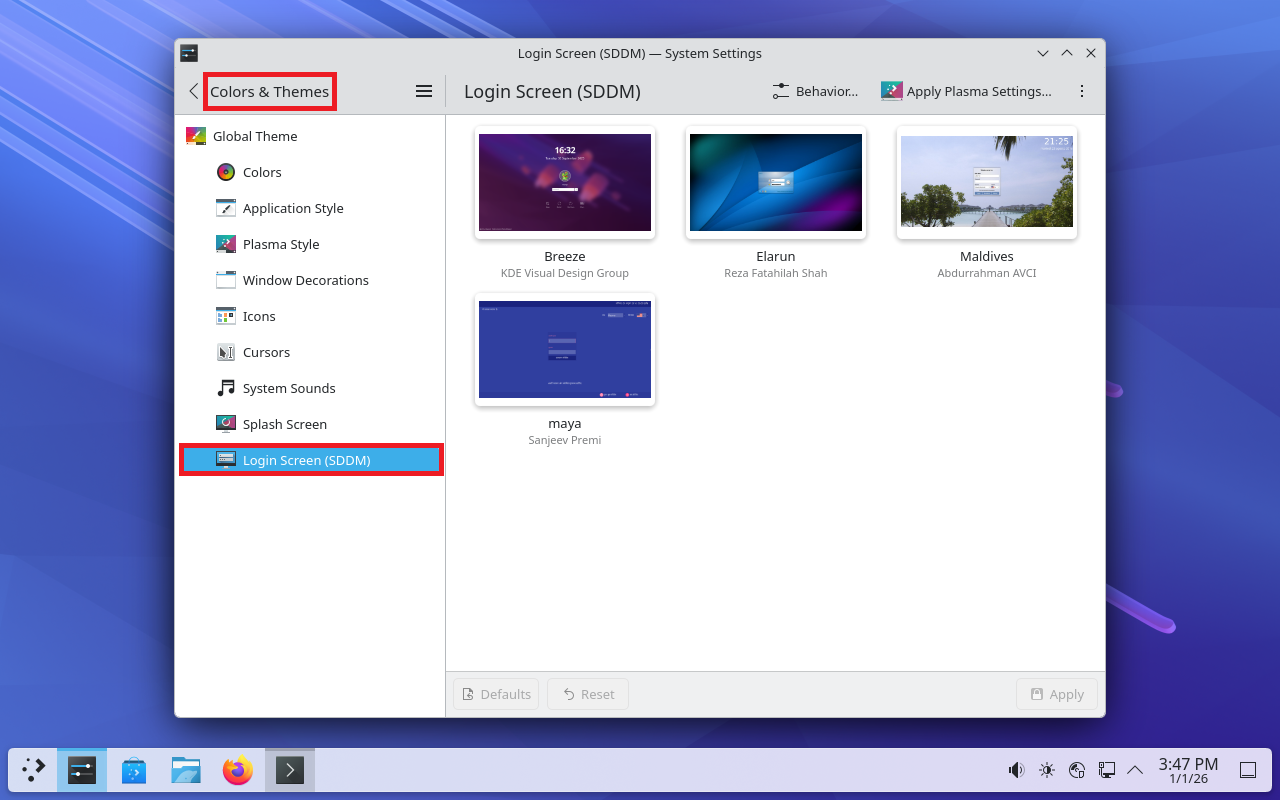
Сега в системните настройки (System Settings) имаме Colors&Themes >> Login Screen (SDDM) за управление на SDDM.
Инсталиране на основни ключови приложения
sudo pacman -S konsole dolphin firefox kate
konsole - терминален емулатор за KDE dolphin - файлов менажер за KDE firefox - браузър kate - графичен текстов редактор Завършихме с инсталацията. Рестартираме системата.
sudo reboot
След рестарта ни посреща екран за вход в системата.
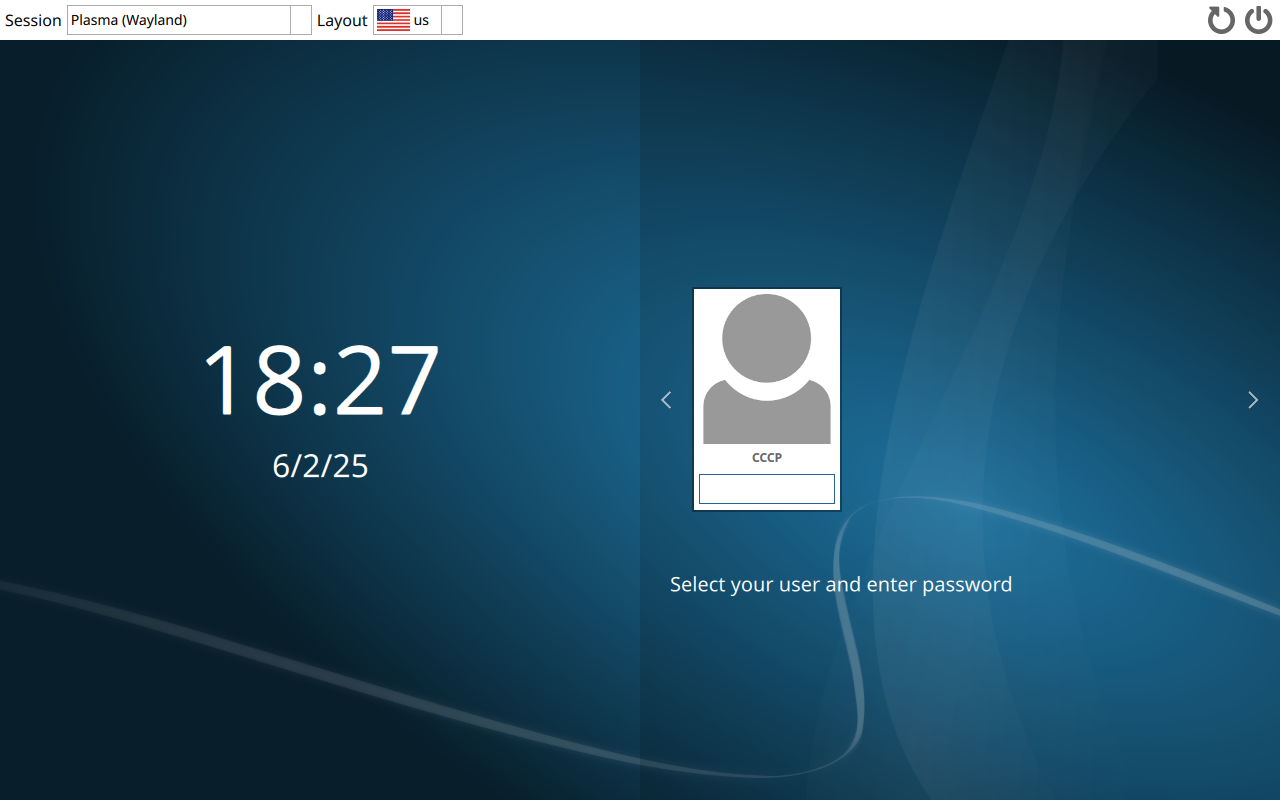
Ще ползваме Plasma Wayland. X11 при Plasma 6 не се поддържа. Вкарваме паролата която имаме.
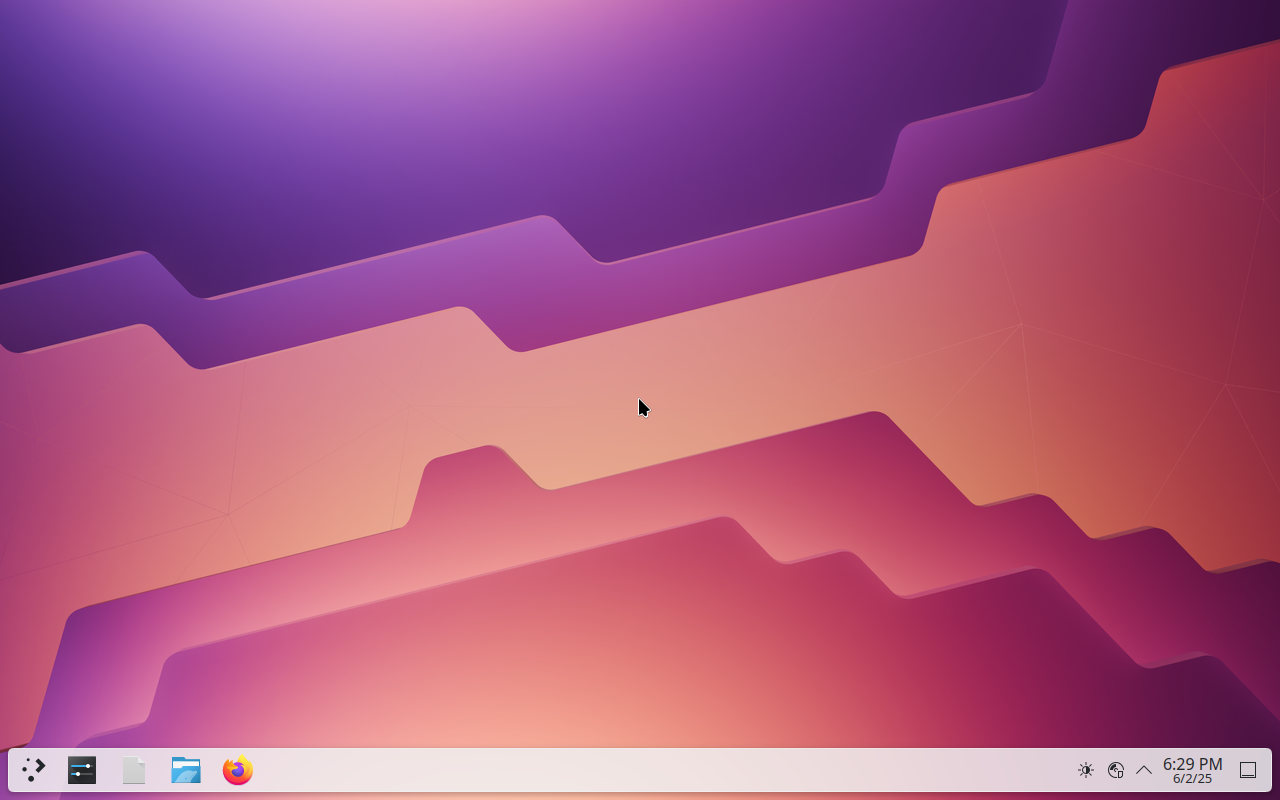
Влизаме в Archlinux с KDE графична среда. Трябва да знаем, че имаме оскъден набор от приложения за управление на системата. По-надолу ще надградим системата.
Надграждане и оформяне на системата
Системата в момента с ограничени възможности. Примерно ако искате да редактирате темата или да направите някакви промени по външния вид то няма да имате тази възможност.
Инсталиране на инструменти за конфигуриране на KDE
sudo pacman -S kde-gtk-config
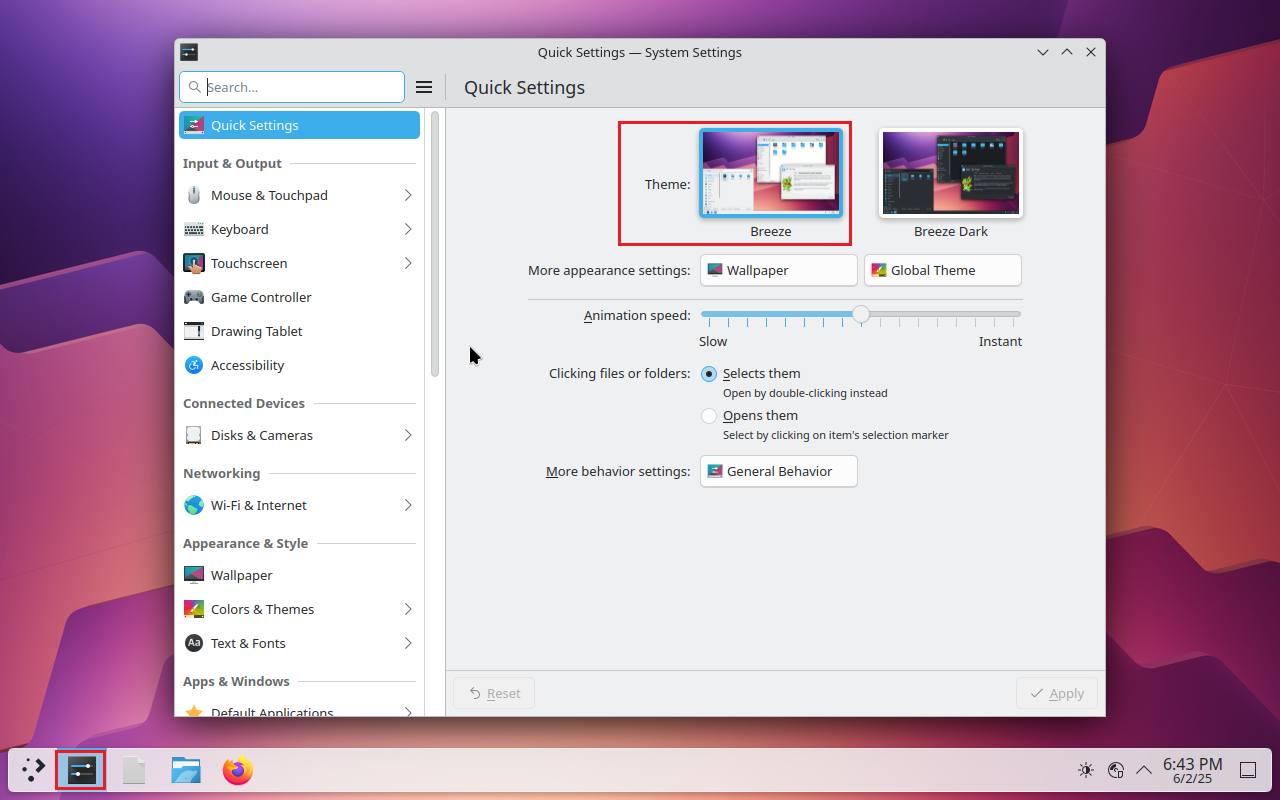
Имаме глобална тема Breeze и можем да я редактираме.
Тема Ventura
За почитателите на MacOS, ще предложа една тема. Казва се Ventura. Темата е доста красива. За хора които се влияят от такива неща предлагам да я пробват.
Инсталиране на инструменти за управление на мрежата
sudo pacman -S plasma-nm
plasma-nm - пакетът е KDE аплет за управление на мрежови връзки За да работи plasma-nm трябва да има инсталиран networkmanager. Ние го инсталирахме в по-предни статии, затова сега не го слагаме. Рестартираме системата.
sudo reboot
След рестарта имаме инструмент за управление на мрежата.
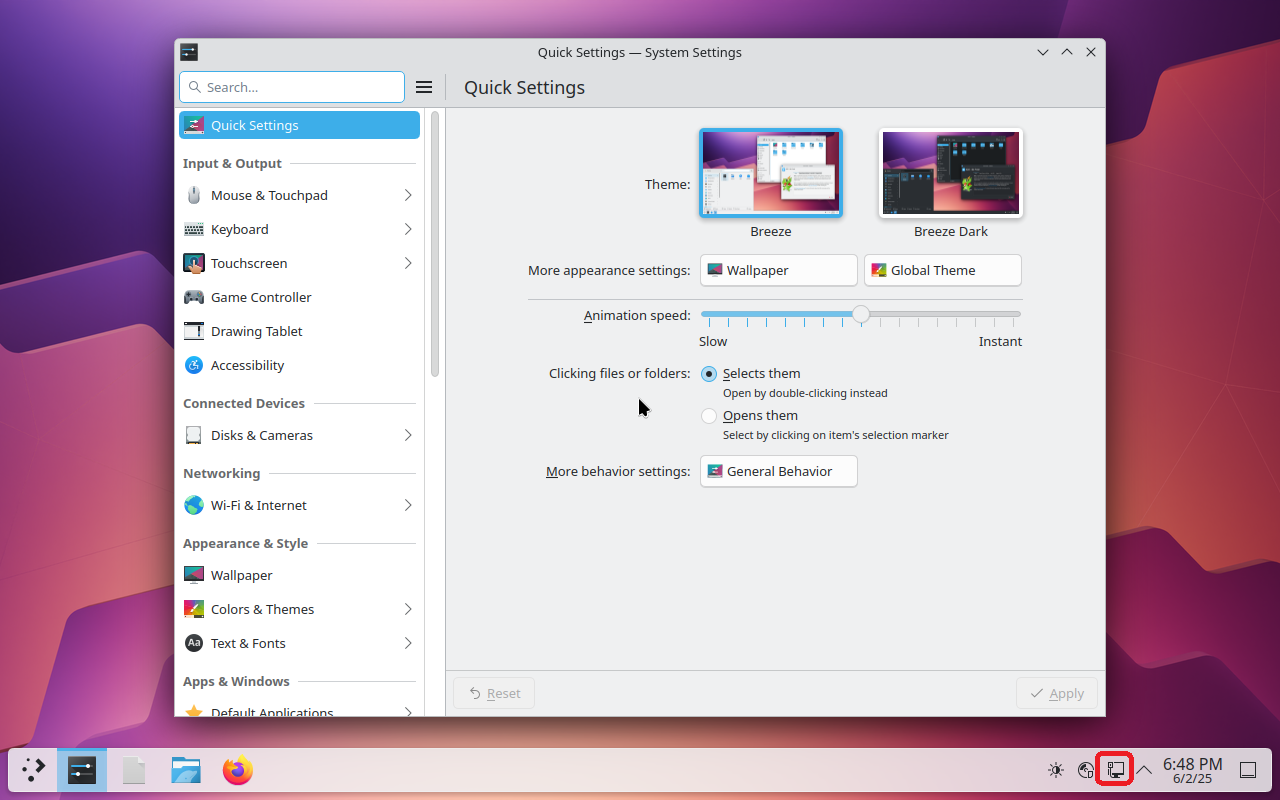
Ако имате Bluethoot то трябва да се инсталират пакетите bluez и bluez-utils.
sudo pacman -S bluez bluez-utils sudo systemctl enable bluetooth Created symlink '/etc/systemd/system/dbus-org.bluez.service' → '/usr/lib/systemd/system/bluetooth.service'. Created symlink '/etc/systemd/system/bluetooth.target.wants/bluetooth.service' → '/usr/lib/systemd/system/bluetooth.service'.
Ако използвате VPN, трябва да разберете какъв вид VPN използвате и да инсталирате някои от тези пакети: networkmanager-openvpn, networkmanager-openconnect, networkmanager-vpnc, networkmanager-pptp, networkmanager-strongswan, networkmanager-l2tp. Ако пък ползвате WiFi то ще са необходими още няколко пакета. wpa_supplicant, това е софтуер за криптиране, wireless_tools за диагностика. По принцип драйверите на различните WiFi устройства се съдържат в linux-firmware и ние го инсталирахме по-рано. Още е необходим пакета iw, който представлява инструмент от командния ред за конфигуриране на безжични устройства.
Инсталиране на пакети за управление на звука
За да се регулира силата на звука трябва да има инсталиран PulseAudio. Също така, за някои медийни формати може да ви е необходим GStreamer Multimedia Framework. GStreamer е мултимедийна рамка за декодиране на мултимедийни файлове за обработка и възпроизвеждане. Има два варианта. Ползване на PulseAudio или Pipewire. Първия вариант е по-стар но работи по-добре на виртуални машини. Втория е по-иновативен.
Вариант 1: PulseAudio
Ако ползвате външни устройства като миди клавиатури, разни музикални инструменти като ел. китара и нещо от този род то ползвайте PulseAudio. Просто тогава няма да има забавяне в сигнала от устройството към линукса.
sudo pacman -S pulseaudio plasma-pa
pulseaudio - Главният звуков сървър. plasma-pa - Осигурява аплета за контрол на силата на звука в Plasma и друга аудио интеграция с KDE Вече би трябвало да се получи звук на изхода. Да инсталираме някои допълнителни модули.
sudo pacman -S pulseaudio-bluetooth pavucontrol paprefs
pulseaudio-bluetooth - За Bluetooth аудио поддръжка ( bluezсъщо е необходимо). pavucontrol - Графичен миксер за детайлен контрол. paprefs - За разширени настройки на PulseAudio, като например стрийминг по мрежата. Ако ще ползвате JACK устройства като миди клавиатура, кира включена към компютъра, то тогава е необходим модула ALSA.
sudo pacman -S pulseaudio-alsa
pulseaudio-alsa - PulseAudio да управлява ALSA устройства.
Да рестартираме системата за да влязат промените в сила
sudo reboot
Вариант 2. PipeWire
sudo pacman -S pipewire pipewire-pulse plasma-pa
pipewire - Аудио/видео рутер и процесор с ниска латентност pipewire-pulse - Аудио/видео рутер и процесор с ниска латентност - заместител на PulseAudio plasma-pa - Осигурява аплета за контрол на силата на звука в Plasma и друга аудио интеграция с KDE По принцип това е достатъчно да имате звук. За управление на аудио устройства сложете:
sudo pacman -S wireplumber
wireplumber - мениджър на сесии/политики за PipeWire, графичен миксер за детайлен контрол Вместо wireplumber може да ползвате pavucontrol.
sudo pacman -S pavucontrol
pavucontrol - графичен миксер за детайлен контрол Понякога може да се наложи да ползвате и:
sudo pacman -S pipewire-audio
pipewire-audio - Аудио/видео рутер и процесор с ниска латентност - Аудио поддръжка Допълнително може да се сложи:
sudo pacman -S pipewire-alsa pipewire-jack
pipewire-alsa - Аудио/видео рутер и процесор с ниска латентност - ALSA конфигурация. Необходим е ако ще ползвате pipewire-jack pipewire-jack - Аудио/видео рутер и процесор с ниска латентност - подмяна на JACK За управление може да ползвате и easyeffects. Лично аз не ползвам, но в някои случаи е необходим. Наново излизаме и влизаме в системата за да влязат промените в сила.
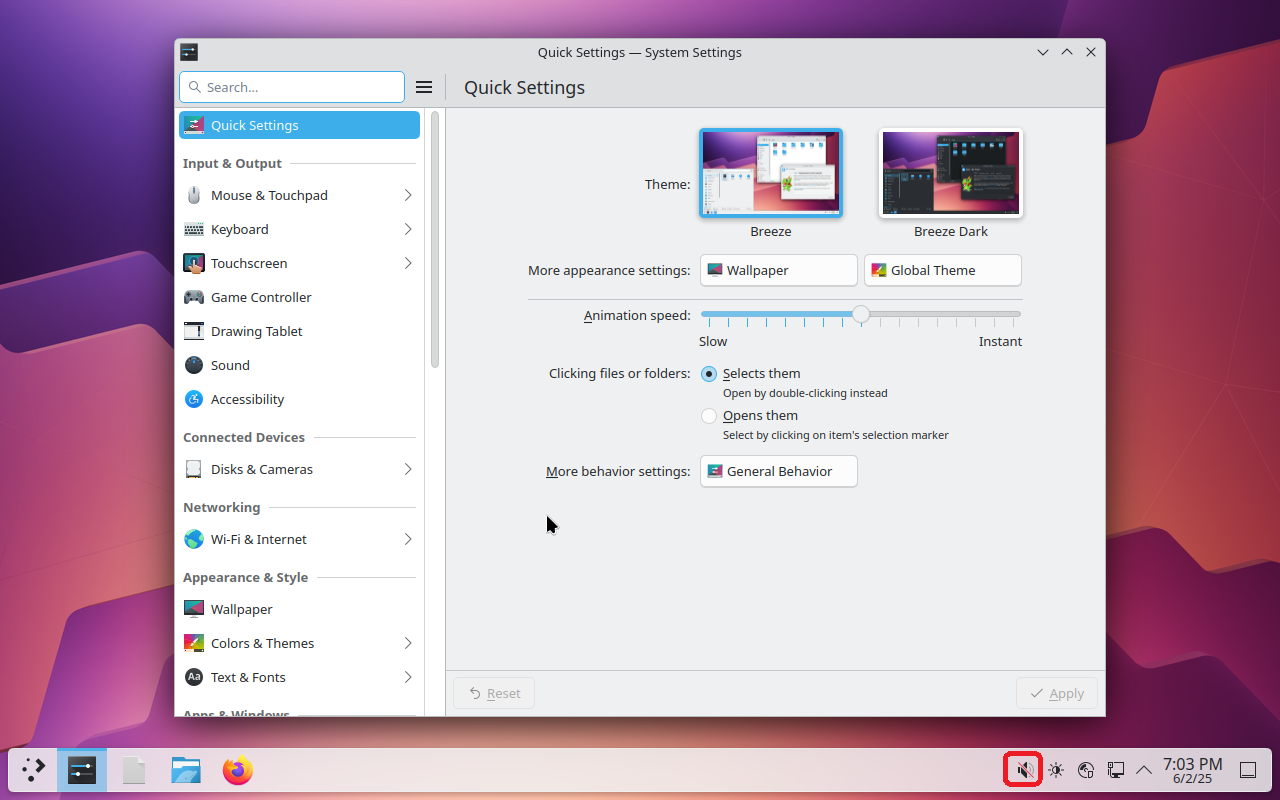
Вече имаме бутон за управление на звука.
Упраление на диплея
За да можете допълнително да настроите дисплея, примерно резолюция ориентация и т.н., трябва да се инсталира допълнително приложение.
sudo pacman -S kscreen
Освен това за правилната работа е необходимо да се сложат и видео-драйверите. Първо да определим вида видеокарта.
sudo lspci | grep VGA 00:0f.0 VGA compatible controller: VMware SVGA II Adapter
И още една аналогична команда.
sudo lspci -v | grep -A1 -e VGA -e 3D
Работим на виртуална машина затова ще инсталираме тези драйвери. ВНИМАНИЕ !!! Необходим Ви е основния видео драйвер, който се отнася за всички видео карти, а именно mesa. Той отговаря за OpenGL. Освен това UEFI също трябва да е активен. xf86-video-vmware в по-новите версии не се поддържа но за старите е задължителен.
sudo pacman -S mesa xf86-video-vmware
mesa - драйвери с отворен код за OpenGL за 3D ускорение и хардуерно рендиране xf86-video-vmware - драйвер за виртуалната видеокарта. Все пак ползваме виртуална машина, а не физическа. В новите версии не е активен.
GPU драйвери
Първо да определим какво видео ползваме.
glxinfo | grep OpenGL OpenGL vendor string: VMware, Inc. OpenGL renderer string: SVGA3D; build: RELEASE; LLVM; OpenGL core profile version string: 4.3 (Core Profile) Mesa 25.3.2-arch1.1 OpenGL core profile shading language version string: 4.30 OpenGL core profile context flags: (none) OpenGL core profile profile mask: core profile OpenGL core profile extensions: OpenGL version string: 4.3 (Compatibility Profile) Mesa 25.3.2-arch1.1 OpenGL shading language version string: 4.30 OpenGL context flags: (none) OpenGL profile mask: compatibility profile OpenGL extensions: OpenGL ES profile version string: OpenGL ES 3.1 Mesa 25.3.2-arch1.1 OpenGL ES profile shading language version string: OpenGL ES GLSL ES 3.10 OpenGL ES profile extensions:
За Intel
sudo pacman -S xf86-video-intel
За AMD
sudo pacman -S xf86-video-amdgpu
За NVidia
sudo pacman -S nvidia nvidia-utils
Сега ще покажа допълнителни драйверите за Intel
sudo pacman -S intel-meta-driver libva-intel-driver mesa vulkan-intel
Може би не е зле да покажа и за NVidia.
sudo pacman -S dkms libva-nvidia-driver nvidia-dkms
По същата логика да покажем и за AMD.
sudo pacman -S libva-mesa-driver mesa vulkan-radeon xf86-video-amdgpu xf86-video-ati
И накрая всички драйвери.
sudo pacman -S intel-meta-driver libva-intel-driver libva-mesa-driver mesa vulkan-intel vulkan-nouveau vulkan-radeon xf86-video-amdgpu xf86-video-ati xf86-video-nouveau xf86-video-vmware
Проблем с Discover FLATPAK
Да спомена за начало, че аз не използвам тази функция, защото трябва да инсталирам и използвам flatpak. Когато се помъчите да инсталирате някакви пакети от Discover ще получите следния резултат.
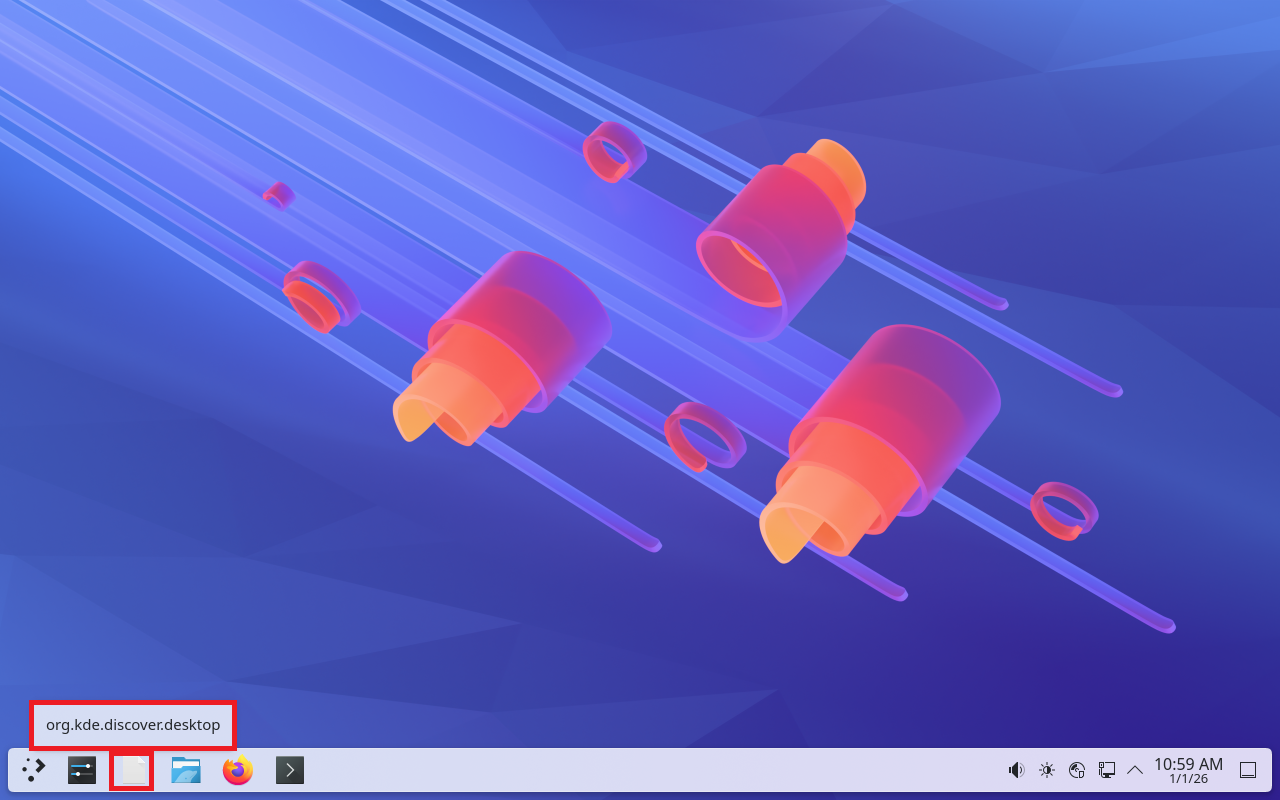
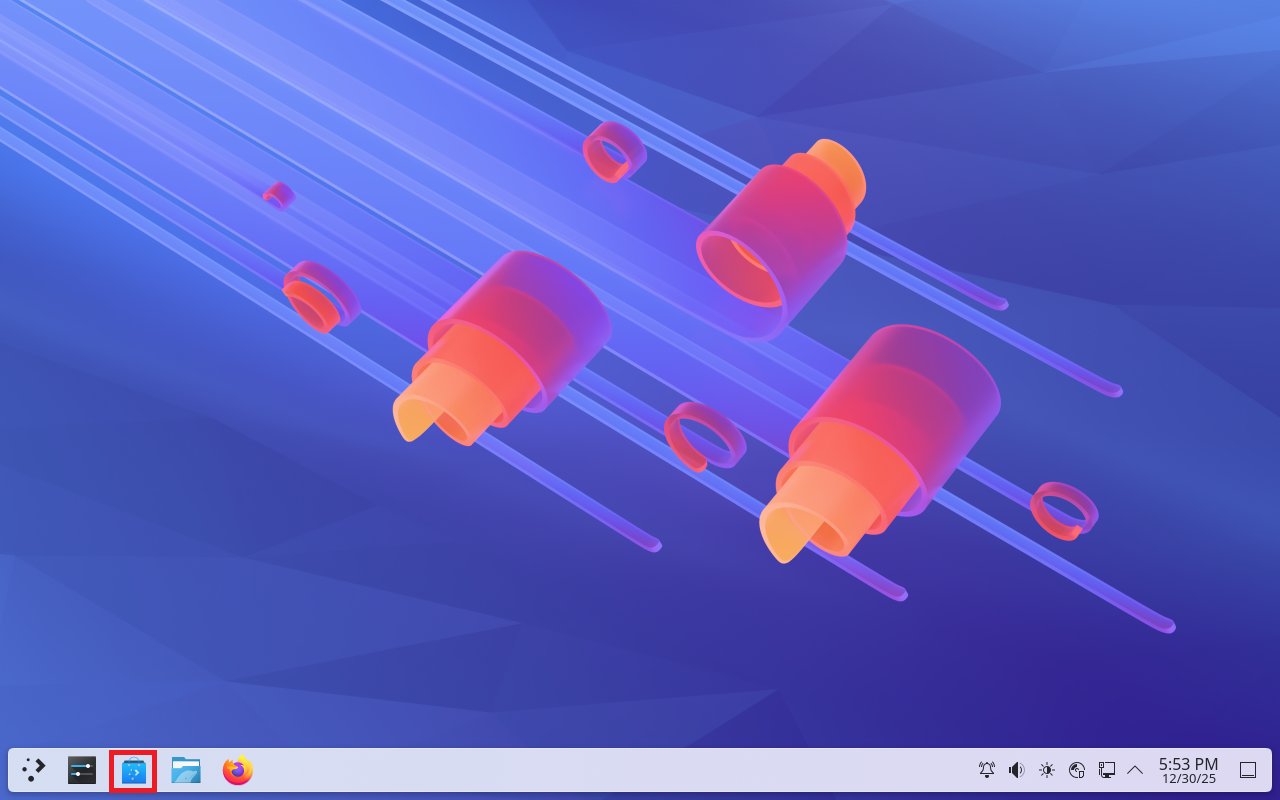
Пробвате се да стартирате Discover.
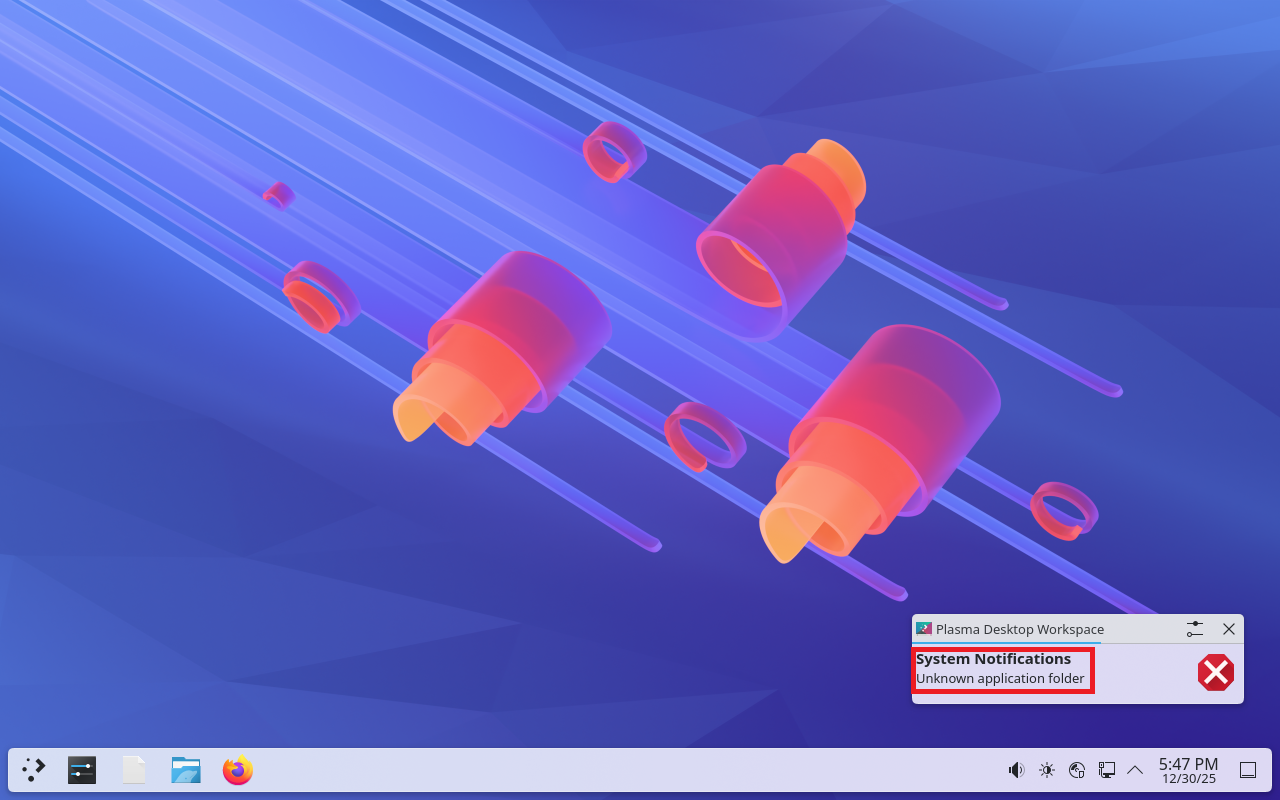
Предупреждава, че е непознато приложение. За целта:
sudo pacman -S discover
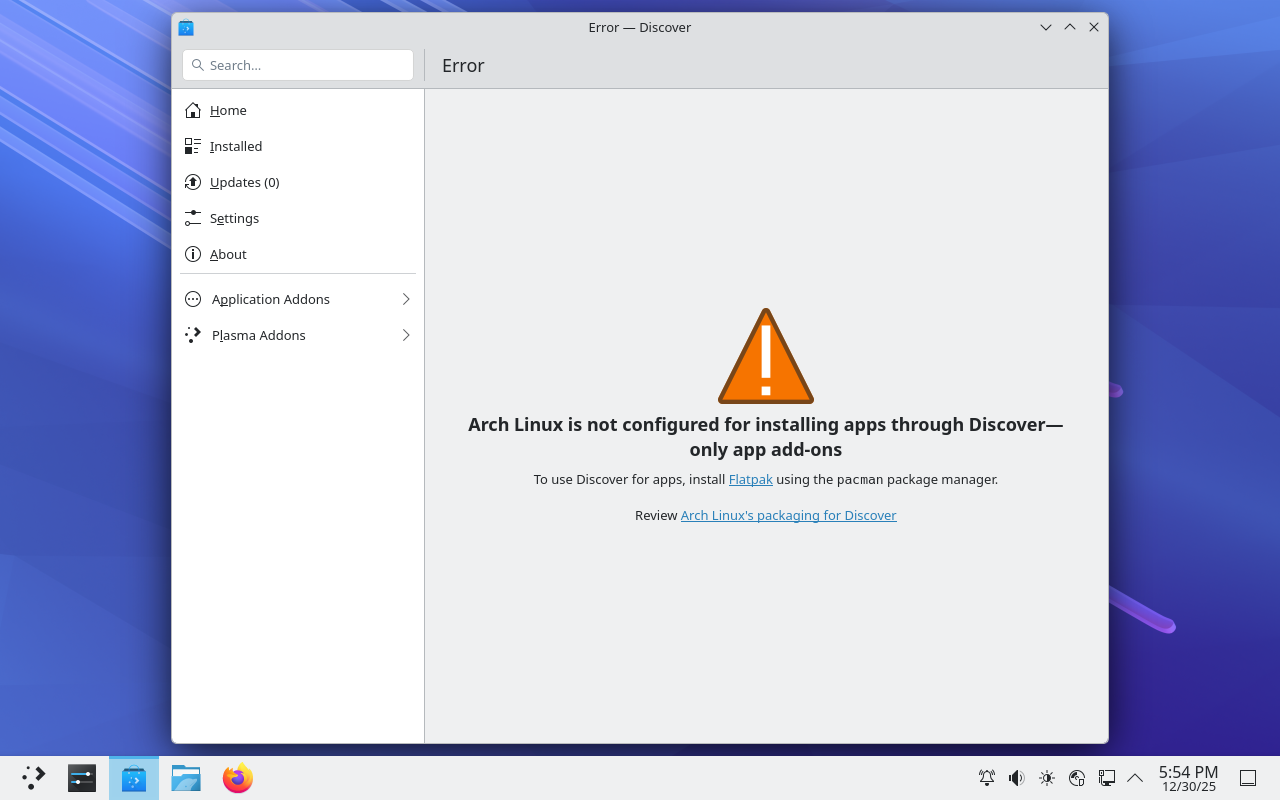
Приложението не е конфигурирано. Липсва flatpak. Да го инсталираме.
sudo pacman -S flatpak
Затваряме отвореното приложение Discover и го стартираме наново.
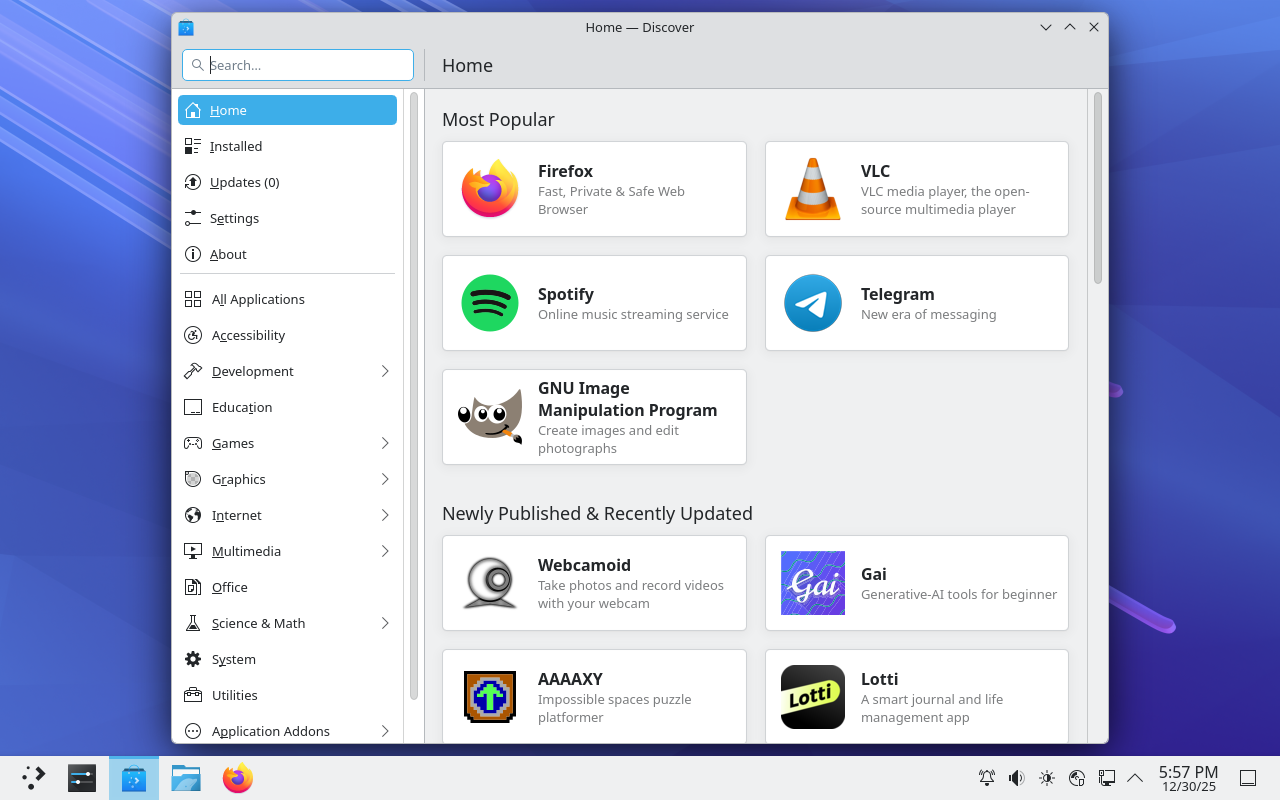
Всичко работи нормално. Отново пояснявам, flatpak се използва за управление на пакети и инсталиране на приложения, които са изолирани (sandboxed) и работят консистентно на различни системи, без да се налага да се компилират или да се притеснявате за зависимости, като основното му предимство е лесният начин да инсталирате нови версии на софтуер, които иначе може да не са в официалните хранилища на Arch. Всичко звучи прекрасно но взема грамадни ресурси, защото работи изолирано (нещо като контейнер) и е бавен.
Инсталираане и премахване на програми
Казахме, че FlatPak работи нещо като в контейнер и инсталира изолирано пакета който искаме да сложим. Това води до инсталацията на много софтуер. Тук ще покажа как може пак графично да се инсталират пакета но чрез Pamac.
yay -S pamac-aur --noconfirm
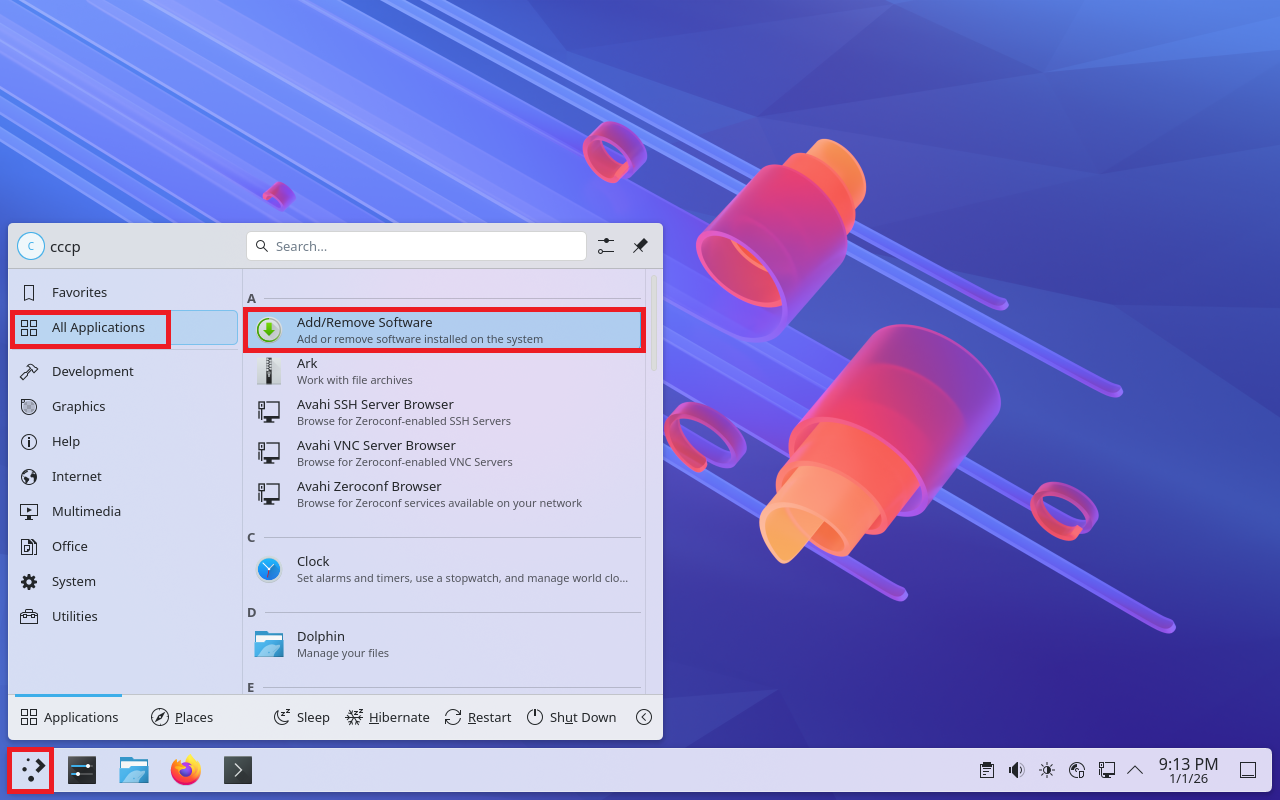
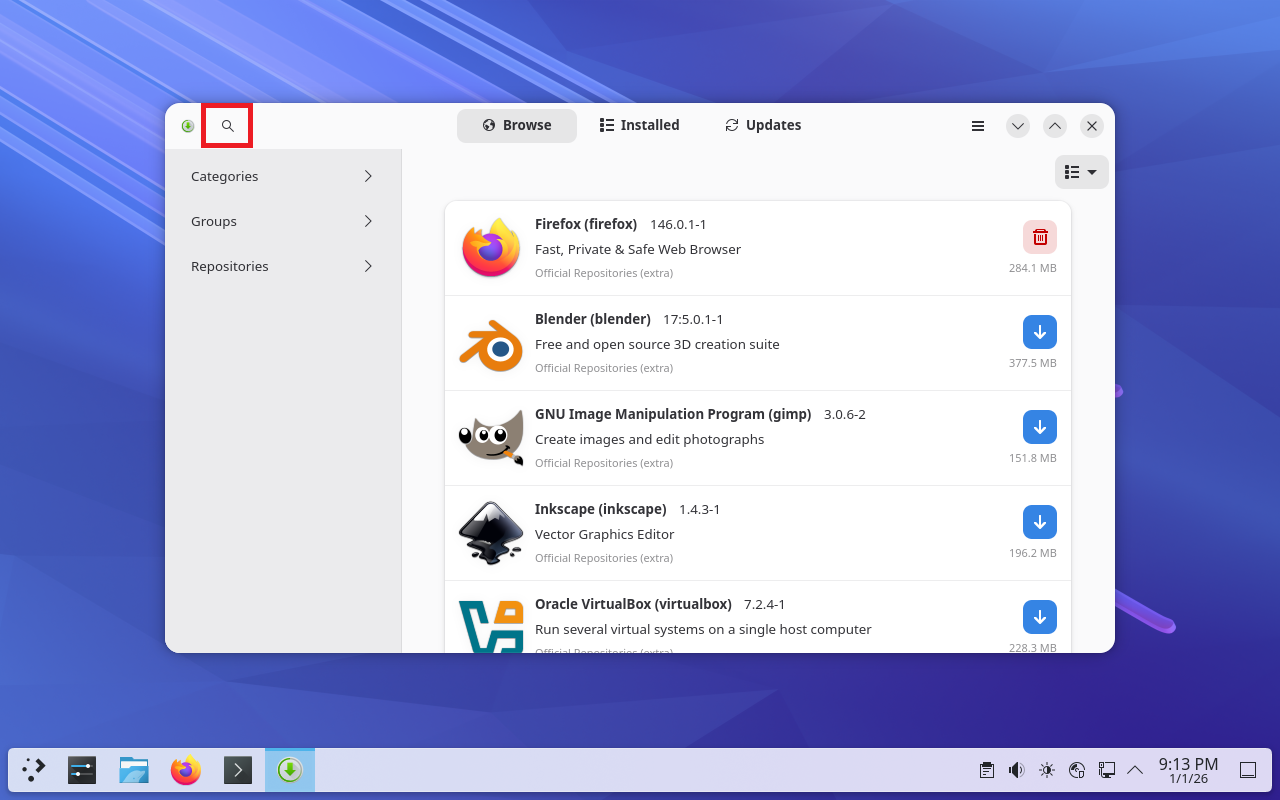
Избираме лупата.
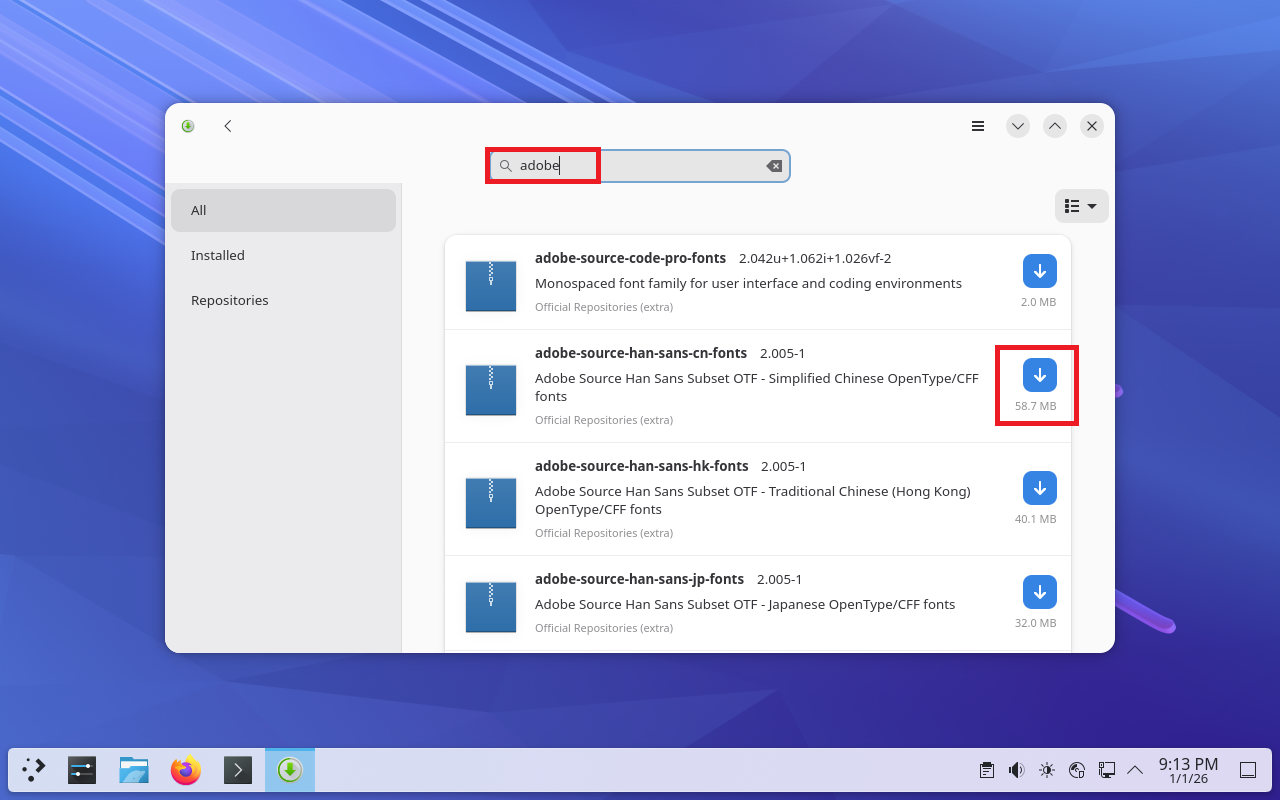
Избираме в случая шрифт adobe-source-han-sans-cf-fonts и след това натискаме върху ботона за смъкване.
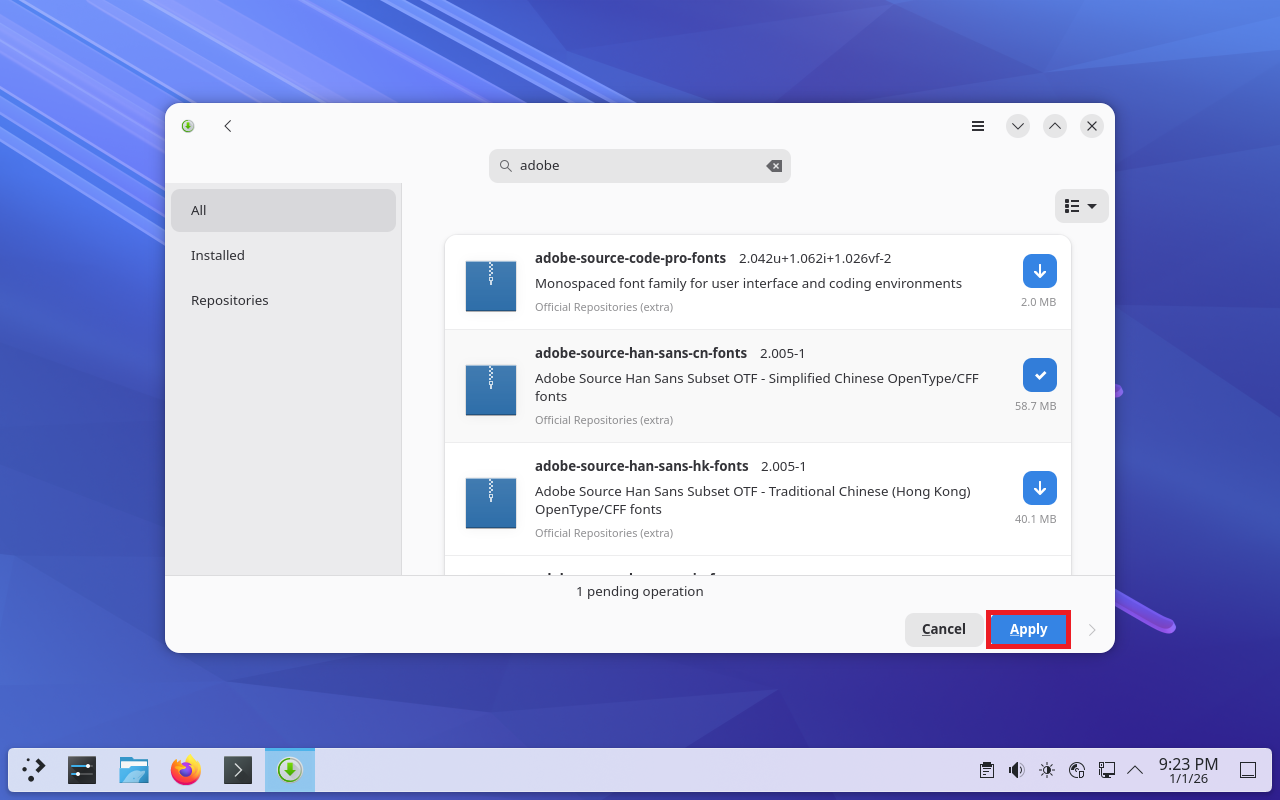
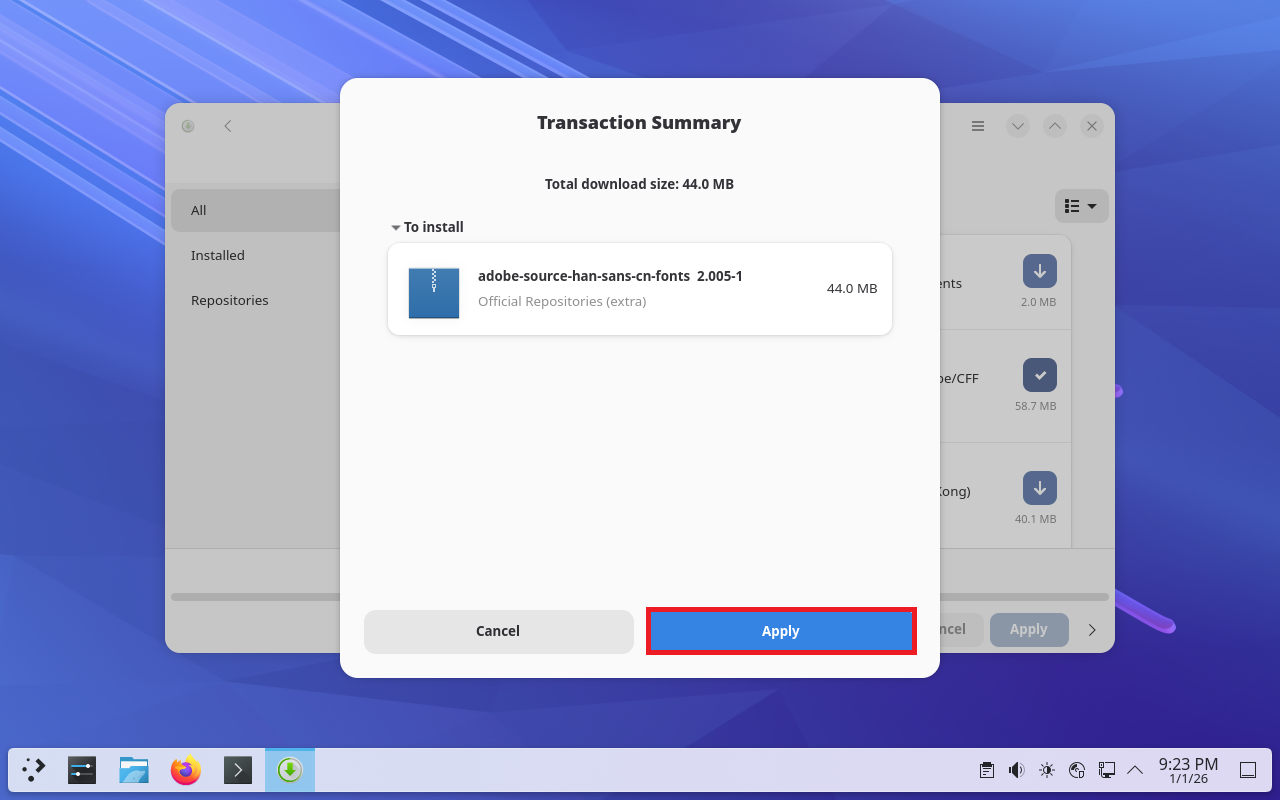
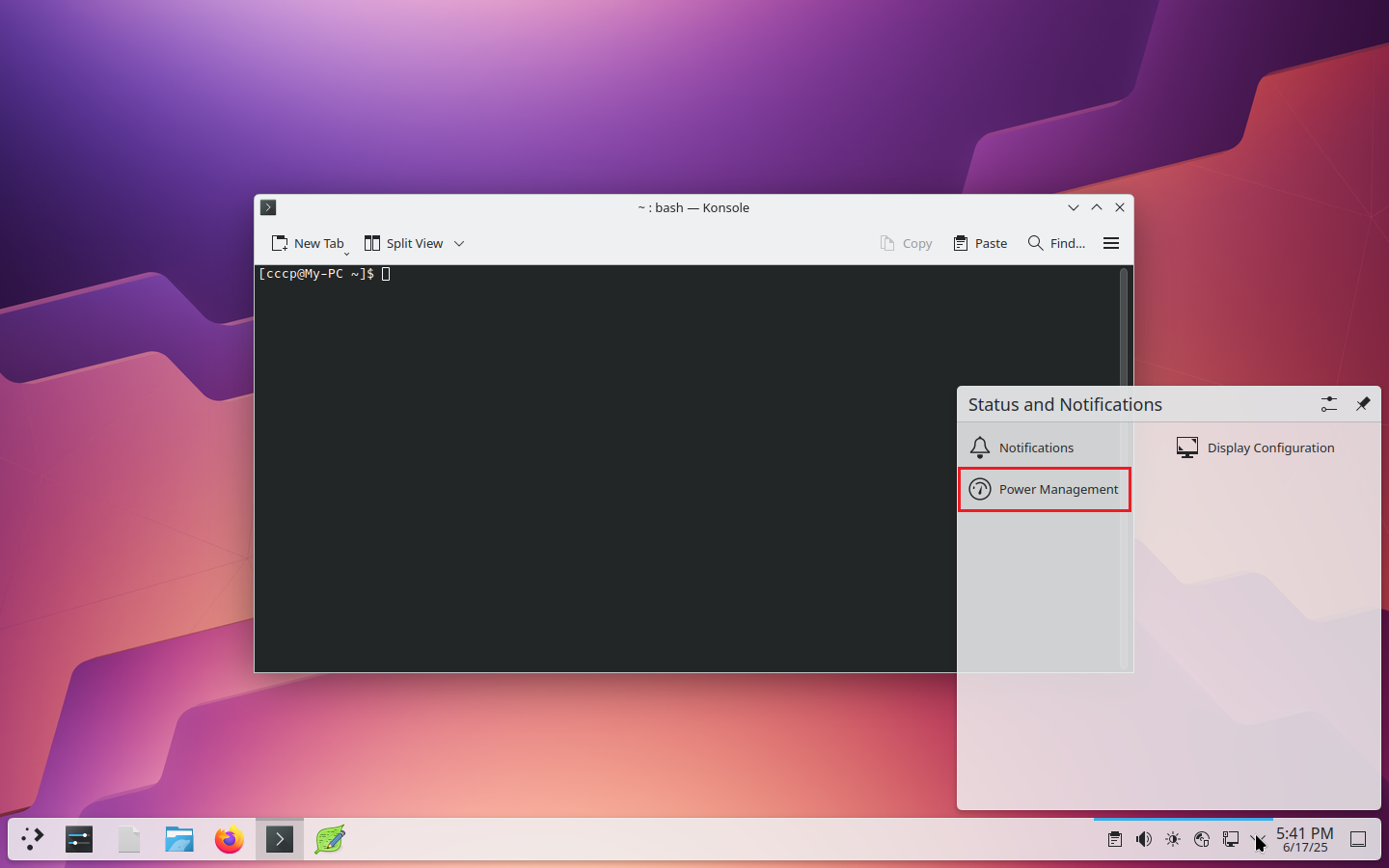
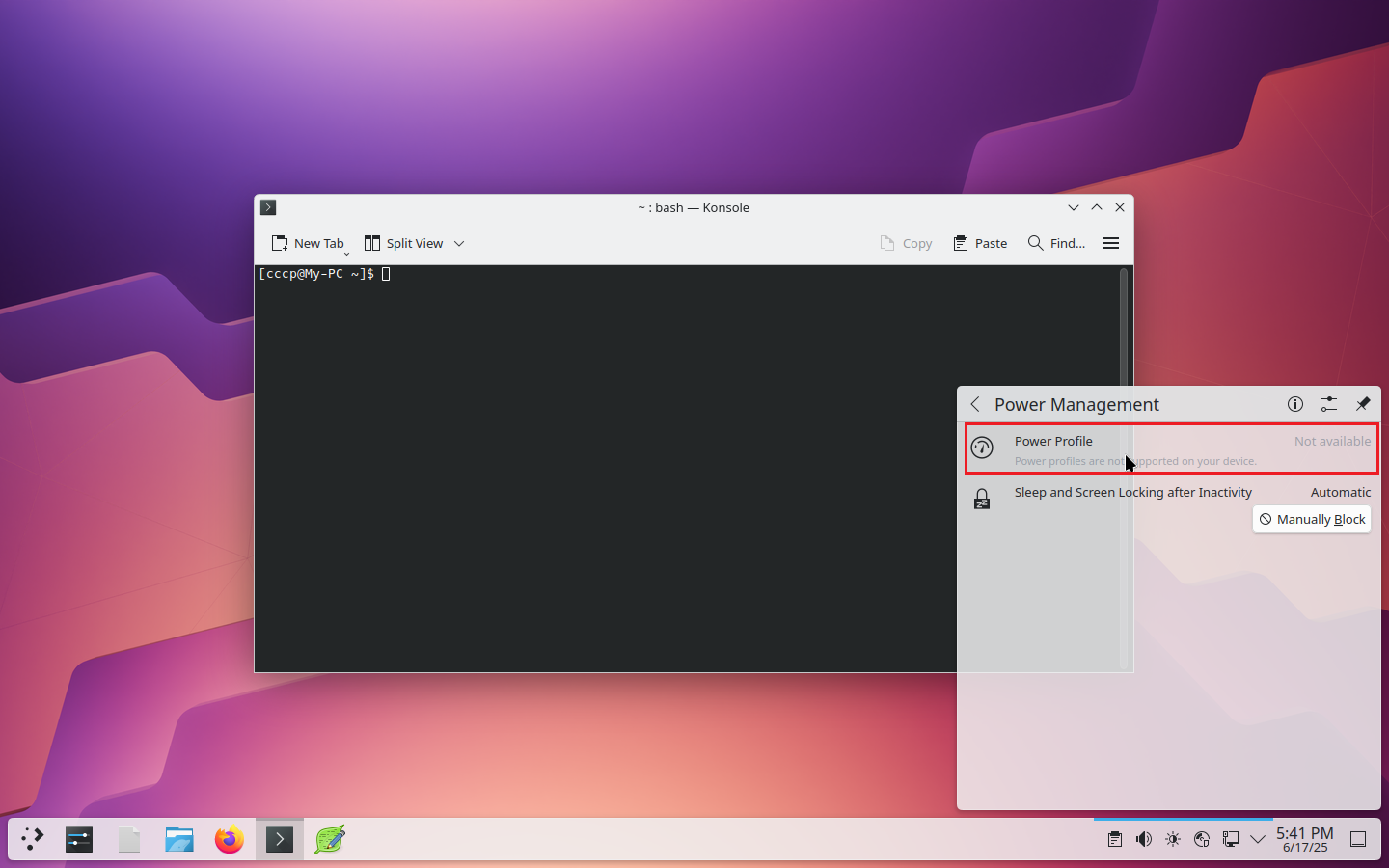
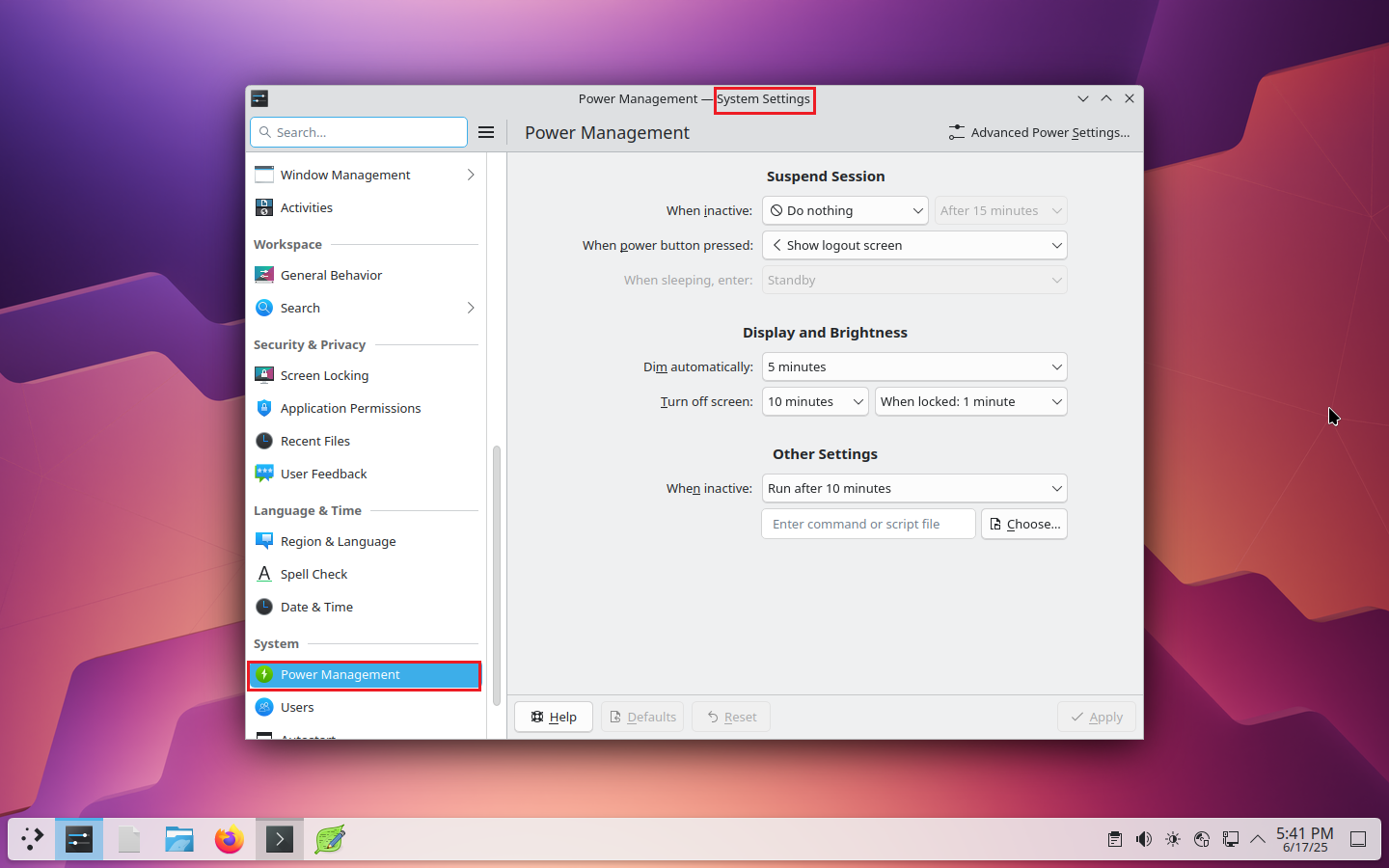
Управление консумацията на енергия
sudo pacman -S powerdevil
Печат
За да можете да печатате е необходим модула cups. Това е стандартно базирана система за печат с отворен код.
sudo pacman -S cups
sudo pacman -S print-manager
print-manager - Инструмент за управление на задания за печат и принтери
Моментна снимка
sudo pacman -S spectacle
spectacle - Помощна програма за заснемане на екрани в KDE.
Мениджър на дискове и дялове
Лично аз предпочитам gparted.
sudo pacman -S gparted
Алтернативен вариант:
sudo pacman -S partitionmanager
Настройка на BASH
Да създадем бърз команда в BASH, която да има цвят.
sudo nano /etc/bash.bashrc # най-отдолу alias ll="ls -lh --color=auto" source /etc/bash.bashrc
Бързо падащо меню за търсене
sudo pacman -S krunner
krunner - KDE Бързо падащо търсене на десктоп. По стари спомени когато натиснем клавиша Alt+Space или F2 ще се отвори прозорец в който може да търсите файлове, даже да го ползвате като прост калкулатор.