Необходими приложения след archinstall
До тук имаме следните по-често ползвани приложения: nano Dolphin Firefox Discover Htop Info Center Kate Konsole KWrite Spectacle System Monitor Vim
Файлов менажер
За начало да надстроим файловия менажер Dolphin.
sudo pacman -S dolphin-plugins
Това ще интегрира Dolphin с облачната услуга на Dropbox, ще даде възможност да се работи с ISO образи (да се монтират), ще може да се компилират файлове направо от файловия менажер. Има и още опции но тях можете да ги намерите в Интернет. Продължаваме темата с файловия менажер. Да позволим работата му с архивни файлове.
sudo pacman -S ark
Това ще позволи да боравим с формати на архивите като tar, gzip, bzip2, zip, също така ще може да боравите с изображения на CD-ROM. За да можете да поддържате по-голяма част от архивите, ще трябва да се инсталират и добавки за: 7zip: за поддръжка на .7z архиви. unrar или unarchiver: за декомпресиране на .rar файлове. lrzip, lzop, arj: за съответните специфични формати.
sudo pacman -S 7zip unzip unrar unarchiver lrzip lzop arj
Браузър
Вече имаме Firefox, но лично аз предпочитам google-chrome.
yay -S google-chrome
Менажер на изображения
sudo pacman -S gwenview
sudo pacman -S evince
evince- Преглед на документи (PDF, PostScript, XPS, djvu, dvi, tiff, cbr, cbz, cb7, cbt)
Видео плеър
yay -S vlc
Текстов редактор
yay -S sublime-text-4
Office
yay -S libreoffice-fresh libreoffice-fresh-bg --noconfirm
libreoffice-fresh - това е самия libreoffice но с по-свежи пакети, libreoffice-fresh-bg - кара libreoffice да работи на БЪЛГАРСКИ език.
Или WPS Office.
yay -S wps-office ttf-wps-fonts
Освен това може би ще потрябват специфични шрифтове на Microsoft.
yay -S --needed ttf-ms-fonts
Или друг пакет с ClearType шрифтове, като Calibri, Cambria, Candara, Consolas.
yay -S ttf-vista-fonts
Може и някои български шрифта.
>yay -S --needed ttf-dejavu >yay -S --needed ttf-liberation
След като е инсталиран и се стартира каквото и да е от WPS се получава една грешка "file ///usr/lib/office6/wpscloudsvr has encountered a fatal error and was closed.%20 arch linux kde". Този модул отговаря за облачната синхронизация на WPS Office и много често се срива под Linux среда. За да се изправи:
sudo chmod -x /usr/lib/office6/wpscloudsrv
Ако проблема продължава то трябва да се изтрие локалната конфигурация.
rm -rf ~/.config/Kingsoft
След като се стартира наново програмата папката автоматично ще се генерира с новата конфигурация.
За проверка на правописа.
yay -S hunspell-bg mkdir -p ~/.local/share/Kingsoft/office6/dicts/bg_BG ln -sf /usr/share/hunspell/bg_BG.aff ~/.local/share/Kingsoft/office6/dicts/bg_BG/main.aff ln -sf /usr/share/hunspell/bg_BG.dic ~/.local/share/Kingsoft/office6/dicts/bg_BG/main.dic
Рестартирайте WPS Office, отидете на Review -> Spell Check -> Set Language и изберете bg_BG.
Работа с графика
За алтернатива на photoshop ползвам две приложения, gimp и krita.
sudo pacman -S gimp sudo pacman -S krita
Лично аз харесвам повече krita, но всеки има собствен вкус.
Векторна графика
За векторна графика, подобие на CorelDRAW ползвам Inkscape.
sudo pacman -S inkscape
Пощенски клиент
sudo pacman -S thunderbird
Торент клиент
sudo pacman -S ktorrent
Много полезен BitTorrent клиентът за KDE
RDP
sudo pacman -S krdc
AnyDesk
yay -S anydesk-bin sudo systemctl enable --now anydesk
Алтернативи на AnyDesk са: rustdesk-bin и teamviewer.
Калкулатор
sudo pacman -S kcalc
kcalc - Научен калкулатор Или вариант 2.
sudo pacman -S speedcrunch
speedcrunch - Прост, но мощен калкулатор, използващ Qt
Google Drive
Първо инсталираме rclone
sudo pacman -Syu sudo pacman -S rclone
https://www.youtube.com/watch?v=n7yB1x2vhKw
https://www.youtube.com/watch?v=hLyzrJuug0s
Следва да го конфигурираме. Командата която ще изпълним създава конфигурационен файл.
rclone config 2026/01/10 17:24:02 NOTICE: Config file "/home/cccp/.config/rclone/rclone.conf" not found - using defaults No remotes found, make a new one? n) New remote s) Set configuration password q) Quit config n/s/q> n Enter name for new remote. name> drive Option Storage. Type of storage to configure. Choose a number from below, or type in your own value. 1 / 1Fichier \ (fichier) 2 / Akamai NetStorage \ (netstorage) 3 / Alias for an existing remote \ (alias) 4 / Amazon S3 Compliant Storage Providers including AWS, Alibaba, ArvanCloud, Ceph, ChinaMobile, Cloudflare, Cubbit, DigitalOcean, Dreamhost, Exaba, FileLu, FlashBlade, GCS, Hetzner, HuaweiOBS, IBMCOS, IDrive, Intercolo, IONOS, Leviia, Liara, Linode, LyveCloud, Magalu, Mega, Minio, Netease, Outscale, OVHcloud, Petabox, Qiniu, Rabata, RackCorp, Rclone, Scaleway, SeaweedFS, Selectel, Servercore, SpectraLogic, StackPath, Storj, Synology, TencentCOS, Wasabi, Zata, Other \ (s3) 5 / Backblaze B2 \ (b2) ............................... ............................... ............................... 19 / Files.com \ (filescom) 20 / Gofile \ (gofile) ............................... ............................... ............................... 62 / iCloud Drive \ (iclouddrive) 63 / premiumize.me \ (premiumizeme) 64 / seafile \ (seafile) Storage> drive Option client_id. Google Application Client Id Setting your own is recommended. See https://rclone.org/drive/#making-your-own-client-id for how to create your own. If you leave this blank, it will use an internal key which is low performance. Enter a value. Press Enter to leave empty. client_id> Enter Option client_secret. OAuth Client Secret. Leave blank normally. Enter a value. Press Enter to leave empty. client_secret> Enter Option scope. Comma separated list of scopes that rclone should use when requesting access from drive. Choose a number from below, or type in your own value. Press Enter to leave empty. 1 / Full access all files, excluding Application Data Folder. \ (drive) 2 / Read-only access to file metadata and file contents. \ (drive.readonly) / Access to files created by rclone only. 3 | These are visible in the drive website. | File authorization is revoked when the user deauthorizes the app. \ (drive.file) / Allows read and write access to the Application Data folder. 4 | This is not visible in the drive website. \ (drive.appfolder) / Allows read-only access to file metadata but 5 | does not allow any access to read or download file content. \ (drive.metadata.readonly) scope> 1 Option service_account_file. Service Account Credentials JSON file path. Leave blank normally. Needed only if you want use SA instead of interactive login. Leading `~` will be expanded in the file name as will environment variables such as `${RCLONE_CONFIG_DIR}`. Enter a value. Press Enter to leave empty. service_account_file> Enter Edit advanced config? y) Yes n) No (default) y/n> n Use web browser to automatically authenticate rclone with remote? * Say Y if the machine running rclone has a web browser you can use * Say N if running rclone on a (remote) machine without web browser access If not sure try Y. If Y failed, try N. y) Yes (default) n) No y/n> y 2026/01/10 17:31:15 NOTICE: Make sure your Redirect URL is set to "http://127.0.0.1:53682/" in your custom config. 2026/01/10 17:31:15 NOTICE: If your browser doesn't open automatically go to the following link: http://127.0.0.1:53682/auth?state=Enb3pbfB2mSU8-a6eAGBNw 2026/01/10 17:31:15 NOTICE: Log in and authorize rclone for access 2026/01/10 17:31:15 NOTICE: Waiting for code...
Отваря се браузъра и си въвеждате потребителския акаунт и парола за да се впишете в Google Drive. След като се удостоверите правилно ще излезе следния екран:
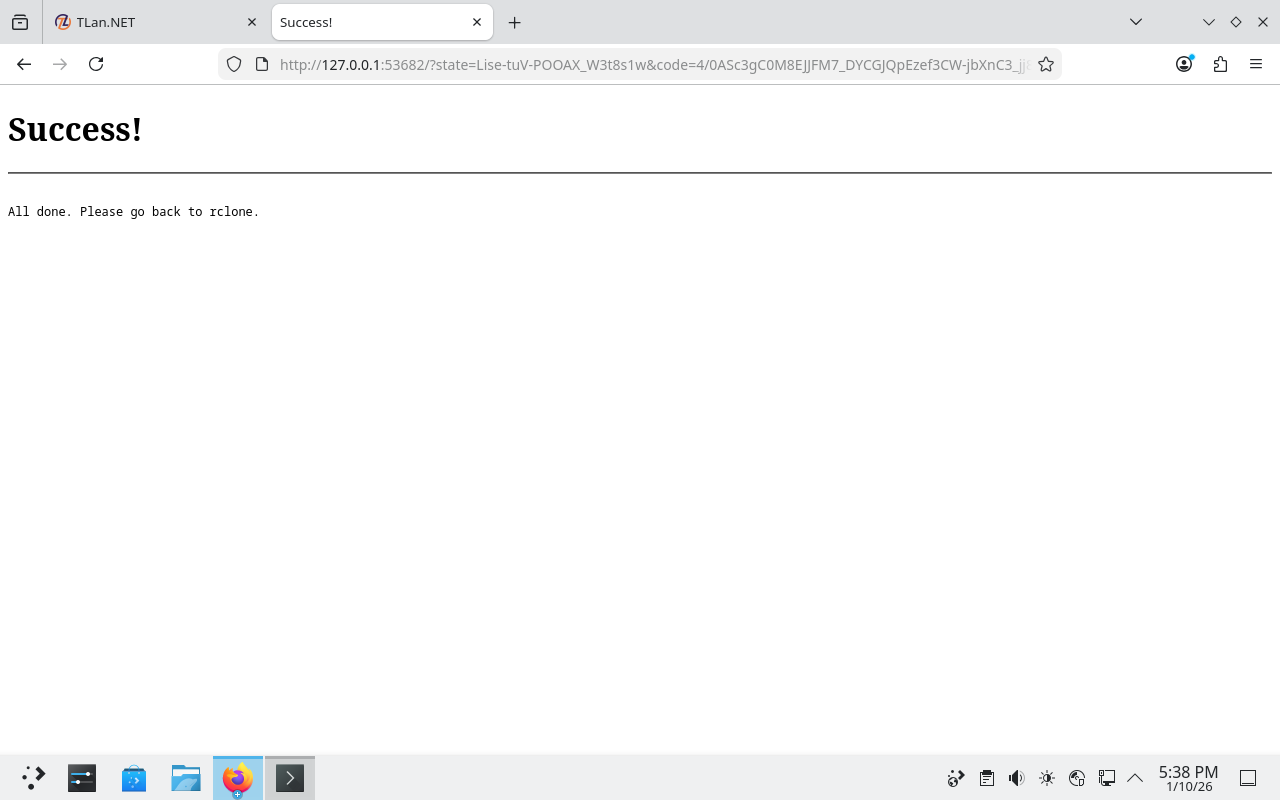
Връщаме се в конзолата:
2026/01/10 17:37:20 NOTICE: Make sure your Redirect URL is set to "http://127.0.0.1:53682/" in your custom config. 2026/01/10 17:37:20 NOTICE: If your browser doesn't open automatically go to the following link: http://127.0.0.1:53682/auth?state=Lise-tuV-POOAX_W3t8s1w 2026/01/10 17:37:20 NOTICE: Log in and authorize rclone for access 2026/01/10 17:37:20 NOTICE: Waiting for code... 2026/01/10 17:37:58 NOTICE: Got code Configure this as a Shared Drive (Team Drive)? y) Yes n) No (default) y/n> n Configuration complete. Options: - type: drive - scope: drive - token: {"access_token":"ya29.a0AUMWg_J0TZI5jlmXmp8qTHs4UpAhoCNewy725lhv6l63dg0SbYZXqHDYd47O5Ixk84jpEdObN_QPMGs-J2lB9WK2Qgi__78V2cO_UyDM1XnivJgdWrqX-F14IvjvlSGpSoYU154EBLol6vtOD3_EsWVq3s-lx-y8q6ILHERbcyFe8AHxTu8E9wpL-FmrVZd_nkcKztwaCgYKAbwSARISFQHGX2MihoyQjC41tH5sOIH-st9J-w0206","token_type":"Bearer","refresh_token":"1//09uU13YjMgLSnCgYIARAAGAkSNwF-L9IrdDzKh5rHGkhh1CS7RvY3kjXqQKLkTW0qWyOZgysBK24F3eSLTfRJyEGaG9Yw9KnOBX4","expiry":"2026-01-10T18:37:58.083721187+02:00","expires_in":3599} - team_drive: Keep this "drive" remote? y) Yes this is OK (default) e) Edit this remote d) Delete this remote y/e/d> y Current remotes: Name Type ==== ==== drive drive e) Edit existing remote n) New remote d) Delete remote r) Rename remote c) Copy remote s) Set configuration password q) Quit config e/n/d/r/c/s/q> q
На практика имаме синхронизация между Google Drive и нашата операционна система. Можем да проверим:
rclone ls drive:
Ще върне отговор с всичките налични файлове. Сега да се пробваме да мап-нем някъде Google Drive.
mkdir -p ~/gdrive rclone mount drive: ~/gdrive --vfs-cache-mode writes & ls -l /home/cccp/gdrive/ total 393992 -rw-r--r-- 1 cccp cccp 146 Nov 13 12:33 AnyDesk_RustDesk.txt -rw-r--r-- 1 cccp cccp 51345632 Apr 9 2025 emo.zip -rw-r--r-- 1 cccp cccp 261297 Dec 29 17:39 'Ivo Komp Faktura.jpg' -rw-r--r-- 1 cccp cccp 348268123 Apr 9 2025 nginx.zip -rw-r--r-- 1 cccp cccp 10275 Nov 20 17:36 Passwords.txt drwxr-xr-x 1 cccp cccp 0 Dec 10 2024 SMSSend -rw-r--r-- 1 cccp cccp 198 Nov 8 14:27 'Wake on LAN.txt' -rw-r--r-- 1 cccp cccp 3479877 Nov 25 2019 'wi fi modul Tesy.pdf' -rw-r--r-- 1 cccp cccp 0 Apr 29 2025 Бронхит.docx -rw-r--r-- 1 cccp cccp 79363 Mar 17 2025 'СИР_Разпределение PС -Предстоящи ПС_2025-02-12.xlsx'
Всичко работи прекрасно с изключение на това, че след рестарта присъединеното устройство ще изчезне. За да поправим този проблем правим следното:
mkdir ~/myscripts cd ~/myscripts nano gdrive.sh #!/bin/bash rclone mount drive: ~/gdrive chmod +x gdrive.sh
След това добавяме скрипта в autostart през System Settings.
Почистване на системата
yay -S stacer-bin
Алтернативен вариант:
sudo pacman -S bleachbit